Waldemar Rokita
Chcesz pozbyć się programów, które jak nieproszony gość na weselu zajmują cenne miejsce na Twoim laptopie Lenovo? Nie martw się, ponieważ istnieje wiele skutecznych sposobów na ich odinstalowanie, a w tym artykule przedstawię Ci najlepsze metody. Na początek rozpocznij od otwarcia menu Start, kliknij ikonę ustawień, a następnie znajdź sekcję „Aplikacje”. W tej sekcji zobaczysz listę wszystkich zainstalowanych programów. Wystarczy, że klikniesz na program, który chcesz usunąć, a następnie wybierzesz „Odinstaluj”. Proste, jak budowa cepa! Możesz ponownie zainstalować program, gdy tylko przypomnisz sobie, że miałeś tam jakąś grę, która miała być „super fajna”.
Jeśli nie możesz znaleźć aplikacji w standardowy sposób, warto spróbować innej metody! Sięgnij do „Panelu sterowania”. To jak wirtualny wehikuł czasu, który pozwoli Ci na sięgnięcie do bardziej klasycznych metod odinstalowywania. Wybierz „Programy i funkcje”, a potem szukaj jak detektyw w grze komputerowej. W tym miejscu masz możliwość nie tylko odinstalowania programów, ale także ich naprawienia, jeśli zauważysz, że są w kiepskiej kondycji. Pamiętaj jednak, że niektóre programy są jak niegrzeczni goście – wbudowane w system Windows, nie pozwolą sobie na opuszczenie imprezy. Proponuję najpierw spróbować je naprawić, zanim podejmiesz decyzję o wrzuceniu ich na czarną listę!
Najlepsze programy do odinstalowywania
W sytuacji, gdy powyższe opcje nie przynoszą oczekiwanych rezultatów, warto rozważyć zainstalowanie dedykowanego oprogramowania do deinstalacji. Programy takie jak Revo Uninstaller czy Geek Uninstaller funkcjonują jako prawdziwe ninja w świecie deinstalacji. Oprócz odinstalowywania aplikacji, potrafią one również usunąć wszelkie pozostałości, które mogły zniknąć lub pozostać po programie, pozostawiając system czystym jak łza. To tak, jak sprzątanie po imprezie – musisz upewnić się, że nie pozostały żadne resztki chipsów pod kanapą!
A oto kilka programów, które warto rozważyć do deinstalacji:
- Revo Uninstaller – znany z dokładnego usuwania niechcianych aplikacji.
- Geek Uninstaller – oferujący prosty interfejs i szybkie skanowanie.
- IObit Uninstaller – dodatkowe opcje czyszczenia po deinstalacji.
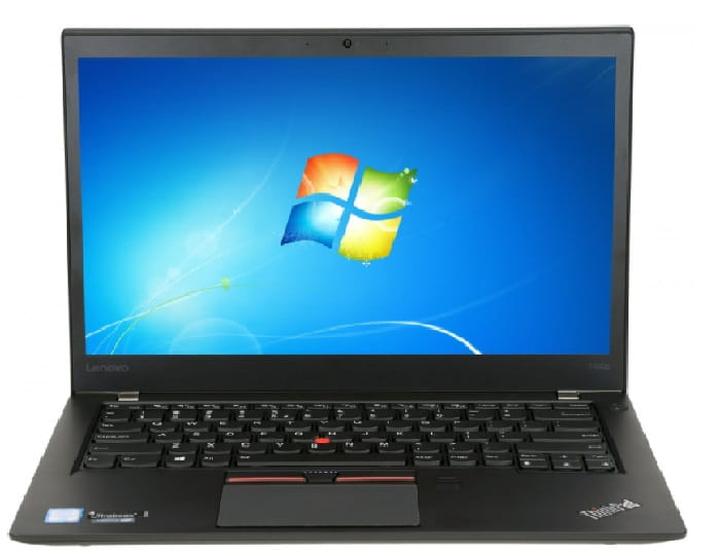
A co z popularnym antywirusem McAfee, który często wydaje się bardziej przeszkodą niż pomocą? Wiele osób decyduje się na jego usunięcie zaraz po zakupie laptopa Lenovo, ponieważ Windows 11 ma już swojego wbudowanego obrońcę – Defendery! Nie ma sensu płacić za coś, co spowalnia laptopa, prawda? Jeśli McAfee stał się Twoim zmorą, a wydajność laptopa spadła do poziomu garażu, czas go pożegnać i przywitać się z nowym, lżejszym rozwiązaniem. W końcu zależy Ci, aby laptop działał jak dobrze naoliwiona machina, a nie jak retro samochód z lat 70-tych, prawda?
Jak skorzystać z ustawień systemowych przy usuwaniu aplikacji?
Chcesz pozbyć się niepotrzebnej aplikacji, ale nie wiesz, jak się do tego zabrać? Nie martw się, ponieważ ustawienia systemowe w Windows mają moc, by uratować dzień, niczym superbohater z łopatą! Na początku, kliknij ikonę startu i wprowadź „Ustawienia”. Kiedy już tam dotrzesz, poszukaj opcji „Aplikacje”. To właśnie tam odnajdziesz całe towarzystwo aplikacji, z którymi nie chcesz już mieć do czynienia. Następnie przewiń listę i odkryj tego pechowca, którego zamierzasz wyrzucić za drzwi!
Gdy klikniesz, to poczujesz ulgę!
Po znalezieniu aplikacji, która wcale nie przynosi ci korzyści, wystarczy na nią kliknąć. Zobaczysz przycisk „Odinstaluj” – kliknij go, a system zapyta cię, czy na pewno chcesz to zrobić. Stojąc na krawędzi decyzji, zastanów się, czy naprawdę chcesz pozbyć się tej aplikacji, ponieważ niektóre z nich są tak niezbędne, jak ketchup do frytek! Jeśli jesteś pewny swojej decyzji, śmiało potwierdź zamiar rozstania się z nią, a Windows wykona resztę pracy za ciebie.
Warto zatem pamiętać, że niektóre aplikacje są wbudowane w system, co oznacza, że możesz jedynie pokiwać głową, marząc o ich usunięciu. Gdy coś nie działa, lepiej rozważyć naprawienie programów niż ich odinstalowanie. Kto wie, może wkrótce dostaną aktualizację i znowu będą działać jak nowe! Czasami nie warto śpieszyć się z usuwaniem wszystkiego, co się rusza – niektóre programy mogą skrywać niespodzianki, które pomogą ci w kryzysowej sytuacji.
Na koniec, pamiętaj, że niektóre aplikacje potrafią być tak irytujące, że aż chciałoby się je umieścić w kącie jak bardzo niegrzeczne dzieci. Zanim jednak pociągniesz za spust, zastanów się, czy naprawdę ich potrzebujesz. Może mają do wykonania jakieś zadanie, które przyda ci się w przyszłości? Wybór należy do ciebie, ale pamiętaj – odinstalowywanie aplikacji powinno być jak sprzątanie w szafie: rób to z głową i nie wyrzucaj wszystkiego, co ci wpadnie w ręce!
Oto kilka przykładów aplikacji, które mogą być zbyteczne lub irytujące:
- Aplikacje pogodowe, które nie działają poprawnie.
- Gry, w które już nie grasz.
- Programy do edycji zdjęć, które są zbyt skomplikowane.
- Aplikacje do nauki języków, które nie przynoszą rezultatów.
| Krok | Opis |
|---|---|
| Krok 1 | Kliknij ikonę startu i wprowadź „Ustawienia”. |
| Krok 2 | Wybierz opcję „Aplikacje”. |
| Krok 3 | Przewiń listę aplikacji i znajdź tę, którą chcesz usunąć. |
| Krok 4 | Kliknij na aplikację, a następnie na przycisk „Odinstaluj”. |
| Krok 5 | Potwierdź zamiar usunięcia aplikacji. |
| Krok 6 | System Windows wykona resztę pracy za Ciebie. |
Zastosowanie narzędzi zewnętrznych do usuwania programów
Usuwanie programów z komputera stanowi jeden z tych procesów, które mogą przysporzyć nieco kłopotów, szczególnie gdy różne narzędzia zewnętrzne wchodzą w grę. Jak to mówią, „coś za coś” – z jednej strony możesz zainstalować zbędne oprogramowanie, które ciągnie cię w dół niczym kamień u szyi, a z drugiej strony nie wszyscy z nas potrafią skutecznie się ich pozbyć. Na szczęście z pomocą przychodzą programy, które mają na celu uprzyjemnienie życia i wsparcie w pozbywaniu się cyfrowych balastów obciążających nasz ukochany sprzęt.
Warto zauważyć, że niektóre aplikacje nawet nie poddają się odinstalowaniu w tradycyjny sposób. Windows czasami traktuje je jak starych kumpli, z którymi nie chce się rozstawać. Dlatego w takich przypadkach niezawodne okazują się narzędzia zewnętrzne. Zwykle oferują one szersze możliwości, eliminując nie tylko sam program, lecz również pozostałości w postaci plików czy wpisów rejestru. Dzięki tym działaniom nasz system wraca do formy i może znów biegać jak gazela w piaskownicy.
Jak wybrać odpowiednie narzędzie do usuwania?
Wybór odpowiedniego narzędzia do usuwania aplikacji powinien zależeć od naszych indywidualnych potrzeb. Jeżeli jesteśmy zapaleńcami i uwielbiamy testować różnorodne programy, to z pewnością zainteresują nas zaawansowane opcje, które nie tylko usuwają aplikację, ale także optymalizują system. Takie oprogramowanie często dysponuje wbudowanymi funkcjami skanowania, które pozwalają na wcześniejsze zbadanie, czy dany program naprawdę jest nam potrzebny. Chyba każdy z nas ma na komputerze przynajmniej jedną aplikację, której istnienie budzi w nas wiele pytań!
Na koniec należy pamiętać, że choć narzędzia zewnętrzne bardzo pomagają, nie są one rozwiązaniem na wszystkie problemy. Czasami lepiej zacząć od prostych metod, takich jak korzystanie z wbudowanej funkcji usuwania aplikacji w systemie Windows. A jeśli trudno nam rozstać się z programem, ponieważ przypomina nam o starych, dobrych czasach, może warto go po prostu „naprawić”. W końcu nawet najlepsze programy czasem zdarzają się mieć gorsze dni, a my nie chcemy wyrzucać niczego, co wciąż ma potencjał! 🙂
Poniżej przedstawiam kilka rodzajów narzędzi do usuwania programów:
- Programy odinstalowujące z funkcją skanowania
- Oprogramowanie do optymalizacji systemu
- Proste aplikacje do jednorazowego użycia
- Narzędzia do usuwania pozostałości po programach
Najczęstsze problemy podczas odinstalowywania i jak je rozwiązać
Odinstalowywanie programów przypomina rozbieranie skomplikowanej układanki – na pierwszy rzut oka wydaje się proste, ale nagle napotykamy na elementy, które nie pasują. Wiele osób odczuwa frustrację, gdy pragnie pozbyć się aplikacji, która już nie spełnia ich oczekiwań. Często programy lub aplikacje stają się oporne, a my kurczowo trzymamy się nadziei, że w końcu zakończymy ten związek. Aby uniknąć takich kłopotów, najlepiej skorzystać z dedykowanych narzędzi do odinstalowywania. W ten sposób zaoszczędzimy czas, który moglibyśmy stracić na bezsensowne szukanie, które guziki w systemie Windows należy kliknąć.
Nie ma znaczenia, czy próbujesz usunąć coś zbędnego, czy przedmiot, który planujesz sprzedać na garażowej wyprzedaży; warto pamiętać, że niektóre programy głęboko zakorzeniły się w systemie, przypominając pasażerów, którzy nie chcą wysiąść. Na przykład, gdy zdecydujesz, że wolisz żyć z wbudowanym Defenderem, domyślny program antywirusowy, taki jak McAfee, może stać się prawdziwym bólem głowy. Dlatego czasami warto sprawdzić, czy dana aplikacja jest faktycznie wbudowana w system, ponieważ może to zaoszczędzić sporo nerwów oraz kilka kliknięć myszą. Rekomenduję również rozważenie rozwiązań alternatywnych, takich jak uzyskanie pomocy od przyjaciół, którzy pasjonują się technologią i twierdzą, że znają się na wszystkim.
Najbardziej uciążliwe problemy
Czy kiedykolwiek natknąłeś się na komunikat informujący, że „nie możesz usunąć tej aplikacji, bo jest w użyciu”? O tak, te interaktywne żarty potrafią być uciążliwe! W takiej sytuacji warto sprawdzić, czy dana aplikacja rzeczywiście działa w tle. Może myślała, że odgrywa kluczową rolę, a w rzeczywistości postanowiła zażyć wakacje w najgorszym momencie? Spróbuj zamknąć wszystkie otwarte okna lub, jeśli to możliwe, uruchom komputer w trybie awaryjnym – tak jak ty nosisz stare koszulki, te programy też mają swoje sposoby na unikanie niewygodnej prawdy!
Na koniec pamiętaj, że niektóre programy są kluczowe dla prawidłowego działania systemu. Zatem jeśli nie jesteś pewien, co usuwasz, lepiej zasięgnij rady osoby, która zna się na technologii. Poniżej przedstawiam kilka typów programów, które możesz napotkać w swoim systemie:
- Programy wbudowane w system operacyjny
- Oprogramowanie zabezpieczające, takie jak antywirusy
- Aplikacje działające w tle, które mogą być aktualnie używane
- Oprogramowanie, które przychodzi wraz z innymi programami (np. adware)
Zamiast emocjonalnie powątpiewać w sens posiadania danej aplikacji, podejdź do tego z rozsądkiem i zawsze miej na uwadze, że najważniejszy jest spokój Twojego komputera (i Twój!).
Źródła:
- https://support.microsoft.com/pl-pl/windows/odinstalowywanie-lub-usuwanie-aplikacji-i-program%C3%B3w-w-systemie-windows-4b55f974-2cc6-2d2b-d092-5905080eaf98
- https://www.elektroda.pl/rtvforum/topic3040431.html
- https://www.elektroda.pl/rtvforum/topic4050048.html
- https://www.elektroda.pl/rtvforum/topic3070643.html
Pytania i odpowiedzi
Jak można usunąć aplikacje z laptopa Lenovo w prosty sposób?
Aby usunąć aplikacje z laptopa Lenovo, otwórz menu Start, kliknij ikonę ustawień i przejdź do sekcji „Aplikacje”. Wybierz program, który chcesz usunąć, a następnie kliknij „Odinstaluj”.
Co można zrobić, jeśli nie można znaleźć aplikacji w standardowy sposób?
W takim przypadku warto spróbować użyć „Panelu sterowania”. Wybierz „Programy i funkcje”, gdzie możesz nie tylko odinstalować programy, ale także je naprawić, jeśli są uszkodzone.
Czy są dostępne zewnętrzne programy do usuwania aplikacji?
Tak, istnieją zewnętrzne programy, takie jak Revo Uninstaller czy Geek Uninstaller, które oferują zaawansowane opcje usuwania aplikacji i ich pozostałości. Pomagają one oczyszczać system z wszelkich resztek, które mogą pozostać po usunięciu oprogramowania.
Jakie aplikacje można uznać za zbędne na laptopie?
Można rozważyć usunięcie takich aplikacji jak programy pogodowe, gry, w które już się nie gra, czy skomplikowane aplikacje do edycji zdjęć. Warto przemyśleć, czy dany program przynosi jakiekolwiek korzyści.
Co zrobić, jeśli występują problemy podczas odinstalowywania aplikacji?
W przypadku problemów podczas odinstalowywania warto sprawdzić, czy aplikacja nie jest aktualnie w użyciu lub uruchomić komputer w trybie awaryjnym. Czasami pomocne jest także skorzystanie z dedykowanych narzędzi do odinstalowywania, które mogą ułatwić cały proces.