Waldemar Rokita
Komputery Dell cieszą się zaufaniem milionów użytkowników na całym świecie. Mimo to, nawet najlepsze urządzenia mogą napotkać różnorodne problemy. Jednym z najczęstszych zmartwień, które pojawiają się, jest nagłe zawieszanie się systemu. W takich momentach do akcji wkracza nasza stara, dobra znajoma – twardy reset. Co to właściwie oznacza? Wymuszenie wyłączenia urządzenia przez przytrzymanie przycisku zasilania! Taki reset działa jak czarodziejska różdżka, chociaż często myślimy o utracie danych, które nie zostały zapisane. Z tego powodu warto najpierw spróbować uruchomić Menedżera Zadań przez Ctrl+Alt+Delete, ponieważ może jeszcze uda się uratować swój postęp!
Warto również zwrócić uwagę na inny powszechny problem z laptopami Dell, dotyczący ich wolnej pracy. Jak to zwykle bywa, przyczyny często leżą w nadmiarze plików, nieaktualnych aplikacjach oraz ogólnym zamieszaniu w systemie. Aby przywrócić pierwotną szybkość, warto rozważyć przywrócenie ustawień fabrycznych. Co to zatem oznacza dla twojego komputera? Można to porównać do postawienia go na nogi po solidnej szklance energetyka – czysty system przypomina nowość! Pamiętaj jednak, że ten proces wiąże się z wyczyszczeniem wszystkich twoich plików. Dlatego wcześniej warto zadbać o zrobienie kopii zapasowej. Taką operację można przyrównać do sprzątania w szafie – trzeba wyrzucić wszystkie stare i niepotrzebne ubrania, aby zrobić miejsce na nowe.
Najczęstsze problemy z komputerami Dell oraz skuteczne rozwiązania
Czasami, mimo najlepszych chęci, twardy reset czy przywrócenie ustawień fabrycznych mogą okazać się niemożliwe z powodu awarii sprzętu. Kiedy komputer postanawia odpocząć, a restarty zdarzają się jeden po drugim, warto sprawdzić, czy nie napotkałeś problemów z oprogramowaniem. Często to wirusy lub złośliwe oprogramowanie są winowajcami. W takiej sytuacji sięgnij po antywirusa, aby wyczyścić sprzęt. Jeśli mimo tego komputer nadal budzi się w pozbawionym energii stanie, to sygnał, że coś może być nie tak z hardwarem. Warto wtedy rozważyć porady specjalistów lub wizytę w serwisie. Jak wiadomo – lepiej zapobiegać niż leczyć, dlatego regularna konserwacja sprzętu z pewnością przyczyni się do dłuższej żywotności twojego laptopa!

Poniżej przedstawiamy najczęstsze problemy, które mogą wystąpić w laptopach Dell oraz ich rozwiązania:
- Wolna praca systemu
- Problemy z zawieszaniem się
- Awarie sprzętu
- Infekcje wirusowe
- Nieaktualne oprogramowanie
Kroki do wykonania przed restartem komputera Dell
Przed tym, jak zrestartujesz swój ukochany komputer Dell, warto przeprowadzić kilka rytuałów, które zagwarantują, że wszystko przebiegnie sprawnie i bezproblemowo. Gdy już zaczniesz myśleć o naciśnięciu magicznego przycisku „Uruchom ponownie!”, zrób sobie przysługę i upewnij się, że nie masz otwartych ważnych dokumentów. Jeżeli to prawda, że takie dokumenty są otwarte, zapisz je, bo nikt nie pragnie stracić cennych godzin ciężkiej pracy nad wymyślną prezentacją lub nowym dziełem literackim. Krótko mówiąc, zadbaj o to, aby wszystko było pod kontrolą, tak jak pilnujesz kawy podczas maratonu swojego ulubionego serialu!
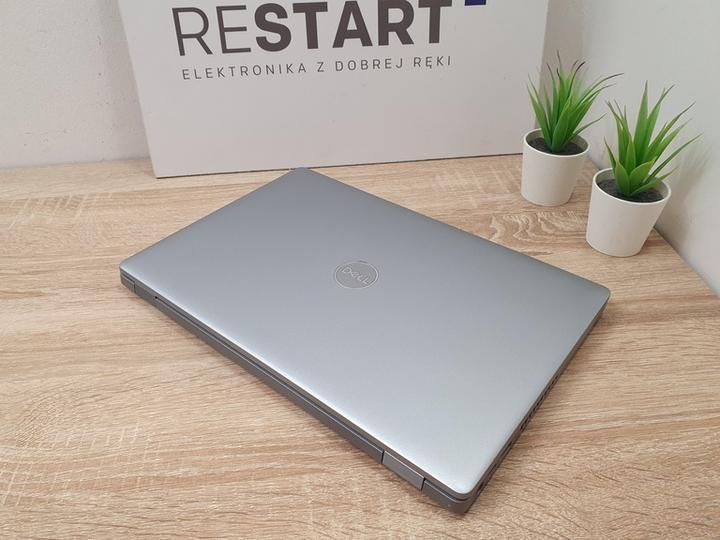
Następnie przejdźmy do drugiego kroku – wzmocnij swoje połączenie z internetem! Żaden restart nie przyniesie sukcesu, jeżeli podczas niego pojawi się komunikat „strata połączenia”. Sprawdź, czy twój komputer wpięty jest w stabilne źródło internetu, ponieważ nikt nie chciałby zmagając się z czekającym na aktualizację systemem. Jeśli posiadasz zewnętrzne urządzenia, takie jak drukarka, odłącz je – żadnych niepotrzebnych kabli nie potrzebujesz w tym momencie.
Co zrobić, zanim naciśniesz „Uruchom ponownie”?
Warto również zająć się zasilaniem. W przypadku laptopa upewnij się, że masz podłączony zasilacz. Nie ma nic gorszego niż nagłe wyłączenie komputera w trakcie restartu, gdy bateria akurat postanawia odmówić współpracy. Jeżeli korzystasz z komputera stacjonarnego, także sprawdzenie zasilacza powinno być priorytetem, szczególnie w sytuacji, gdy w ostatnich dniach występowały problemy z elektrycznością w twoim otoczeniu. Jakiekolwiek sytuacje związane z brakiem zasilania nie są czymś, co chciałbyś przeżywać w trakcie restartu!
Na koniec, niech twój komputer „odetchnie” na chwilę. Dobrze będzie go wyłączyć na kilka minut, aby mógł się przygotować na nowy start. To tak, jak przygotowanie się do biegu – krótki odpoczynek pozytywnie wpływa na wydajność. Gdy wszystko jest już gotowe, możesz spokojnie kliknąć „Uruchom ponownie” i czekać, aż Twoja maszyna wejdzie w nową erę stabilności oraz wydajności!
A oto zalecane czynności do wykonania przed restartem komputera:
- Upewnij się, że masz zapisane wszystkie ważne dokumenty.
- Sprawdź stabilne połączenie z internetem.
- Odłącz niepotrzebne zewnętrzne urządzenia.
- Sprawdź, czy laptop jest podłączony do zasilacza.
- W przypadku komputera stacjonarnego, upewnij się, że zasilacz działa prawidłowo.
- Wyłącz komputer na kilka minut, aby odpoczął przed restartem.
Jak przywrócić ustawienia fabryczne na komputerze Dell?
Jeśli Twój komputer Dell zaczyna działać wolno, tak jak ślimak na przekątnej beta, a jego złośliwa natura przypomina Ci o dawnych problemach ze sprzętem, to znak, że czas na zresetowanie go do ustawień fabrycznych. Przywracanie do stanu pierwotnego działa jak leżakowanie dla komputerów po intensywnym roku pracy – tak, zamierzasz przywrócić go do najlepszej wersji siebie! Zanim jednak skoczysz w świat czystego BIOS-u, upewnij się, że masz kopię zapasową swoich cennych plików. W końcu, kto chciałby utracić zdjęcia z wakacji, które przypominają sceny z filmu grozy?
Na początek otwórz Ustawienia systemu Windows. Ułatwisz sobie to zadanie, naciskając klawisz Windows, a następnie klikając w ikonę „Ustawienia”. Potem szukaj zakładki „Aktualizacja i bezpieczeństwo” – to tam rozpoczyna się najciekawsza część procesu. Po wybraniu opcji „Odzyskiwanie” odkryjesz skarb pod nazwą „Resetuj ten komputer”. Możesz zdecydować, czy chcesz usunąć wszystko (co tak naprawdę wyczyści komputer jak człowiek przygotowujący się na operację zatrzymania złych nawyków) czy tylko usunąć programy. Wybór należy do Ciebie, ale pamiętaj, że „wytrzepać wszystko” to jak wprowadzenie komputera na odwyk.
Jak krok po kroku przywrócić ustawienia fabryczne?
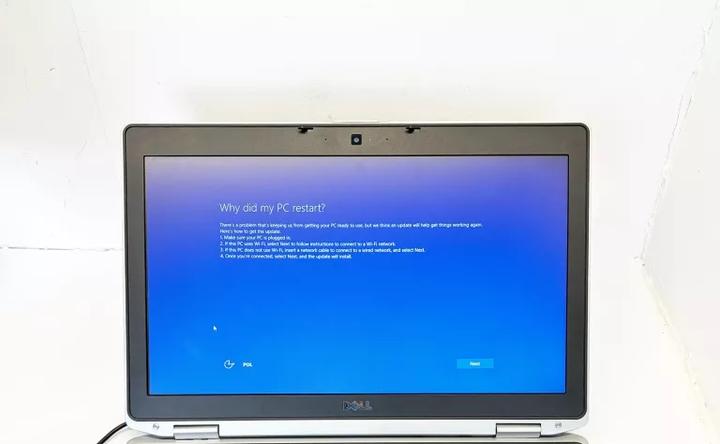
Wracając do opcji resetowania, musisz wybrać jedną z dwóch: „Zachowaj moje pliki” lub „Usuń wszystko”. Jeśli zdecydujesz się na drugą opcję, przygotuj sobie terapeutyczną kawę, ponieważ komputer potrzebuje chwili na przetworzenie tej informacji. Gdy on w spokoju wymazuje wspomnienia, Ty możesz skupić się na swoich planach na przyszłość. Po zakończeniu resetowania komputer uruchomi się ponownie w swojej pierwotnej formie, gotowy na nowe wyzwania. Oczywiście, jeśli zacznie znowu szaleć, warto zastanowić się nad jakimś bardziej „krótkoterminowym” rozwiązaniem – tak powiedział nie kto inny, jak doświadczony IT-owiec w niejednym serwisie.
Poniżej przedstawiam kilka rzeczy, które warto zrobić po przywróceniu ustawień fabrycznych:
- Zainstaluj najnowsze aktualizacje systemu operacyjnego.
- Zainstaluj ponownie niezbędne programy i aplikacje.
- Skonfiguruj preferencje i ustawienia systemowe.
- Przywróć swoje pliki z kopii zapasowej.
- Sprawdź działanie sprzętu i oprogramowania.
Teraz, gdy Twoje urządzenie działa jak nowe, możesz cieszyć się świeżą przeszłością. A jeśli wszystko poszło zgodnie z planem, zaserwuj sobie chwilę relaksu, świętując zwycięstwo nad technologią, która czasami zdaje się mieć swoje kaprysy. Pamiętaj, że jesteś mistrzem swojego komputera i śmiało możesz instalować nowe aplikacje, wiedząc, że Twoje cenne pliki są bezpieczne (o ile je wcześniej zgrałeś!).
| Etap | Opis |
|---|---|
| 1 | Otwórz Ustawienia systemu Windows, naciskając klawisz Windows i klikając w ikonę „Ustawienia”. |
| 2 | Wybierz zakładkę „Aktualizacja i bezpieczeństwo”. |
| 3 | Wybierz opcję „Odzyskiwanie”. |
| 4 | Wybierz „Resetuj ten komputer”. |
| 5 | Wybierz opcję: „Zachowaj moje pliki” lub „Usuń wszystko”. |
| 6 | Po zakończeniu resetowania, komputer uruchomi się ponownie w pierwotnej formie. |
Co zrobić po przywróceniu ustawień fabrycznych?
| Zadanie |
|---|
| Zainstaluj najnowsze aktualizacje systemu operacyjnego. |
| Zainstaluj ponownie niezbędne programy i aplikacje. |
| Skonfiguruj preferencje i ustawienia systemowe. |
| Przywróć swoje pliki z kopii zapasowej. |
| Sprawdź działanie sprzętu i oprogramowania. |
Ciekawostką jest, że przywracanie ustawień fabrycznych na komputerze Dell, zamiast być przykrym obowiązkiem, może być traktowane jak czyszczenie szafy – pozwala na uporządkowanie miejsca na nowe projekty i pomysły, a także daje szansę na lepsze zorganizowanie pracy, eliminując z systemu zbędne programy i pliki, które mogą go spowalniać.
Wpływ restartu na wydajność komputera Dell
Restart komputera Dell działa jak magiczny rytuał w świecie technologii, ponieważ przekształca urządzenie w coś zupełnie nowego. Czasami wydaje się, że nasz komputer działa lepiej niż kiedykolwiek wcześniej. Można to porównać do uproszczenia codziennych obowiązków, gdzie zamykamy wszystkie niepotrzebne okna w głowie, a zostawiamy tylko te najważniejsze kwestie – kawa, Netflix i gry! Niestety, komputer potrafi zbyt długo myśleć nad różnymi zadaniami, co prowadzi do jego zawieszenia. W takich chwilach restart staje się ostatnią deską ratunku!
Co się dzieje przy restarcie?
Podczas restartu komputer wykonuje kilka magicznych sztuczek! Zamyka wszystkie programy, co pozwala na rozładowanie pamięci operacyjnej oraz reset aktywnych procesów. Dzięki temu unika konfliktów, które pojawiają się, gdy wiele aplikacji walczy o nasze zasoby i uwagę. Można to porównać do sprzątania w szafie – pozbywając się nieznanych skarpet, zostawiamy tylko te, które rzeczywiście do siebie pasują! A kto z nas nie marzy o odświeżeniu swojego lustra, w którym odbija się chaotyczny świat pełen wirusów i zawieszeń?
Miękki vs. twardy reset – walka na style!
Warto znać dwa style resetowania: miękki i twardy. Miękki reset przypomina delikatny masaż dla naszego komputera – wystarczy nacisnąć przycisk ponownego uruchomienia, a komputer zmywa początkowy stres i wraca na właściwe tory. Z drugiej strony, twardy reset wiąże się z pożegnaniem wszelkich wątpliwości i dramatycznym zakończeniem – wyciągamy wtyczkę z gniazdka lub przytrzymujemy przycisk zasilania niczym bohater w akcji! Ta metoda bywa groźna, ale czasami nieunikniona. Należy jednak być ostrożnym! Po twardym resecie komputer może niechętnie wracać do gry, a niektóre dane mogą zniknąć w nieznane. Warto pamiętać, że najważniejsze jest bezpieczeństwo danych!
Nie zapominaj, że restart to nie tylko sztuczka na poprawę wydajności. Czasami to jedyna znana metoda, aby uwolnić się od problemów związanych z zawieszeniem komputera. Niezależnie od tego, czy chcesz przywrócić sprawność swojego urządzenia, czy po prostu uporządkować swoje cyfrowe życie, niech magia restartu komputera Dell stanie się twoim zaufanym sprzymierzeńcem!

Oto kluczowe faktory dotyczące miękkiego i twardego resetu:
- Miękki reset: Prosty i bezpieczny proces, który pozwala na szybkie przywrócenie funkcji komputera.
- Twardy reset: Ekstremalny krok, który może prowadzić do utraty danych, ale jest czasami konieczny.
- Bezpieczeństwo danych: Niezwykle ważne, aby zminimalizować ryzyko ich utraty podczas twardego resetu.
Pytania i odpowiedzi
Jakie są najczęstsze problemy z komputerami Dell?
Najczęstsze problemy z komputerami Dell obejmują wolną pracę systemu, zawieszanie się, awarie sprzętu, infekcje wirusowe oraz nieaktualne oprogramowanie. Każdy z tych problemów może wpłynąć na wydajność i stabilność działania urządzenia.
Co należy zrobić przed restartem komputera Dell?
Przed restartem komputera Dell należy upewnić się, że wszystkie ważne dokumenty są zapisane, a także sprawdzić stabilność połączenia z internetem. Dodatkowo warto odłączyć niepotrzebne zewnętrzne urządzenia oraz upewnić się, że komputer jest podłączony do zasilacza.
Jak przywrócić ustawienia fabryczne na komputerze Dell?
Aby przywrócić ustawienia fabryczne, otwórz ustawienia systemu Windows, przejdź do zakładki „Aktualizacja i bezpieczeństwo”, a następnie wybierz opcję „Odzyskiwanie”. Potem wybierz „Resetuj ten komputer” i zdecyduj, czy chcesz usunąć wszystkie pliki, czy tylko programy.
Czym różni się miękki reset od twardego resetu?
Miękki reset to delikatny proces, polegający na ponownym uruchomieniu komputera, który pomaga przywrócić jego funkcje bez ryzyka utraty danych. Twardy reset to bardziej radykalne działanie, które polega na wyłączeniu komputera poprzez przytrzymanie przycisku zasilania i może prowadzić do utraty danych.
Dlaczego warto regularnie konserwować komputer Dell?
Regularna konserwacja komputera Dell jest istotna, ponieważ pomaga zapobiegać problemom związanym z wydajnością i stabilnością urządzenia. Dzięki temu sprzęt będzie działać sprawniej, a jego żywotność znacząco się wydłuży, co pozwoli uniknąć potencjalnych awarii i kosztów naprawy.