
 Waldemar Rokita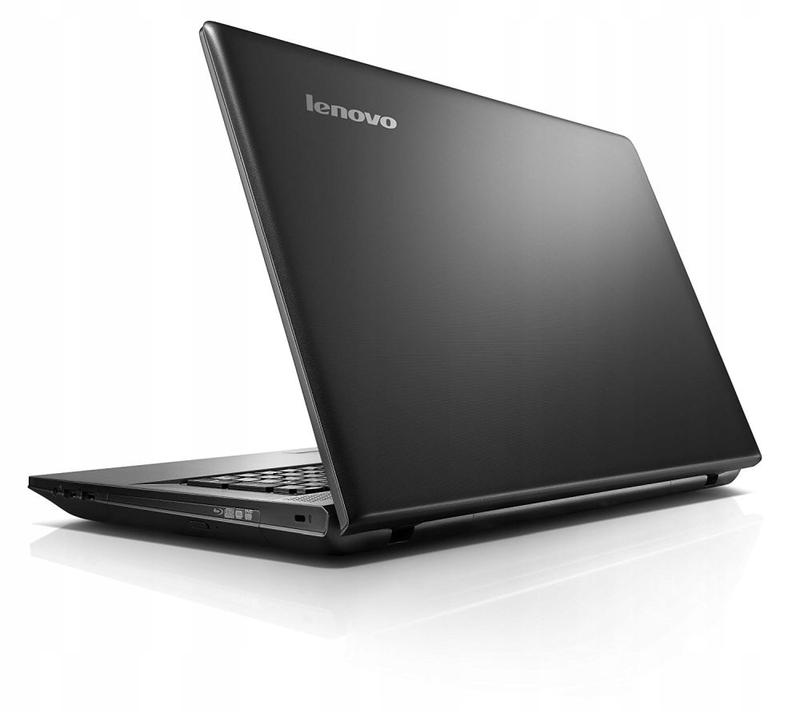
BIOS w laptopie Lenovo G710 działa jak mózg w ciele komputera, co oznacza, że wszystko odbywa się na poziomie, którego na co dzień nie dostrzegasz! System ten umożliwia zarządzanie podstawowymi ustawieniami sprzętowymi, a także pozwala na konfigurację procesu uruchamiania komputera. Jeżeli chcesz poznać tę tajemniczą przestrzeń, wystarczy, że wciśniesz przycisk NOVO BUTTON, zazwyczaj umiejscowiony obok przycisku POWER. To mały przycisk z malutką strzałką – zresztą, kto powiedział, że wszystko musi być ogromne? Po naciśnięciu przeniesiesz się do magicznego świata pełnego opcji!
- BIOS w Lenovo G710 zarządza podstawowymi ustawieniami sprzętowymi i procesem uruchamiania.
- Aby wejść do BIOS-u, wciśnij przycisk NOVO BUTTON znajdujący się obok przycisku POWER.
- W menu NOVO są cztery opcje: Normal Startup, BIOS Setup, Boot Menu, System Recovery.
- Alternatywnie można użyć klawisza F2 przy uruchamianiu laptopa.
- W BIOS-ie można ustalać kolejność bootowania, zmieniać ustawienia sprzętowe oraz monitorować temperaturę komponentów.
- Jeśli nie można uzyskać dostępu do BIOS-u, sprawdź dokumentację lub spróbuj różnych kombinacji klawiszy.
- Zmiany w BIOS-ie mogą zwiększyć wydajność laptopa, zredukować czas uruchamiania oraz zoptymalizować działanie podzespołów.

W menu NOVO pojawią się cztery opcje do wyboru: Normal Startup, BIOS Setup, Boot Menu oraz System Recovery. Jeśli zamierzasz zmienić ustawienia BIOS-u, wybór BIOS Setup będzie strzałem w dziesiątkę. Natomiast jeżeli masz ochotę na restart systemu, wtedy System Recovery z pewnością spełni Twoje oczekiwania. Przydatne, prawda? Korzystając z tych opcji, możesz np. uruchomić komputer z dysku USB lub płyty DVD. Szybka zmiana planów zawsze przynosi korzyści!
Jak wejść do BIOS-u inną metodą?
Co więcej, istnieje alternatywna droga, by przemycić się do BIOS-u! Tak, tak! Jeżeli przycisk NOVO BUTTON nie wystarcza, spróbuj klawisza F2. Wystarczy jedynie uruchomić laptopa i wcisnąć ten przycisk na samym początku, gdy na ekranie zobaczysz logo LENOVO. Prostsze niż parzenie kawy, prawda? Po chwili będziesz mógł przyglądać się ekranowi BIOS-u, a następnie przystąpisz do ustawień bootowania, wybierając swoje ulubione urządzenie, którym zazwyczaj będzie dysk twardy lub USB.
Poniżej przedstawiamy opcje, które możesz znaleźć w menu BIOS:
- Normal Startup – normalne uruchomienie systemu
- BIOS Setup – ustawienia BIOS-u
- Boot Menu – wybór urządzenia rozruchowego
- System Recovery – przywracanie systemu
Pamiętaj, że BIOS to nie czarna magia, lecz przyjazne narzędzie dla tych, którzy pragną mieć większą kontrolę nad swoim komputerem. Bez obaw przekraczaj te tajemnicze granice, a laptop Lenovo G710 stanie się jeszcze bardziej funkcjonalny. Kto wie, może odkryjesz tam coś, o czym wcześniej nie miałeś pojęcia? Powodzenia w odkrywaniu świata BIOS-u!
| Funkcja | Opis |
|---|---|
| Normal Startup | Normalne uruchomienie systemu |
| BIOS Setup | Ustawienia BIOS-u |
| Boot Menu | Wybór urządzenia rozruchowego |
| System Recovery | Przywracanie systemu |
Czy wiesz, że w BIOS-ie możesz nie tylko zmienić kolejność rozruchu urządzeń, ale także monitorować temperaturę komponentów swojego laptopa? Dzięki temu masz szansę zadbać o optymalne warunki pracy i unikać przegrzewania się podzespołów!
Kroki do wejścia do BIOS-u: szczegółowa instrukcja
Wchodzenie do BIOS-u może wydawać się niczym innym jak sztuką magiczną, ale z nami poznasz, że to zadanie wcale nie jest trudne! Zaczynamy od podstaw: niezależnie od tego, czy korzystasz z laptopa Lenovo, czy innego producenta, pierwszy krok polega na… wyłączeniu komputera! Tak, dobrze to słyszysz! Nie ma potrzeby obawiać się, że nagle zapragniesz sprawdzić nieprzeczytaną literaturę online. Pamiętaj, że komputery nie działają w trybie BIOS-u na raty – dlatego zamknij wszystkie programy i usiądź wygodnie, bo zaraz przechodzimy do działania!
Znajdź odpowiedni przycisk
Walcząc z grawitacją twojej poduszki, przyszedł czas na ponowne włączenie laptopa. Gdy komputer zaczyna przetwarzać to, co znajduje się w jego wnętrzu, ty musisz błyskawicznie pomyśleć, jaki przycisk wcisnąć. W przypadku laptopów Lenovo kluczowy jest magiczny przycisk NOVO BUTTON, który wykonuje całą robotę. Najczęściej znajdziesz go w pobliżu przycisku włączania, więc dobrze przeszukaj całą krawędź obudowy. Nie daj się zgubić w poszukiwaniach – ten przycisk powinien być niewielki i przypominać strzałkę. Kiedy go odnajdziesz, nie wahaj się i śmiało go wciśnij, a wrota BIOS-u otworzą się przed twoimi oczami!
Wejdź do BIOS-u i rządź komputerem
Dobra, już widzisz BIOS! Co dalej? Czas na konkretne decyzje, przyjacielu! Możesz wybierać zróżnicowane opcje, które oferuje BIOS, a wśród nich zmiana sprzętowych potworów lub ustalenie kolejności bootowania. Czy chcesz uruchomić komputer z USB lub płyty CD? Jeśli tak, ruszamy do zakładki BOOT, gdzie ustalisz priorytety. Pamiętaj, że niektóre opcje wymagają nieco bardziej zaawansowanej nawigacji. Użyj klawiszy F5 i F6, aby uniknąć pomyłek – złap klawiaturę jak za miecz! W końcu w domowej dżungli to ty sprawujesz kontrolę nad swoim sprzętem!
Oto kilka najważniejszych opcji, które możesz znaleźć w BIOS-ie:
- Ustalanie kolejności bootowania
- Zmiana ustawień zegara systemowego
- Aktualizacja oprogramowania układowego
- Konfiguracja ustawień pamięci RAM
- Włączanie lub wyłączanie komponentów sprzętowych
Na zakończenie, drogi odkrywco BIOS-owych tajemnic, pamiętaj o najważniejszej zasadzie: po rozwiązaniu swoich problemów dobrze jest zapisać zmiany i dać komputerowi szansę na nowe życie! Niech żyje BIOS! A jeśli coś pójdzie nie tak, wracaj tutaj po kolejne magiczne wskazówki. Twój komputer czeka na twoje polecenia – więc ruszaj do boju!
Rozwiązywanie problemów: co zrobić, gdy nie możesz uzyskać dostępu do BIOS-u?
W życiu każdego użytkownika komputera nadchodzi moment, kiedy trzeba zajrzeć do BIOS-u, by wprowadzić zmiany. Niestety, niekiedy zadanie to przypomina misję niemożliwą. Może się okazać, że klawisz, który powinien zadziałać jak magiczna różdżka, nic nie robi, oprócz wyświetlania czerni. Co wtedy należy uczynić? Zamiast panikować, warto najpierw sprawdzić, który przycisk należy wcisnąć. Czy to F2, F12, a może NOVO BUTTON? Tak, w laptopach Lenovo ten malutki przycisk odgrywa rolę prawdziwego bohatera, a jego lokalizacja może okazać się kluczowa.
Jeżeli jednak nie masz szczęścia, a żaden z trików nie działa, czas na kilka „detektywistycznych” kroków. Może twój laptop po prostu nie chce cię wpuścić do BIOS-u, ponieważ czuje, że masz inne plany? Spróbuj zrestartować komputer i w trakcie uruchamiania wciskaj odpowiedni klawisz (wręcz jak w grze akcji). Kiedy tylko pojawi się logo producenta, wyzwól swoje palce, aby w odpowiednim momencie przycisnąć klawisz. To nic innego jak gra w timing!
Co zrobić, gdy nie możesz uzyskać dostępu do BIOS-u?
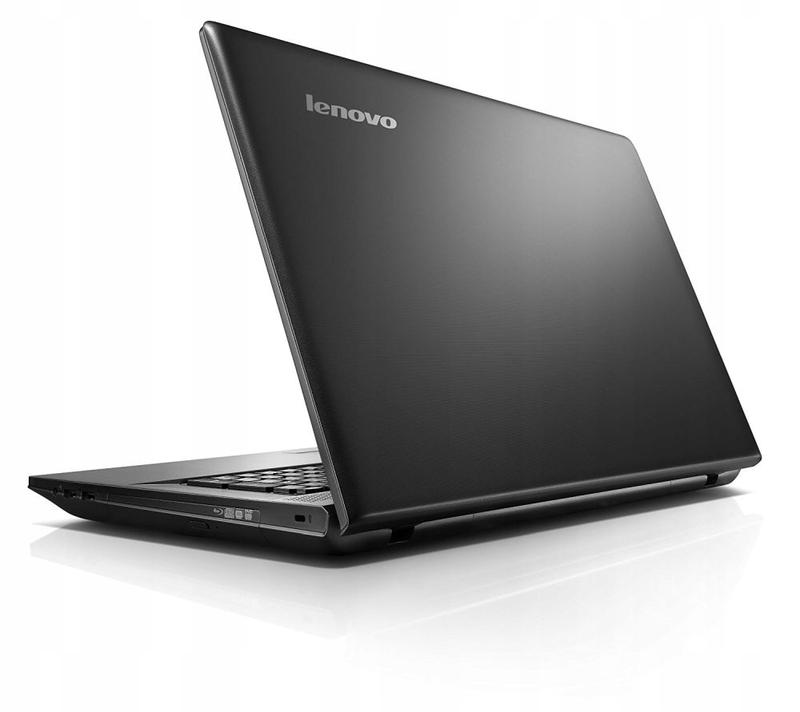
Jeśli wszystkie twoje wysiłki nie przyniosły rezultatu i nie możesz wejść do BIOS-u, rozważ alternatywne podejście. W laptopach Lenovo istotną sprawą jest użycie przycisku NOVO BUTTON. Mieści się on obok przycisku POWER i często oznaczony jest małą strzałką. Po jego naciśnięciu znajdziesz się w menu, gdzie możesz wybrać „BIOS Setup”. Czasami warto zasięgnąć informacji i sprawdzić instrukcję obsługi swojego laptopa, ponieważ zawiera ona wszystkie tajemnice sukcesu!
Poniżej przedstawiam kilka sposobów, które mogą pomóc w dostępie do BIOS-u:
- Sprawdź dokumentację swojego laptopa, aby znaleźć odpowiedni klawisz.
- Spróbuj użyć przycisku NOVO BUTTON, jeśli posiadasz laptop Lenovo.
- Wykonaj restart i w odpowiednim momencie wciskaj klawisz BIOS-u.
- Próbuj różnych kombinacji klawiszy F, ponieważ producenci różnią się w tym zakresie.
Na koniec nie zapominaj, że technologie często dostarczają odrobinę humoru. Zdarza się, że maszyna postanawia pokazać, kto tutaj rządzi. Pamiętaj, że w razie problemów najlepszym przyjacielem stają się Google oraz fora, na których użytkownicy dzielą się doświadczeniami związanymi z BIOS-em. Pytaj, dziel się swoimi przeżyciami, a być może i Ty udzielisz komuś cennej rady, jak dzielny rycerz w krainie komputerowych zmagań!
Znaczenie ustawień BIOS-u dla wydajności laptopa
Ustawienia BIOS-u można porównać do tajnego przepisu na magiczną miksturę, która pozwala Twojemu laptopowi działać na pełnych obrotach. Dla laików, BIOS pełni rolę podziemnego laboratorium, w którym można dostosować zasady gry dla swojego urządzenia. Dlaczego to ma znaczenie? Odpowiednie zmiany w BIOS-ie pozwalają zwiększyć wydajność, zredukować czas uruchamiania systemu oraz zoptymalizować działanie podzespołów! Nie oczekuj, że całkowicie odmieni to Twoje życie, ale z pewnością Twoje aplikacje będą startowały szybciej, a laptop nie będzie dzwonił jak telefon stacjonarny w epoce smartfonów!
Jak to działa?
Każdy laptop ma swoją unikalną wersję BIOS-u, dostosowaną do jego specyfikacji. Wprowadzenie zmian pozwala na dobór kolejności bootowania, co można porównać do wyboru potrawy z menu – czy chcesz pizzę z dysku twardego, czy raczej sushi z napędu USB? Dodatkowo, konfiguracja opcji zasilania zapewni, że Twój laptop nie zawiedzie w kluczowych momentach. Nie zapomnij również o ustawieniach związanych z pamięcią RAM, ponieważ odpowiednie dostosowanie znacząco wpłynie na osiągi Twojego sprzętu!
Ułatw sobie życie!
Wchodzenie do BIOS-u nie przypomina przeprawy przez dżunglę, chociaż łatwo się zgubić! W przypadku laptopów Lenovo, wystarczy nacisnąć mały przycisk NOVO BUTTON lub klawisz F2 przy uruchamianiu, aby otworzyć drzwi do tego tajemniczego świata. Po naciśnięciu guzika, wybierz „BIOS Setup” i… voila! Teraz masz kontrolę nad swoim laptopem, więc pamiętaj, aby nie zmieniać wszystkiego, aby nie stworzyć nowego Frankensteina ze swojego komputerka.
W BIOS-ie możesz dostosować następujące opcje:
- Kolejność bootowania urządzeń
- Ustawienia zasilania
- Parametry pamięci RAM
- Ustawienia zabezpieczeń
- Opcje podkręcania CPU
BIOS-owe czary mogą wydawać się skomplikowane, lecz pamiętaj, że każdy laptop to po prostu maszyna, a Ty jesteś jej mistrzem. Z odrobiną woli i szczyptą cierpliwości możesz zoptymalizować swój sprzęt według własnych preferencji. Zatem do dzieła! Eksperymentuj śmiało, a Twój laptop z pewnością Ci za to podziękuje… może nie w formie kwiatków, ale na pewno lepszą wydajnością!
Pytania i odpowiedzi
Jak działa BIOS w laptopie Lenovo G710?
BIOS w laptopie Lenovo G710 jest odpowiedzialny za zarządzanie podstawowymi ustawieniami sprzętowymi oraz konfigurację procesu uruchamiania komputera. To właśnie w BIOS-ie możesz dostosować różne parametry, co pozwala na lepsze dostosowanie działania laptopa do Twoich potrzeb.
W jaki sposób można wejść do BIOS-u w Lenovo G710?
Aby wejść do BIOS-u w Lenovo G710, wystarczy wcisnąć przycisk NOVO BUTTON, który znajduje się obok przycisku POWER. Alternatywnie można również użyć klawisza F2, wciskając go tuż po uruchomieniu laptopa, zanim pojawi się logo LENOVO.
Jakie opcje są dostępne w menu BIOS w Lenovo G710?
W menu BIOS w Lenovo G710 znajdziesz opcje takie jak Normal Startup, BIOS Setup, Boot Menu oraz System Recovery. Te funkcje pozwalają na normalne uruchomienie systemu, zmianę ustawień BIOS-u oraz wybór źródła rozruchowego.
Co zrobić, jeśli nie mogę uzyskać dostępu do BIOS-u w Lenovo G710?
Jeżeli napotkałeś trudności w dostępie do BIOS-u, spróbuj ponownie uruchomić laptopa i wciskać odpowiedni klawisz, gdy pojawi się logo producenta. Użycie przycisku NOVO BUTTON również może pomóc w wyświetleniu menu, z którego wybierzesz „BIOS Setup”.
Jakie korzyści płyną z dostosowania ustawień BIOS-u?
Dostosowanie ustawień BIOS-u pozwala na zwiększenie wydajności laptopa, skrócenie czasu uruchamiania systemu oraz optymalizację działania podzespołów. Wprowadzone zmiany mogą poprawić wydajność aplikacji oraz zapewnić lepsze zarządzanie energią i pamięcią RAM.


