
 Waldemar Rokita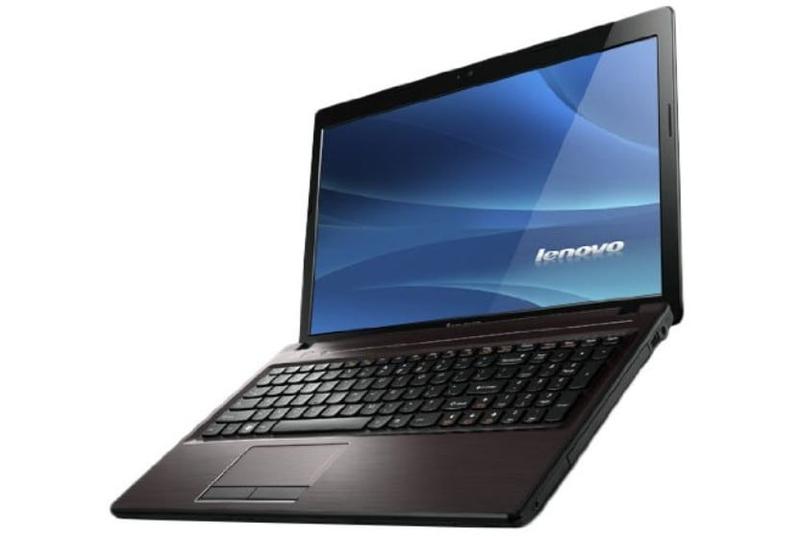
BIOS, czyli Basic Input/Output System, to mały, lecz niezwykle istotny bohater w świecie laptopów, zwłaszcza w modelach Lenovo G580. W pełni możemy określić go jako superbohatera, który zarządza wszystkimi podstawowymi operacjami przed uruchomieniem systemu operacyjnego. Dzięki jego działaniu komputer wie, co robić po włączeniu – witamy w fascynującym świecie, gdzie procesor spotyka pamięć RAM, a dysk twardy cierpliwie czeka na swojego bohatera. Dobrze skonfigurowany BIOS potrafi uratować nas w trudnych sytuacjach, dlatego nie zaniedbujmy go, bo może stać się kluczowym graczem w naszych laptopowych przygodach!
Wchodzenie do BIOS-u w modelu Lenovo G580 odbywa się w wyjątkowy sposób – wystarczy nacisnąć klawisz F2 zaraz po włączeniu laptopa. Każdy, kto choć raz próbował, zdaje sobie sprawę, jak najprostsze czynności mogą okazać się najbardziej frustrujące. Próbujesz klikać, a zamiast BIOS-u widzisz jedynie logo, zastanawiając się, czy to na pewno właściwy przycisk. Warto pamiętać, że czasami mogą pojawić się małe przeszkody, na przykład aktywacja Secure Boot, która potrafi dać popalić nawet najbardziej doświadczonym użytkownikom. Kiedy twój laptop odmówi współpracy, spróbuj odłączyć zasilanie, a następnie ponownie poprosić BIOS o łaskę – może sprawa się wyjaśni!
Co kryje się w ustawieniach BIOS-u Lenovo G580?
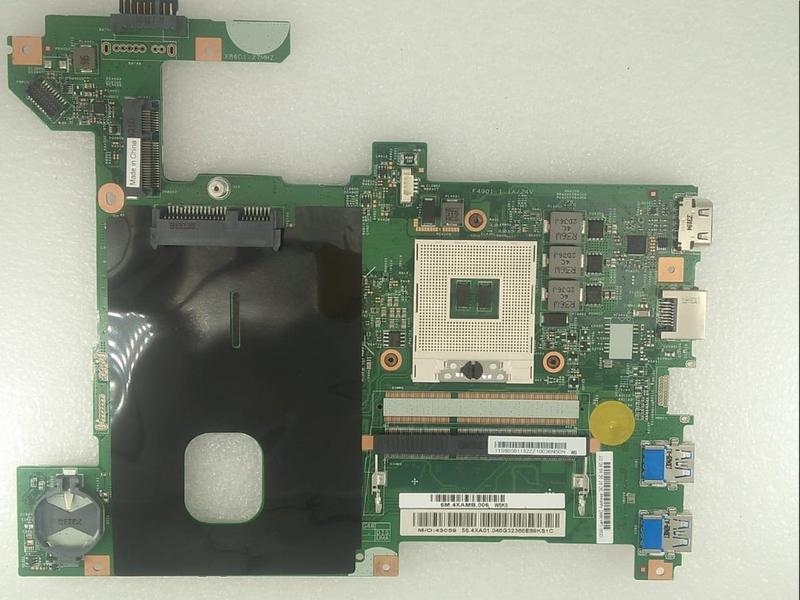
Możemy zmienić kolejność bootowania – to niezwykle przydatne, szczególnie gdy planujemy zainstalować nowy system lub uruchomić laptop z pendrive’a. Warto wiedzieć, że w opcji Boot Menu ustalamy, z jakiego urządzenia laptop powinien się uruchamiać jako pierwsze. Może to być nasz niezawodny dysk twardy, ale czasami lepiej postawić na nowoczesny SSD. Właśnie w tej sekcji odbywają się prawdziwe czary, więc nie spiesz się i odkrywaj wszelkie skarby, które BIOS ma do zaoferowania!
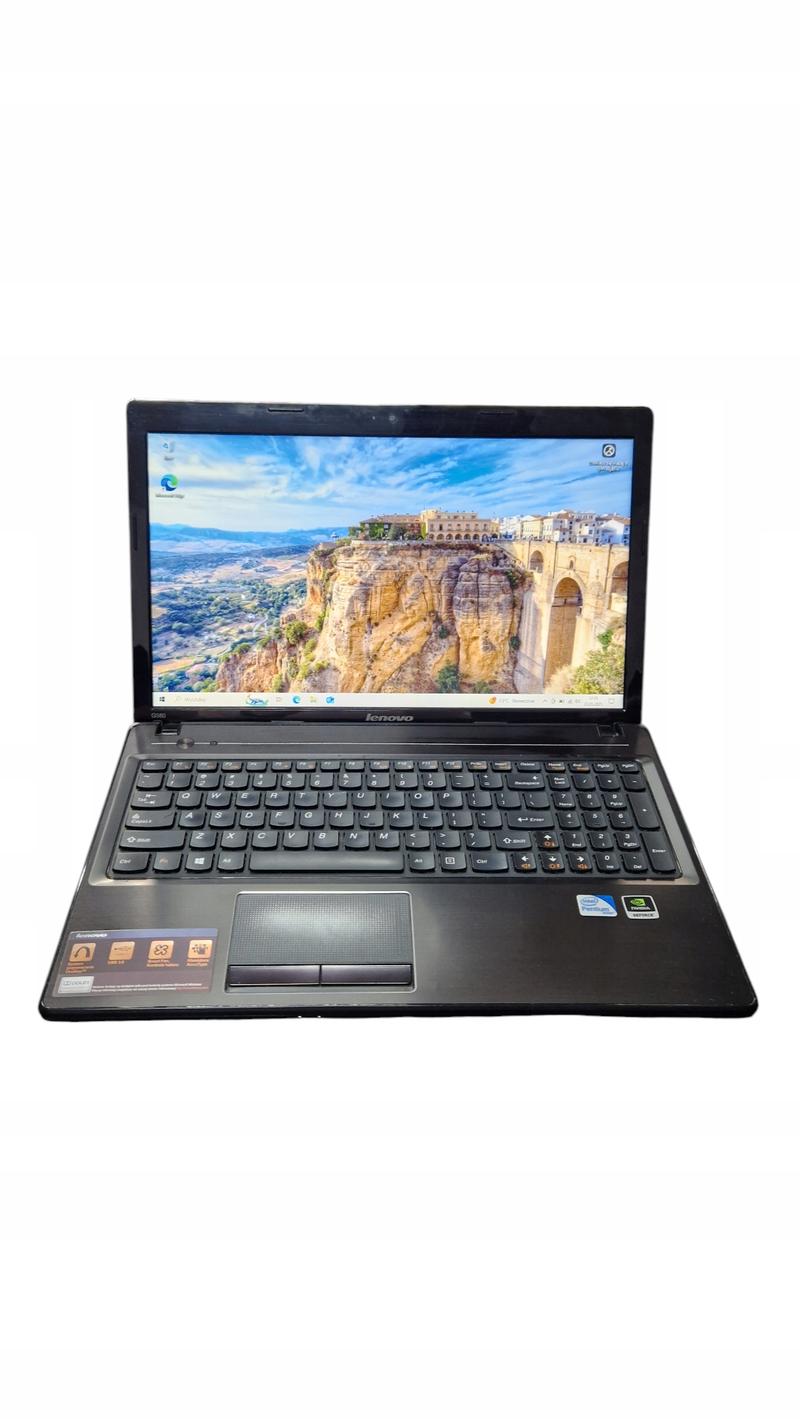
Oto kilka funkcji, które możesz znaleźć w ustawieniach BIOS-u:
- Zmiana kolejności bootowania urządzeń
- Ustawienia Secure Boot
- Optymalizacja wydajności systemu
- Ustawienia daty i czasu
- Monitoring temperatury podzespołów
Po skonfigurowaniu BIOS-u będziesz mógł cieszyć się pełnią możliwości swojego Lenovo G580. Od ustawień przyspieszających bootowanie po optymalizacje dla ulubionych systemów operacyjnych – wszystko to sprawia, że BIOS staje się kluczowym narzędziem dla każdego użytkownika. Zatem następnym razem, gdy staniesz przed wyzwaniami swojego laptopa, pamiętaj, że w BIOS-ie kryje się wiele potencjalnych rozwiązań. Dlatego do dzieła! Niech BIOS stanie się Twoim sprzymierzeńcem w zaciętych zmaganiach z technologią!
| Funkcja | Opis |
|---|---|
| Zmiana kolejności bootowania urządzeń | Umożliwia ustalenie, z jakiego urządzenia laptop powinien się uruchamiać jako pierwsze. |
| Ustawienia Secure Boot | Zarządzanie funkcją zabezpieczeń, która chroni laptop przed nieautoryzowanym dostępem. |
| Optymalizacja wydajności systemu | Umożliwia dostosowanie ustawień dla poprawy działania systemu operacyjnego. |
| Ustawienia daty i czasu | Pozwala na edytowanie aktualnych ustawień daty i godziny. |
| Monitoring temperatury podzespołów | Śledzenie temperatury komponentów, co może zapobiegać przegrzaniu. |
Kroki do wejścia w BIOS: Przewodnik krok po kroku dla początkujących
Wchodzenie do BIOS-u przypomina otwieranie tajemnych drzwi do krainy ustawień komputerowych. Jeżeli chcesz znaleźć się w tym fascynującym miejscu, potrzeba nieco cierpliwości oraz naszych wskazówek. Zaczynajmy od podstaw – na początku wyłącz komputer, a następnie włącz go ponownie, ale pamiętaj! Musisz działać szybko jak błyskawica i nacisnąć odpowiedni klawisz! W przypadku wielu laptopów Lenovo, na przykład modelu G580, zazwyczaj jest to klawisz F2. Gdy spóźnisz się, komputer przejdzie z powrotem do normalnego uruchamiania, co może pozostawić Cię z poczuciem straty. W niektórych sytuacjach konieczne może być szczęśliwe powtórzenie tego rytuału.
Jeśli już tam jesteś, gratulacje! Udało Ci się dotrzeć do BIOS-u. W tym momencie zauważysz, że interfejs przypomina skomplikowane menu w restauracji – wszystko wygląda smacznie, ale nie wiesz, co wybrać. Kiedy znajdziesz się w zakładce „Boot” (czyli rozruch), będziesz mógł przestawiać kolejność urządzeń, które komputer sprawdzi w poszukiwaniu systemu operacyjnego. Zazwyczaj „First Boot Device” to miejsce, gdzie podejmujesz decyzję, czy komputer najpierw zerknie na dysk twardy, czy może wolisz, aby sprawdził pendrive’a w poszukiwaniu systemu do zainstalowania. Pamiętaj jednak, aby nie włączać tu „drzwi do piekła”, czekających na laserowe strzały.
Co poszło nie tak? O nie!
Przydarzyła Ci się sytuacja, w której Twoje próby wejścia do BIOS-u kończą się niepowodzeniem? A może klawisz F2 nie działa, co jeszcze bardziej potęguje Twoją frustrację? Spokojnie, takie sytuacje się zdarzają! W takim przypadku spróbuj nacisnąć klawisz F12, który często umożliwia dostęp do „Boot Menu”. Czasami przy pomocy specjalnego przycisku „Novo” (jeśli Twoje urządzenie go posiada) możesz uzyskać dostęp do opcji rozruchu. Jeśli to również nie działa, odłącz komputer od zasilania na kilka minut – w tym czasie możesz poczytać książkę, aby uspokoić nerwy – i spróbuj ponownie. Możesz także rozważyć zresetowanie BIOS-u do ustawień fabrycznych – często pomaga to w różnych problemach!
Na koniec zachowaj ostrożność i unikaj przechodzenia przez wszystkie opcje BIOS-u z pewnością siebie jak na bulwarze. Niewłaściwe zmiany w ustawieniach mogą spowodować, że komputer nie uruchomi się poprawnie, co wymusi na Tobie „naprawę”. Dlatego, gdy planujesz wprowadzenie zmian, dokładnie przemyśl swoją decyzję, tak jak wybierasz odpowiedni napój na imprezę – wybieraj mądrze. Pamiętaj, BIOS to nie firma cateringowa, lecz niezwykle ważne miejsce, które decyduje o tym, jak Twój komputer funkcjonuje!
Poniżej znajdziesz kilka klawiszy, które mogą pomóc w dostępie do BIOS-u lub Boot Menu:
- F2 – najczęściej używany do wejścia do BIOS-u na laptopach Lenovo
- F12 – często używany do otwierania menu rozruchowego
- „Novo” – przycisk umożliwiający bezpośredni dostęp do opcji rozruchu (jeśli dostępny)
- Wyczerpanie zasilania komputera – pomocne w resetowaniu niektórych problemów
Rozwiązywanie problemów: Co zrobić, gdy nie możesz dostać się do BIOSu?
Rozwiązywanie problemów z dostępem do BIOS-u na laptopie Lenovo G580 to temat, który niejednokrotnie przysparza użytkownikom wielu trudności. Czasami wszystkie klawisze, jak F2 czy F12, przestają działać, wywołując frustrację. Na początek warto wypróbować prostą sztuczkę: należy całkowicie wyłączyć laptopa, odłączyć zasilanie, a następnie wyjąć baterię. Tak, to naprawdę pomaga! Po minucie ponownego zasilania spróbuj wcisnąć F2 tuż przed uruchomieniem komputera. Jeżeli BIOS nie działa, możemy porównać to do naleśnika, który zbyt długo leżał na patelni!
Sprawdź ustawienia Secure Boot i UEFI
W sytuacji, gdy klawisze nadal nie przynoszą oczekiwanych rezultatów, warto zajrzeć do ustawień. Czasem w laptopach istnieje opcja Secure Boot, która blokuje dostęp do BIOS-u. Zwykle wyłączenie tej funkcji odbywa się w UEFI. Aby dostać się do tych ustawień, spróbuj skorzystać z przycisku Novo, znajdującego się obok zasilania. Ten mały przycisk działa jak tajny skarbiec w grze przygodowej. Wciśnij go zaraz po włączeniu laptopa i sprawdź, czy BIOS otwiera swoje drzwi, czekając na twoje polecenia!
Jeśli mimo prób nadal nie możesz niczego osiągnąć, warto odłączyć dysk twardy i wykonać reset. Wystarczy nacisnąć przycisk zasilania na 10 sekund, aby „osuszyć” resztki energii, które mogą blokować dostęp. Po podłączeniu dysku, spróbuj ponownie uruchomić BIOS przy pomocy klawisza F2. Tak jak czasami trzeba posprzątać w lodówce, aby odnaleźć ulubiony jogurt, tak również tutaj – reset bywa niezbędny, aby wszystko wróciło do normy.
Co zrobić, gdy wszystkie inne metody zawiodą?
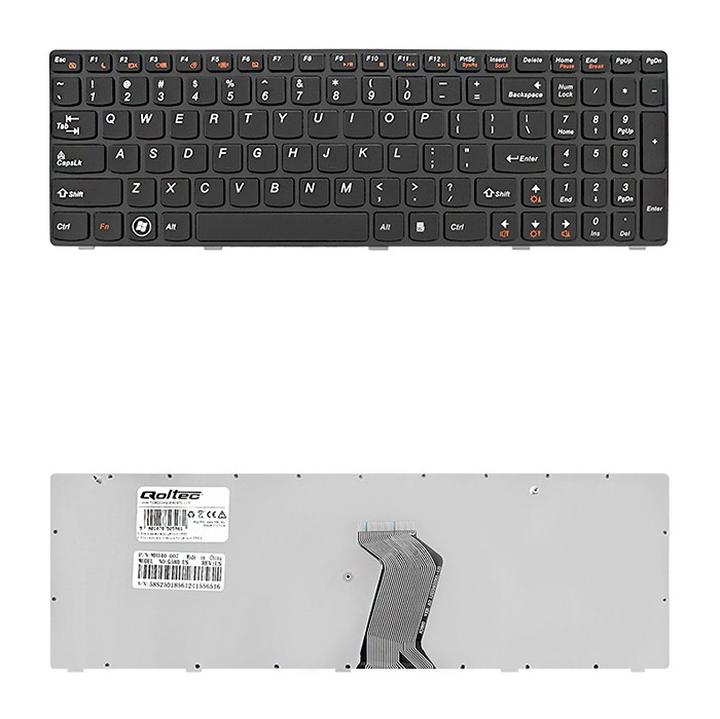
W przypadku, gdy mimo tych wszystkich działań nic się nie zmienia, warto zerknąć na aktualizację BIOS-u. Możliwe, że wymagana będzie chwila uwagi w postaci nowego oprogramowania. W niektórych sytuacjach konieczne okazuje się skorzystanie z programera BIOS-u, co przywodzi na myśl wizytę u technika komputerowego w przebraniu superbohatera. Zachowaj spokój i miej nadzieję, że twój laptop w końcu otworzy swoje podwoje, wpuszczając cię do swojego wnętrza. Choć ta przygoda może okazać się nieprzyjemna, z pewnością odkryjesz kilka nowych tajemnic swojego sprzętu!
- Sprawdź ustawienia Secure Boot
- Użyj przycisku Novo
- Odłącz dysk twardy i zresetuj komputer
- Zaktualizuj BIOS
- Skorzystaj z programera BIOS-u
Powyższa lista przedstawia kroki, które warto rozważyć, gdy zwykłe metody dostęp do BIOS-u zawiodą.
Optymalizacja ustawień BIOSu: Jak dostosować laptopa Lenovo G580 do swoich potrzeb
Optymalizacja ustawień BIOSu w laptopie Lenovo G580 wydaje się skomplikowana, ale nie daj się zwieść! Jeśli kiedykolwiek marzyłeś o większej kontroli nad swoim sprzętem, to trafiłeś w odpowiednie miejsce. Aby rozpocząć, najpierw wejdź do BIOSu. Wystarczy, że podczas uruchamiania komputera będziesz klikać klawisz F2, jakbyś próbował przyciągnąć jakąś magię. Co, jeśli to nie zadziała? W takim przypadku użyj klawisza Novo, który znajduje się obok włącznika, aby wejść do menu, w którym również czeka BIOS, gotowy na Twoje komendy.
Po dostaniu się do BIOSu nadszedł czas na odkrycie możliwości, które pozwolą Ci poprawić jego działanie. Niektóre ustawienia możesz odnaleźć w menu Boot, gdzie znajdziesz różnorodne opcje, takie jak „First Boot Device” oraz „Second Boot Device”. Jeśli zamierzasz uruchomić system z pendrive’a albo SSD, koniecznie upewnij się, że odpowiednio skonfigurowałeś te ustawienia. Możesz także dostosować parametry dotyczące wirtualizacji, co będzie idealne dla tych, którzy chcą korzystać z Linuxa obok Windowsa!
Personalizowanie BIOSu dla lepszej wydajności
Jednym z interesujących ustawień, które możesz znaleźć, jest opcja dostosowywania parametrów związanych z zasilaniem. Czy wiesz, że masz możliwość wyłączenia trybu oszczędzania energii? Tak, to oznacza pełną wydajność, choć może kosztować Cię nieco więcej energii. Pamiętaj jednak, że laptop grzeje się jak grzaniec na wietrze, więc jeśli nie zamierzasz przekraczać miejscowego rekordu upału, lepiej zachowaj ostrożność.
A oto kilka możliwości, które możesz zmienić w BIOSie, aby poprawić wydajność swojego laptopa:
- Wyłączenie trybu oszczędzania energii
- Konfiguracja urządzeń rozruchowych
- Dostosowanie ustawień wirtualizacji
- Zmiana parametrów dotyczących zasilania
Na koniec, niezależnie od tego, czy masz w sobie kobiecą czy męską rękę, upewnij się, że zapisałeś wszystkie zmiany przed opuszczeniem BIOSu! W tym miejscu znajdziesz również kilka opcji dotyczących zabezpieczeń, ponieważ nikt nie chce, aby ich laptop był tak otwarty jak książka kucharska mamy. Po zakończeniu działań nie tylko poprawisz wydajność swojego sprzętu, ale kto wie – być może poczujesz się jak rycerz w błyszczącej zbroi technologii!
Pytania i odpowiedzi
Jakie kroki należy podjąć, aby wejść do BIOS-u w laptopie Lenovo G580?
Aby wejść do BIOS-u w laptopie Lenovo G580, należy najpierw wyłączyć komputer. Po ponownym uruchomieniu, szybko należy nacisnąć klawisz F2, zanim komputer zacznie się normalnie uruchamiać. Jeśli nie uda się to za pierwszym razem, warto spróbować ponownie, aby uzyskać dostęp do BIOS-u.
Co zrobić, gdy klawisz F2 nie działa w laptopie Lenovo G580?
Jeśli klawisz F2 nie działa, można spróbować użyć klawisza F12, który otwiera menu rozruchowe. Alternatywnie, jeśli laptop ma przycisk Novo, naciśnięcie go po wyłączeniu laptopa powinno również umożliwić dostęp do opcji rozruchu.
Jakie funkcje można zmienić w ustawieniach BIOS-u Lenovo G580?
W ustawieniach BIOS-u Lenovo G580 można zmienić kolejność bootowania urządzeń, co jest przydatne przy instalacji nowego systemu. Można również dostosować ustawienia Secure Boot, optymalizować wydajność systemu oraz monitorować temperaturę podzespołów.
Co zrobić, gdy moje próby wejścia do BIOS-u są nieudane?
Jeśli próby wejścia do BIOS-u kończą się niepowodzeniem, warto odłączyć laptop od zasilania i wyjąć baterię na kilka minut. Następnie można spróbować wcisnąć klawisz F2 tuż przed uruchomieniem komputera, aby uzyskać dostęp do BIOS-u.
Jakie ustawienia można dostosować w BIOS-ie dla lepszej wydajności laptopa?
W BIOS-ie można dostosować ustawienia związane z wydajnością laptopa, takie jak wyłączenie trybu oszczędzania energii lub konfiguracja urządzeń rozruchowych. Dodatkowo, można również zmieniać ustawienia dotyczące zasilania oraz wirtualizacji, co pozwoli dostosować laptop do indywidualnych potrzeb użytkownika.


