
 Waldemar Rokita
Zacznijmy naszą przygodę z aktywacją kamerki w laptopie Lenovo, ponieważ nie ma nic przyjemniejszego niż wyglądanie jak supergwiazda podczas wirtualnych spotkań. Niestety, te sprytne urządzenia czasami potrafią nas zaskoczyć, na przykład gdy nagle zauważamy, że kamerka jest wyłączona. W związku z tym, aby obudzić to małe urządzenie, najpierw sprawdźmy, czy nasz laptop jest zasilany. Tak, dobrze słyszycie! Upewnijcie się, że nie stoicie przy biurku jak duma pingwina, gdy brak energii. Następnie skupmy się na klawiaturze.
- Upewnij się, że laptop jest zasilany przed próbą włączenia kamerki.
- Aktywuj kamerkę za pomocą skrótu klawiszowego „Fn” + „F1” lub „F2”.
- Jeśli to nie działa, użyj aplikacji „Aparat” z menu Start.
- Sprawdź ustawienia prywatności: Ustawienia > Prywatność > Kamera, aby zezwolić aplikacjom na korzystanie z kamery.
- W Menedżerze urządzeń sprawdź, czy kamera jest zaktualizowana oraz czy działa poprawnie.
- Jeśli problemy z kamerą się utrzymują, rozważ kontakt z pomocą techniczną Lenovo.
- Problemy mogą wynikać z nieaktualnych sterowników, blokad aplikacji antywirusowych czy uszkodzeń sprzętowych.
- Zachowaj ostrożność w kwestiach prywatności podczas korzystania z kamerki.
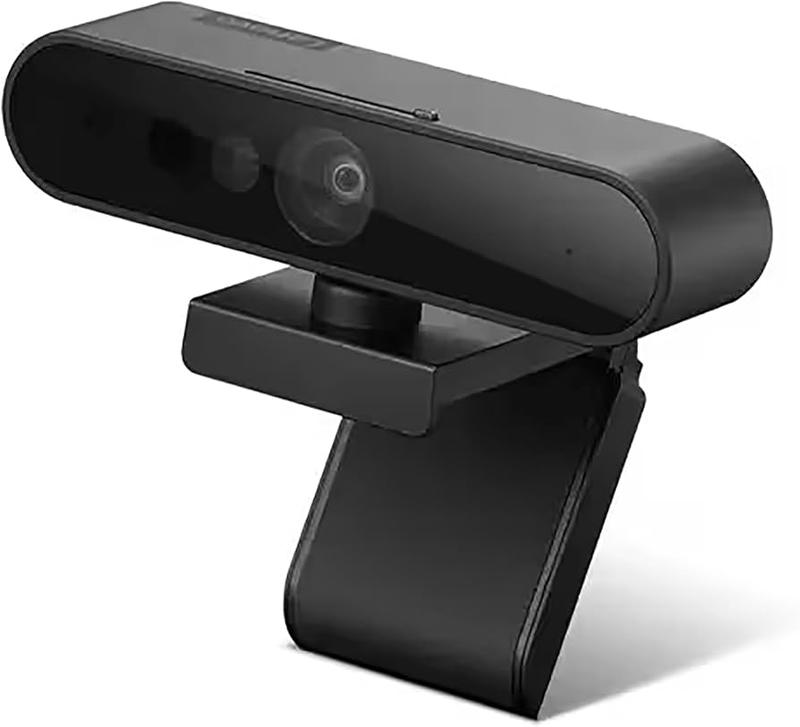
Teraz, szanowni państwo, czas na odkrycie magicznego skrótu! Większość laptopów Lenovo oferuje specjalną kombinację klawiszy, która umożliwia aktywację kamerki. Przytrzymajcie klawisz „Fn”, a następnie naciśnijcie klawisz F1 lub F2, ponieważ to właśnie tam często kryje się ikona kamerki. Jeśli ikona nie pojawiła się – spróbujcie poszukać, ponieważ czasami potrafi zaskoczyć. Jeżeli ten ruch nie przyniesie rezultatu, możemy skorzystać z metody alternatywnej. W takim przypadku przejdźmy do menu Start, kliknijmy na ikonę „Aparat” i uważnie obserwujmy, jak nasza kamerka budzi się do życia, niczym wschodzące słońce.
Przeciwnicy w postaci ustawień prywatności
A co zrobić, gdy nasza kamerka wciąż milczy jak ryba? Wtedy z pomocą przychodzi kolejny bohater – Ustawienia prywatności Windows 10! W tym samym miejscu, gdzie zapisujemy nasze najskrytsze tajemnice, musimy nadać odpowiednie uprawnienia. Najpierw wybierzcie Ustawienia, następnie Prywatność, a potem Kamera. Wówczas zobaczycie opcję „Zezwól aplikacjom na korzystanie z kamery” – spróbujcie ją włączyć! Choć może to wydawać się skomplikowane, obiecuję, że na koniec będziecie wyglądać jak czarodziej, który opanował wszystkie umiejętności potrzebne do zdalnej komunikacji.
Oto kroki, które należy podjąć w ustawieniach prywatności:
- Otwórzcie Ustawienia systemowe.
- Wybierzcie sekcję Prywatność.
- Znajdźcie zakładkę Kamera.
- Włączcie opcję „Zezwól aplikacjom na korzystanie z kamery”.
Jeżeli dotarliście do tego momentu, a kamerka nadal stawia opór, to najwyższy czas zajrzeć do Menedżera urządzeń. Wymieniona tam opcja „Aparaty fotograficzne” z pewnością powinna się otworzyć. Sprawdźcie ją dokładnie, ponieważ wasza kamerka mogła się ukryć. Dodatkowo, możecie spróbować zaktualizować sterowniki. Jeżeli mimo to urządzenie nadal nie działa, lepiej skontaktować się z profesjonalistami – czasami problem z kamerą bywa bardziej złożony niż myślimy, a naprawa laptopa może okazać się mniej skomplikowana, niż zamówienie złożonego dania w ulubionej restauracji. I voilà – jesteście gotowi na wszelkie videorozmowy!
Najczęstsze problemy z kamerą w laptopach Lenovo i ich rozwiązania
Użytkownicy laptopów Lenovo często doświadczają różnych problemów z wbudowanymi kamerami, co może prowadzić do frustracji, zwłaszcza w czasach, gdy wideokonferencje odbywają się na każdym kroku. Czasami zdarza się, że kamera po prostu nie działa, co może wywołać wątpliwości, czy niektórzy domownicy chcą cię ukarać za zbyt długie sesje streamingowe. W wielu przypadkach jednak rozwiązania znajdują się na wyciągnięcie ręki, a ich wdrożenie nie wiąże się z żadnymi wydatkami na naprawy – wystarczy jedynie dokonać drobnych zmian w systemie Windows 10.
Najczęstszą przyczyną trudnościach z kamerą staje się zapomnienie o aktualizacjach sterowników. Wielu użytkowników nie zdaje sobie sprawy, że w Menedżerze urządzeń można zaktualizować sterowniki kamery. Haczyk tkwi w tym, że zainstalowane sterowniki mogą nie współpracować z systemem operacyjnym, co uniemożliwia prawidłowe działanie kamery. Dlatego warto regularnie kontrolować, czy nie trzeba ponownie zarówno zainstalować, jak i zaktualizować oprogramowanie sterujące, podobnie jak regularnie sprzątasz swoje chaotyczne biurko (chyba że jesteś jednym z tych geniuszy, którzy nie przejmują się bałaganem!).
Najczęstsze usterki i co z nimi zrobić
Innym typowym wyzwaniem stają się ustawienia prywatności w Windows 10. Bywa, że przez przypadek zmieniasz coś w ustawieniach, przez co aplikacje nie mają dostępu do kamery. Nie musisz się obawiać! Właściwie wystarczy kilka kliknięć w Ustawienia, aby włączyć tę opcję. Jak Indianie wyrażają myśl „nie ma problemu” w świecie technologicznym? Po prostu mówią: „pozwól na dostęp”! Dodatkowo, czasem aplikacje antywirusowe mogą blokować dostęp do kamery w trosce o twoją prywatność. W takich sytuacjach warto rozważyć aktualizację lub ponowne skonfigurowanie tego oprogramowania.
Poniżej przedstawiam kilka najczęstszych problemów z kamerą oraz możliwe rozwiązania:
- Aktualizacja sterowników kamery w Menedżerze urządzeń
- Sprawdzenie ustawień prywatności i umożliwienie dostępu aplikacjom
- Rekonfiguracja aplikacji antywirusowej, aby nie blokowała kamery
- Upewnienie się, że nie ma uszkodzeń mechanicznych kamery
Pamiętaj, że jeśli żadna z tych metod nie przyniosła rezultatów, problem może być poważniejszy, niż przypuszczasz. Kamera może nie działać z powodu uszkodzeń mechanicznych lub zalania. W takich przypadkach warto skonsultować się ze specjalistą, ponieważ lepiej oddać laptopa w ręce fachowca niż tracić czas na samodzielne naprawy, które mogą tylko pogorszyć sytuację. Pamiętaj, nigdy nie próbuj leczyć komputera kąpielą w ryżu – to nie jest skuteczna metoda! Naprawa może być długotrwała i nudna, ale czasami jest niezbędna, żeby znów cieszyć się jakością obrazu jak w najlepszym filmie. Może to także oznaczać, że nadchodzi czas na wizytę w serwisie, jednak w końcu zapewnisz sobie spokój i pewność, że sytuacja w końcu wróci do normy!
Przegląd ustawień prywatności: Czy warto wyłączyć kamerkę?
W dobie smartfonów, które oferują zdjęcia lepszej jakości niż niejedna profesjonalna lustrzanka, kamery internetowe w laptopach zdają się ginąć w zapomnieniu. Mimo to, biorąc pod uwagę wszystkie nasze wirtualne spotkania w czasach pandemii, zdecydowanie nie możemy ich zignorować! Wbudowana kamerka laptopowa jest w zasięgu ręki, dlatego warto z niej skorzystać. Jednak zanim włączysz ją do Zooma, warto się zastanowić: czy na pewno chcesz, aby wszyscy widzieli Twoje poranne „zniekształcone” oblicze? Gdy słońce jeszcze nie zdążyło wyjść, kawa nie zadziałała, a Ty wcale nie wyglądasz jak gwiazda filmowa…
Nie da się ukryć, że kamery w laptopach mają wiele zalet! Używanie ich do rozmów ze znajomymi, telekonferencji w pracy, a nawet nagrywania epickich vlogów to świetny pomysł (kto wie, może to Ty zostaniesz królem YouTube’a?). Niemniej jednak, warto zastanowić się, czy naprawdę chcesz ryzykować i jako statysta w filmie „Mój dom, moje zasady” ujawniać to, co wolisz trzymać w tajemnicy? Bez względu na to, jaką funkcję spełnia kamerka, zawsze lepiej zachować ostrożność i zadbać o ustawienia prywatności.
Bezpieczeństwo, czy byle jakie selfie?
Kiedy rozmawiasz ze znajomymi przez Skype’a, upewnij się, iż Twoje ustawienia prywatności są odpowiednio skonfigurowane. W systemie Windows możesz to zrobić w zakładce „Ustawienia prywatności” – wie o tym każdy, kto kiedykolwiek zrobił selfie z niechcianym tłem. W tej zakładce sprawdzisz, które aplikacje mogą korzystać z Twojej kamerki. Jeśli chcesz być pewien, że nikt Cię nie podgląda, nie wahaj się wyłączyć kamery! W końcu nie ma nic złego w podjęciu decyzji „nie wracam do rozmowy po pracy”, zwłaszcza gdy nie jesteś w najlepszej formie.
Ostateczna decyzja, czy wyłączyć kamerkę, powinna opierać się na tym, jak bardzo czujesz się komfortowo z jej używaniem. Zatem jeśli wolisz nie straszyć przyjaciół swoim nieuczesanym wyglądem, usiądź przed ulubionym serialem z paczką chipsów, wyłącz kamerę i ciesz się chwilą! Tak czy inaczej, w cyberprzestrzeni priorytetem jest bezpieczeństwo — a Twój spokój umysłu okaże się bezcenny. W końcu nic nie wywołuje większego zakłopotania niż pomyśleć, że sąsiad właśnie Cię przyłapał, gdy nie zdążyłeś założyć spodni!
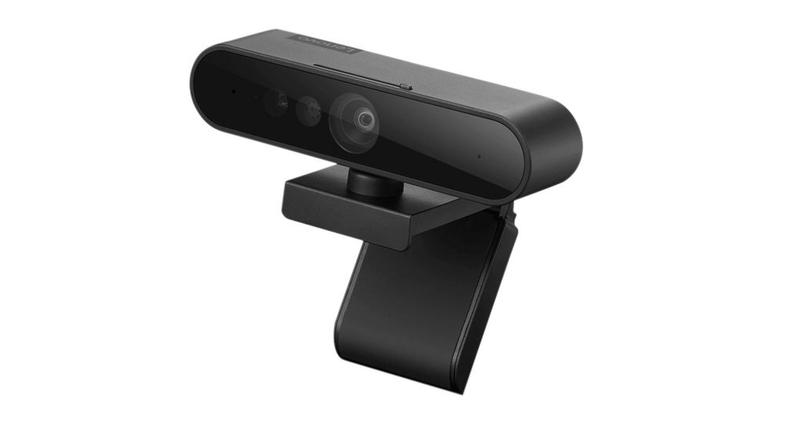
A oto kilka zalet korzystania z kamerki w laptopie:
- Łatwe połączenie z bliskimi przez wideorozmowy.
- Możliwość uczestnictwa w telekonferencjach zawodowych.
- Idealne narzędzie do tworzenia vlogów i streamingu na żywo.
- Wygodne udostępnianie swojego obrazu w czasie nauki zdalnej.
Pomoc techniczna Lenovo: Gdzie szukać wsparcia w razie problemów z kamerką?
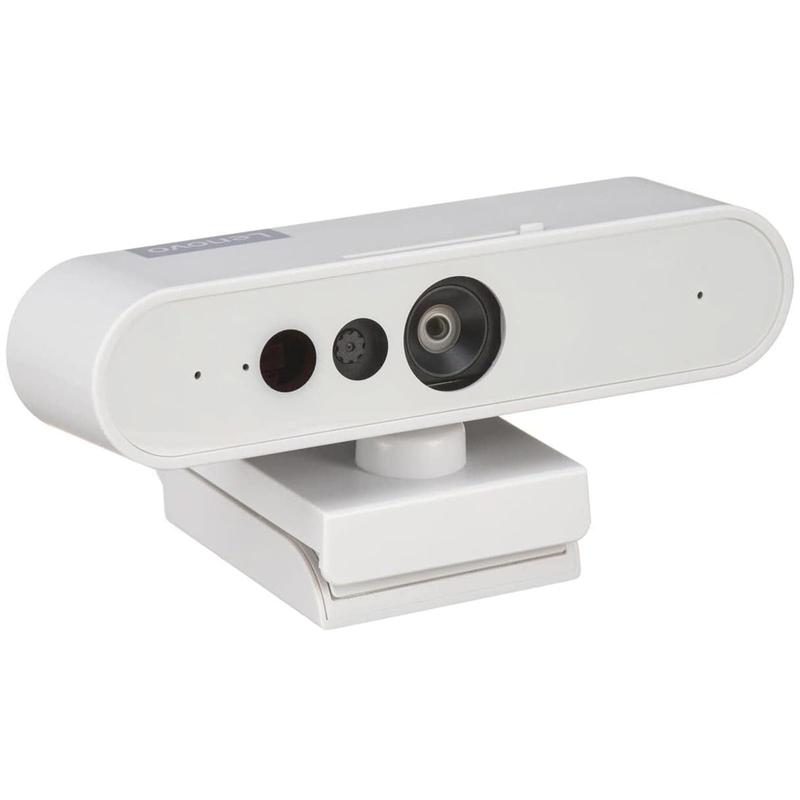
Jeśli borykasz się z trudnościami z kamerką w laptopie Lenovo, to pamiętaj, że nie jesteś sam! Wiele osób doświadcza stresujących momentów, kiedy komputer odmawia posłuszeństwa, szczególnie w trakcie istotnych spotkań online. Niezależnie od tego, czy planujesz przeprowadzić wideorozmowę, czy może zagrać w coś z Przyjaciółmi, a tu nagle ekran czarnieje jak… no właśnie, jak stara płyta CD, warto zwrócić się o wsparcie techniczne. Ale jak to zrobić? Już tłumaczę!
Na stronie wsparcia Lenovo znajdziesz bogaty zbiór materiałów, które pomogą rozwiązać problemy z kamerką. W ofercie dostępne są artykuły pomocnicze oraz szczegółowe instrukcje, które krok po kroku opisują, jak aktywować kamerę. Czasami wystarczy zwykła aktualizacja sterowników lub nawet drobna zmiana ustawień prywatności w systemie Windows. Dlatego zanim sięgniesz po młotek, aby „naprawić” komputer, najpierw zapoznaj się z tymi przydatnymi poradami!
Najczęstsze problemy z kamerką i ich rozwiązania
Warto zauważyć, że często, aby uruchomić kamerkę, wystarczy kilka kliknięć myszką! Kto z nas nie przeżył sytuacji, gdy zapomnieliśmy dostosować oświetlenie naszego pięknego oblicza w ustawieniach prywatności? Wystarczy, że wejdziesz do Ustawień, sprawdzisz sekcję Kamera i pozwolisz aplikacjom na korzystanie ze sprzętu! Jeżeli wszystkie te techniczne sztuczki zawiodą, nie wpadaj w panikę! W takim wypadku dobrze jest skorzystać z Menedżera urządzeń, sprawdzić status kamery i zaktualizować sterowniki. W najgorszym przypadku możesz skontaktować się ze wsparciem Lenovo, a oni zajmą się resztą za Ciebie!
Czy zastanawiasz się, co robić, gdy wszystko zawiedzie? Ostatnią deską ratunku może być skanowanie sprzętu w poszukiwaniu zmian! Czasem komputer może być równie uparty jak mops podczas spaceru – nic nie chce działać. Ale nie martw się, nie rozpacza nad laptopem! Skorzystaj z opcji „Skanuj w poszukiwaniu zmian sprzętu” w Menedżerze urządzeń, a następnie usiądź w spokoju na pięć minut – być może uda się naprawić problem! Pamiętaj też, że jeżeli najdzie Cię trudność z kamerą, zrób krok w stronę technicznej pomocy z Lenovo i daj swojemu laptopowi szansę na nowe życie. Powodzenia!
Poniżej przedstawiam najczęstsze problemy, które mogą wystąpić z kamerką oraz ich rozwiązania:
- Brak obrazu – sprawdź, czy kamera jest włączona w ustawieniach prywatności.
- Problem z połączeniem aplikacji – upewnij się, że aplikacje mają dostęp do kamery w ustawieniach.
- Nieaktualne sterowniki – zaktualizuj sterowniki kamery w Menedżerze urządzeń.
- Problemy z oświetleniem – dostosuj oświetlenie w ustawieniach kamery.
- Awaria sprzętu – skontaktuj się z serwisem Lenovo.
| Problem | Rozwiązanie |
|---|---|
| Brak obrazu | Sprawdź, czy kamera jest włączona w ustawieniach prywatności. |
| Problem z połączeniem aplikacji | Upewnij się, że aplikacje mają dostęp do kamery w ustawieniach. |
| Nieaktualne sterowniki | Zaktualizuj sterowniki kamery w Menedżerze urządzeń. |
| Problemy z oświetleniem | Dostosuj oświetlenie w ustawieniach kamery. |
| Awaria sprzętu | Skontaktuj się z serwisem Lenovo. |
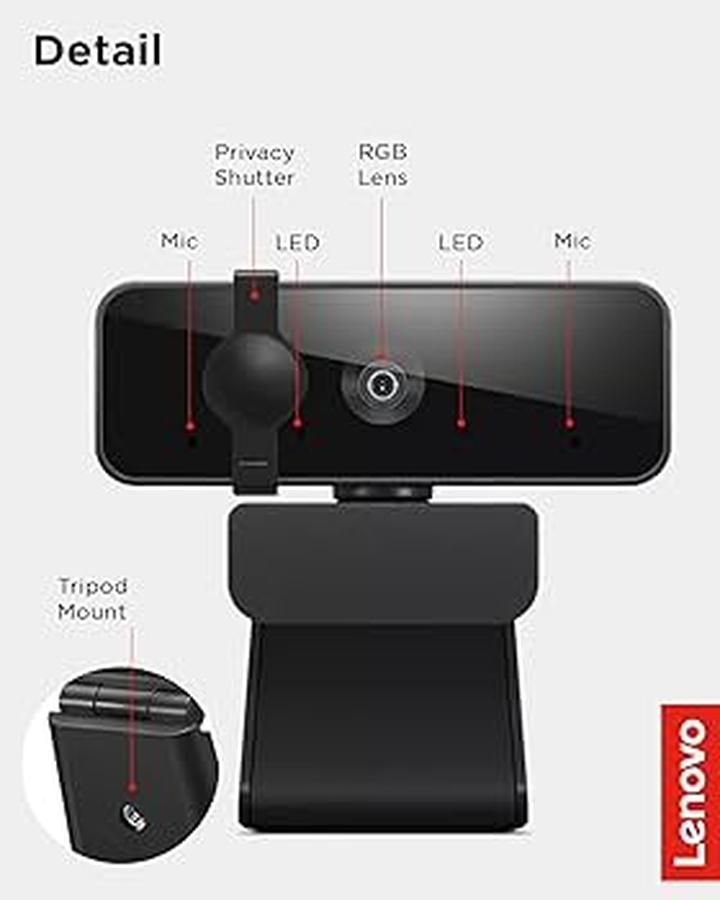
Ciekawostką jest to, że wiele laptopów Lenovo ma wbudowane specjalne diody LED, które informują, kiedy kamera jest aktywna. Używanie ich jako wskaźnika prywatności może pomóc w zwiększeniu bezpieczeństwa użytkownika, przypominając o tym, że kamera jest włączona.


