Waldemar Rokita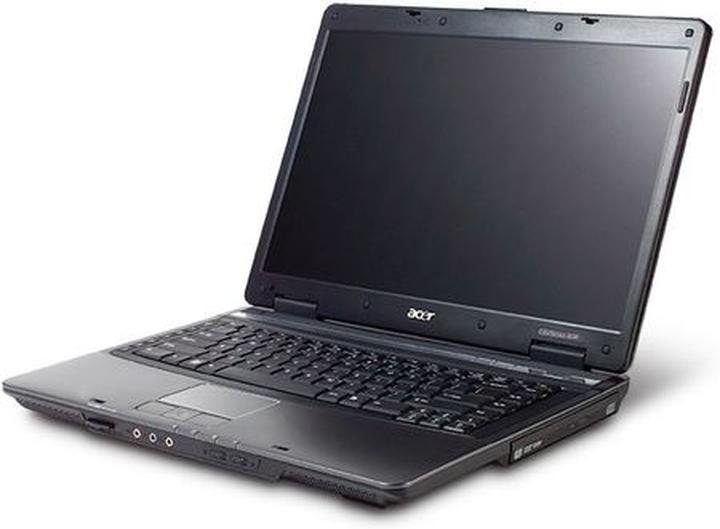
Aktywacja funkcji WiFi w laptopie Acer Extensa 5220 przypomina grę w układankę. Na początku może wydawać się zagmatwana, lecz gdy wszystko poukładasz, wszystko działa jak w zegarku! Przede wszystkim upewnij się, że zainstalowałeś program Launch Manager, ponieważ to właśnie on stanowi klucz do Twojego sukcesu. Gdy uruchomisz ten program, Twój laptop zacznie reagować na komendy, takie jak „Włącz WiFi”. W momencie, gdy zobaczysz duży, zielony napis na ekranie, będziesz mógł poczuć, że wygrałeś walkę z technologią!
- Upewnij się, że zainstalowany jest program Launch Manager.
- Zainstaluj odpowiednie sterowniki karty sieciowej, najlepiej te starsze dla Atheros.
- Wprowadź adres MAC karty w ustawieniach routera.
- Skorzystaj z Atheros Client Utility do konfiguracji połączenia.
- Sprawdź, czy WiFi jest włączone, oraz zrestartuj modem i laptop w razie problemów.
- Optymalizuj ustawienia WiFi, wyłączając oszczędzanie energii dla karty sieciowej.
- Używaj skrótów klawiszowych, takich jak Fn + F3, do zarządzania WiFi.
Następnie pamiętaj o zadbaniu o właściwe sterowniki do karty sieciowej. Jeśli posiadasz Atheros i korzystasz z Windows XP, masz sporo szczęścia! Wystarczy, że zainstalujesz odpowiednie sterowniki, a najlepiej te, które mają najniższy numer seryjny. Zastosowanie taktyki polegającej na szukaniu starszych sterowników często okazuje się najlepszym rozwiązaniem. Kiedy karta już znajdzie swojego „właściciela”, przejdź do konfiguracji. Nie denerwuj się klikanie – Atheros Client Utility stanie się Twoim najlepszym przyjacielem w tej sytuacji!
Nie zapominaj o kluczowym punkcie – konieczne będzie wpisanie adresu MAC Twojej karty w ustawieniach routera. Brzmi skomplikowanie? Spokojnie! Wejdź do ustawień routera i poszukaj sekcji, która umożliwi Ci to działanie. Po dotarciu tam otwórz odpowiednie okno, a po zapisaniu ustawień uzyskasz to, co w życiu ważne – dostęp do internetu. Wystarczy kilka kliknięć, a Twoje WiFi w Acer Extensa 5220 powinno być gotowe do działania!
Oto kilka kluczowych kroków, które należy wykonać, aby aktywować funkcję WiFi:
- Zainstaluj program Launch Manager.
- Znajdź i zainstaluj odpowiednie sterowniki Atheros.
- Wprowadź adres MAC w ustawieniach routera.
- Skorzystaj z Atheros Client Utility do konfiguracji.
- Sprawdź połączenie i cierpliwie próbuj w razie problemów.
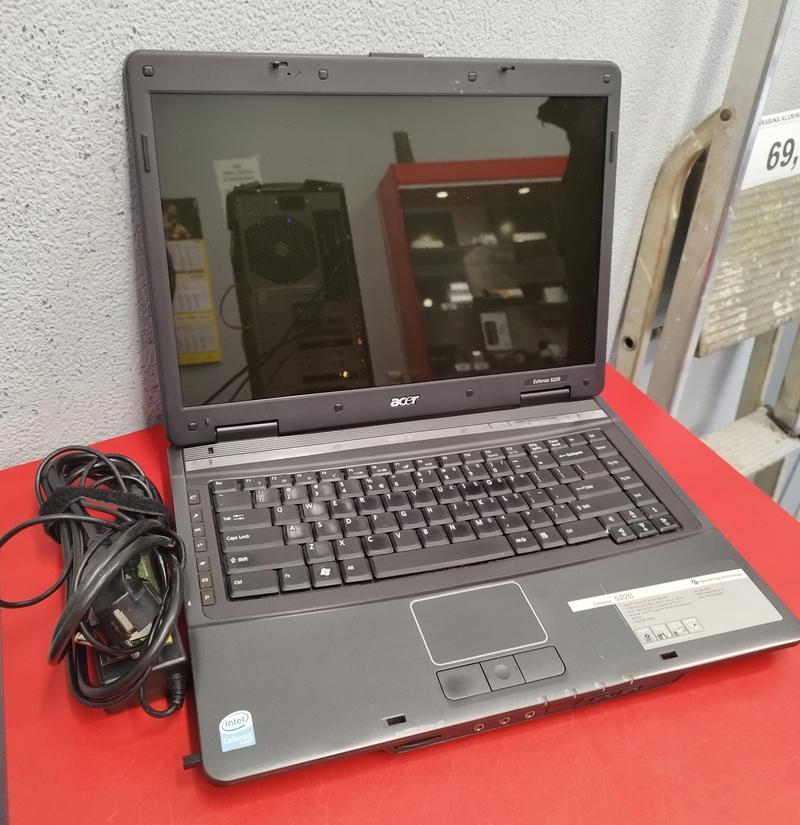
Jeśli napotkasz jakieś trudności po drodze, nie panikuj. Czasami zrywanie połączenia jest normalne w świecie technologii. Próbuj włączać i wyłączać kartę w menedżerze urządzeń, sprawdzaj, czy tryb oszczędzania energii nie zgrywa Ci figla, a pamiętaj także, że cierpliwość to cnota. Gdy wszystko pójdzie zgodnie z planem, możesz z radością świętować! Połączenie WiFi w Acer Extensa 5220 to Twoje małe zwycięstwo w wielkiej bitwie z elektroniką!
Rozwiązywanie problemów z połączeniem bezprzewodowym w laptopie Acer
Rozwiązywanie problemów z połączeniem bezprzewodowym w laptopie Acer Extensa 5220 potrafi budzić frustrację, porównywalną z szukaniem zgubionych kluczy w kieszeni spodni. Na szczęście znajdujesz się na dobrej drodze, ponieważ kilka prostych trików może uchronić cię przed niezasłużoną depresją technologiczną. Po pierwsze, upewnij się, że WiFi jest włączone! Czasami łatwo zapomnieć o przycisku aktywacji, który znajdziesz w laptopie, a który nie zawsze działa jak należy. Jeżeli takiego przycisku nie ma, skorzystaj z kombinacji przycisków Fn + F3 – chyba że nie jesteś klonem Pingwina i nie zamierzasz obsługiwać komputera za pomocą ryby. Czasami brak internetu może wynikać z winy oprogramowania, dlatego sprawdź, czy zainstalowałeś odpowiednie sterowniki dla karty WiFi.
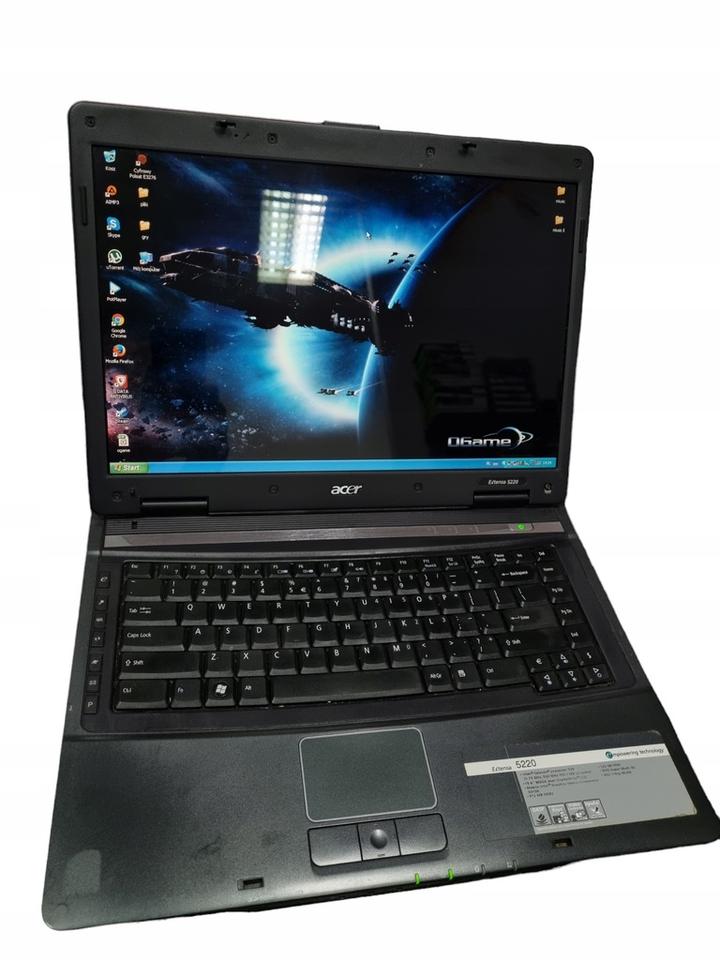
Następnie, jeżeli oprogramowanie działa prawidłowo, rozważ zrestartowanie modemu oraz laptopa. Oczywiście najpierw odłącz wszystkie kable, ponieważ to przypomina podawanie winy, gdy portfel znowu się zgubił. Warto również na chwilę zapomnieć o routerze i spróbować podłączyć się do innej sieci, aby ustalić, czy problem tkwi w laptopie, czy raczej w sieci. Czasami internetowy chaos potrafi tworzyć własne sieci bezprzewodowe, które jednak najczęściej kończą się rysowaniem krzyżyków na ekranie.
Przeszłość i przyszłość WiFi
W przypadku starszych modeli Acera, takich jak Extensa 5220, problemy z WiFi mogą być jeszcze mniejsze. Niektóre z tych laptopów wyposażone są w wiekowe sterowniki, które często nie są dostosowane do współczesnych routerów. Tu na scenę wkracza święty graal – aktualizacja sterowników. Odwiedź stronę Acera, pobierz najnowsze oprogramowanie i spróbuj sprawdzić, czy laptop zacznie zachowywać się jak grzeczne dziecko w sklepie z zabawkami.
I na koniec – jeżeli pomimo wszystkich prób sieć bezprzewodowa wciąż nie działa, czas poszukać pomocy u mądrzejszych. Może przyjaciel informatyk, a może bardziej rozgarnięty sąsiad szybko rozwiążą problem. Teraz, uzbrojony w te kilka informacji, ruszaj do boju! Zdobądź kontrolę nad swoim połączeniem WiFi i nie daj się laptopowym trudnościom! Bo kto powiedział, że technologia nie ma poczucia humoru? To tylko walka, a Ty jesteś jej zwycięzcą!
Poniżej znajdują się kilka kluczowych kroków, które mogą pomóc w rozwiązaniu problemów z połączeniem WiFi:
- Sprawdź, czy WiFi jest włączone i aktywne.
- Zrestartuj modem oraz laptop.
- Spróbuj połączyć się z inną siecią.
- Zainstaluj najnowsze sterowniki dla karty WiFi.
- Poszukaj pomocy u znajomego informatyka lub sąsiada.
| Krok | Opis |
|---|---|
| 1 | Sprawdź, czy WiFi jest włączone i aktywne. |
| 2 | Zrestartuj modem oraz laptop. |
| 3 | Spróbuj połączyć się z inną siecią. |
| 4 | Zainstaluj najnowsze sterowniki dla karty WiFi. |
| 5 | Poszukaj pomocy u znajomego informatyka lub sąsiada. |
Czy wiesz, że w laptopach Acer Extensa 5220 przycisk aktywacji WiFi często jest połączony z funkcją oszczędzania energii? Dlatego warto zwrócić uwagę, żeby nie tylko włączyć WiFi, ale również upewnić się, że opcje zasilania są ustawione na maksymalną wydajność, gdy korzystasz z sieci bezprzewodowej.
Porady dotyczące optymalizacji ustawień WiFi w Acer Extensa 5220
Optymalizacja ustawień WiFi w laptopie Acer Extensa 5220 może na pierwszy rzut oka wydawać się skomplikowana, lecz nie warto się denerwować – wystarczy odrobina cierpliwości i humoru, aby osiągnąć sukces! Na samym początku, zanim przystąpimy do modyfikacji ustawień, upewnij się, że masz zainstalowane odpowiednie sterowniki. Możesz je łatwo znaleźć na stronie Acera lub skorzystać z dołączonej płyty. Pamiętaj, aby zainstalować sterowniki dedykowane Twojemu systemowi operacyjnemu – Windows XP to klasyka, ale na nim również można sprawić, aby WiFi działało sprawnie!
Następnie, gdy już zainstalujesz konieczne sterowniki, przejdź do Launch Manager, dzięki któremu zaoszczędzisz mnóstwo nerwów przy aktywacji karty sieciowej. Możesz go znaleźć na panelu sterowania. Po uruchomieniu, upewnij się, że dioda LED WiFi świeci na zielono; w przeciwnym razie poczujesz się jak na czarnej liście! A jeśli zapomnisz, jak włączyć WiFi, wystarczy, że naciśniesz przycisk na obudowie laptopa. To naprawdę proste, więc nawet Twój kot by to ogarnął (gdyby tylko miał pojęcie, jak to zrobić).
Kiedy dioda już świeci, przyszedł czas na konfigurowanie połączenia. Skorzystaj z Network Stumber, aby sprawdzić, czy karta WiFi działa prawidłowo; jeżeli nie dostrzegasz swoich sieci, warto dostosować ustawienia. Również dobrze jest poświęcić chwilę na sprawdzenie ustawień bezpieczeństwa swojego routera – tam możesz wprowadzić adres MAC karty, co pomoże Ci zablokować potencjalne włamania do Twojej cyfrowej fortecy. W końcu nikt nie chce, aby sąsiad Janek korzystał z jego internetu, prawda?
Na zakończenie, jeśli napotykasz trudności, rozważ wyłączenie oszczędzania energii w ustawieniach karty sieciowej. Niekiedy laptopy starają się być zbyt oszczędne i wyłączają WiFi, gdy tylko uznają, że nie jest aktywne. Pamiętaj więc – WiFi wymaga Twojej troski i uwagi. Gdy wszystko skonfigurujesz, będziesz mógł cieszyć się płynnym dostępem do internetu i przede wszystkim – bez frustracji. Nie ma nic lepszego niż przeglądanie memów na ulubionym portalu, bez zrywania połączenia co kilka minut!
Oto kilka kroków, które pomogą Ci w optymalizacji WiFi:
- Zainstaluj odpowiednie sterowniki dla swojego systemu operacyjnego.
- Użyj Launch Manager, aby aktywować kartę WiFi.
- Sprawdź ustawienia karty i routera za pomocą Network Stumber.
- Wprowadź adres MAC karty w ustawieniach bezpieczeństwa routera.
- Wyłącz oszczędzanie energii w ustawieniach karty sieciowej, jeśli to konieczne.
Skróty klawiszowe i ich zastosowanie w zarządzaniu WiFi
Skróty klawiszowe w zarządzaniu WiFi stanowią prawdziwy skarb, zwłaszcza wtedy, gdy próbujemy przetrwać dzień w biurze bez Złowieszczej Sieci WiFi. Często w przededniu ważnego spotkania z klientem, laptop decyduje się na kaprys awarii, a my nie mamy czasu na przeszukiwanie wszystkich ustawień. W takich momentach klawisze funkcyjne przychodzą z pomocą niczym superbohaterowie! Najczęściej wykorzystujemy kombinację Fn + F3, która pozwala włączyć lub wyłączyć WiFi, co zamienia się w naszą tajną broń ninja w walce z problemami technologicznymi.
Nie poprzestawajmy jednak na klasycznych akcjach włączania i wyłączania WiFi; przyciski te przyspieszają nasze codzienne życie w różnych obszarach. Na przykład szybkie otwarcie menedżera urządzeń umożliwia sprawdzenie, czy nasza karta sieciowa nie sprawia jakichś problemów. Taka funkcjonalność cieszy wielu zapracowanych pracowników, którzy w natłoku obowiązków doceniają każdą pomoc. Czasami jednak nasze klawisze mogą nas zaskoczyć – zyskujemy dostęp do sieci sąsiada zamiast normalnego WiFi! Może to i dobrze, bo przynajmniej czeka nas nieplanowana wymiana kulturalna.
Mistrzostwo w kombinacjach
Warto także podkreślić, że skróty klawiszowe mają różnorodne zastosowania, zwłaszcza w kontekście zarządzania połączeniami. Szybkie przełączanie pomiędzy różnymi sieciami czy błyskawiczne włączanie trybu samolotowego doceniamy w chwilach, gdy potrzebujemy chwilowego oddechu od uciążliwych powiadomień. Kto by przypuszczał, że tak prosta kombinacja klawiszy potrafi ochronić nas przed niechcianym połączeniem z internetem podczas bankietu, prawda?
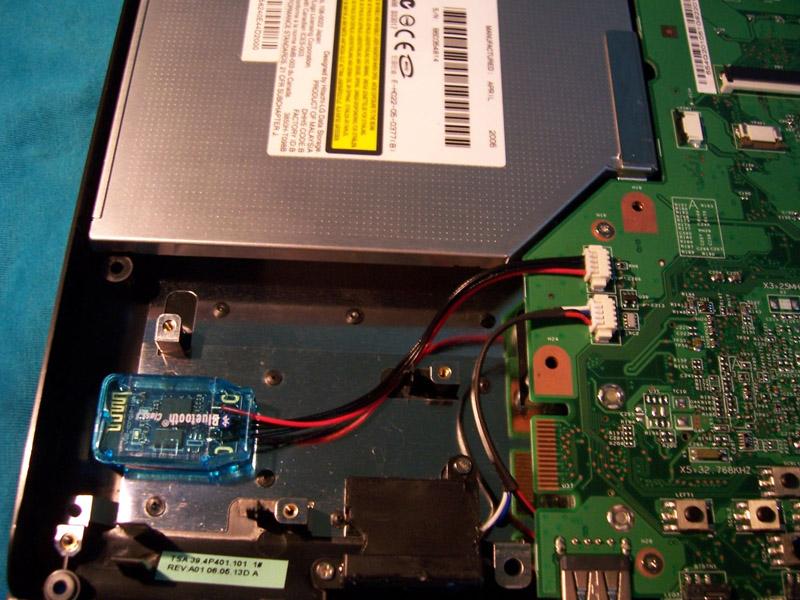
Oto kilka zastosowań skrótów klawiszowych w zarządzaniu WiFi:
- Włączenie/wyłączenie WiFi (Fn + F3)
- Otwarcie menedżera urządzeń
- Przełączanie między sieciami
- Włączenie trybu samolotowego
Podsumowując, skróty klawiszowe to nasza skuteczna broń w zarządzaniu WiFi. Ich zastosowanie nie tylko oszczędza nasz czas, ale także obniża poziom stresu, który często towarzyszy awariom technologicznym. Korzystając z tych prostych, lecz niesamowicie efektywnych narzędzi, możemy w pełni skupić się na tym, co naprawdę istotne – na naszym stylu pracy oraz na tym, by kawa nie wystygła podczas oczekiwania. Dlatego, drodzy przyjaciele, niech skróty klawiszowe zawsze będą z Wami!
Źródła:
- https://www.bez-kabli.pl/viewtopic.php?t=10079&start=30
- https://forum.dobreprogramy.pl/t/acer-extensa-5220-wifi/167309
- https://www.debian.pl/viewtopic.php?t=17050
- https://www.elektroda.pl/rtvforum/topic904986.html
- https://ubuntu.pl/forum/viewtopic.php?t=145527
- https://ubuntu.pl/forum/viewtopic.php?t=71278
- https://poszukaj.elektroda.pl/szukaj,w%C5%82%C4%85czy%C4%87-kart%C4%99-sieciow%C4%85-acer.html
- https://blog.sloniupl.eu/2012/06/03/brak-wifi-w-ubuntu-12-04-broadcom-bcm4311-acer-extensa-5220/
- http://starykomputerforum.piteusz.ovh/viewtopic.php?t=242