Waldemar Rokita
Bezpieczeństwo laptopa stanowi temat, który wielu z nas lekceważy, dopóki nie wystąpi jakiś problem. A co może być gorszego od hakerów wkraczających do naszego cyfrowego królestwa oraz kradnących poufne informacje? W związku z tym warto pamiętać o jednej kluczowej zasadzie: regularna zmiana hasła do laptopa przypomina czyszczenie zębów – zdecydowanie lepiej zapobiegać niż leczyć. Możesz być pewny, że twoje dane zyskają znacznie lepszą ochronę, gdy co jakiś czas każesz swojemu laptopowi zmieniać hasło na nowe, tak jak człowiek, który na przykład zmienia garderobę na bardziej miękką i wygodną.
- Regularnie zmieniaj hasło, aby chronić swoje dane.
- Korzyści z silnych haseł obejmują większe bezpieczeństwo przed hakerami.
- Wykorzystuj menadżery haseł i generatory haseł dla lepszego zarządzania.
- Kroki do zmiany hasła na laptopie Lenovo: zaloguj się, przejdź do ustawień, wybierz „Konta”, kliknij „Opcje logowania”, zmień hasło, potwierdź i zakończ.
- W przypadku zapomnienia hasła, skorzystaj z opcji resetowania lub dysku resetowania hasła.
- Utwórz silne hasło, stosując kombinacje liter, cyfr i znaków specjalnych oraz unikając oczywistych fraz.
- Regularność w zmianie haseł i unikanie ich powtarzania na różnych kontach zwiększają bezpieczeństwo.
Jednakże, zmiana hasła, podobnie jak wiele innych spraw związanych z technologią, może wydawać się skomplikowana. Możesz pomyśleć, że to procedura przypominająca start rakiety, ale w rzeczywistości jest znacznie prostsza. Gdy korzystasz z laptopów Lenovo, istnieje wiele metod, które ułatwiają wykonanie tej operacji. Jeżeli masz wątpliwości, jak się za to zabrać, w sieci znajdziesz mnóstwo instrukcji krok po kroku. Zastanów się: czy naprawdę chcesz powierzyć swoje dane osobie, która niekoniecznie orientuje się w tym, co robi? Lepiej jednak zmienić hasło co pewien czas, aby mieć pewny grunt pod nogami. W końcu nikt nie pragnie być ofiarą „Wielkiej Hakerkiej Akcji”!
Dlaczego regularna zmiana hasła to klucz do sukcesu?
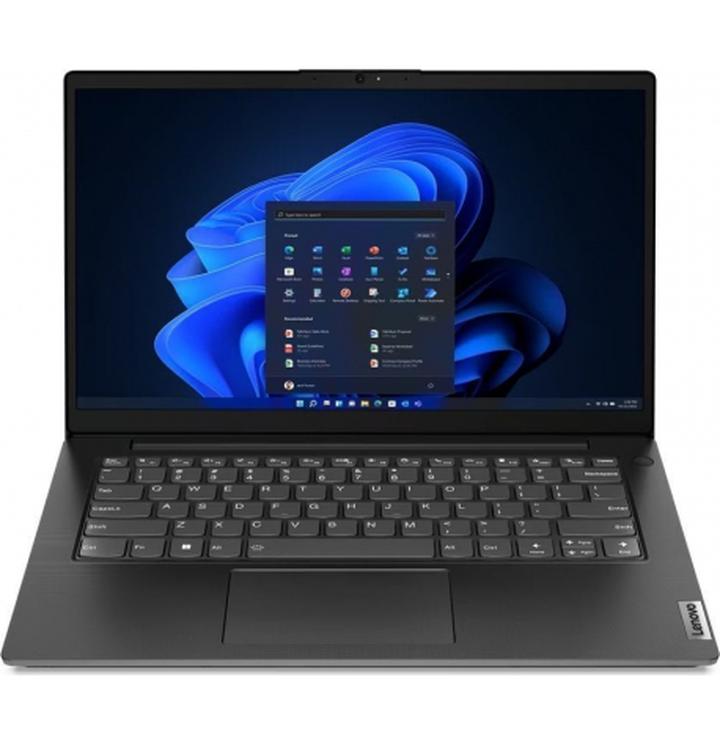
Przede wszystkim, mając stare hasło, narażasz się na łatwe odszyfrowanie. Hakerzy to prawdziwi łowcy, którzy potrafią dostrzegać słabości jak rasowy detektyw. Nawet najprostsze hasło, które wydaje się genialne, na przykład „Hasło123”, przypomina głośno wykrzyczane hasło przy otwartych drzwiach. Zmieniaj hasło co trzy lub sześć miesięcy, aby zapewnić sobie dodatkowe zabezpieczenie. Pamiętaj też, aby dodać do niego wielkie litery, cyfry oraz specjalne znaki – nieśmiałość nie jest tutaj wskazana! Twoje hasło powinno charakteryzować się siłą, jak solidny stół w najlepszej knajpie.
Nie zapominaj też, że istnieje wiele skutecznych metod i narzędzi, które pomogą ci w zarządzaniu hasłami. Oto kilka z nich:
- Menadżery haseł, które przechowują i szyfrują twoje dane.
- Funkcje przypominania o zmianie haseł dostępne w niektórych aplikacjach.
- Generatory haseł, które tworzą silne i losowe hasła.
- Uwzględnianie dwóch czynników uwierzytelniania dla dodatkowego zabezpieczenia.

Dzięki nim nigdy nie zapomnisz o konieczności zmiany hasła, a twoje dane będą niejako schowane niczym tajemnice wartownika przy bramie smoka! Regularne zmienianie haseł pozwoli Ci uniknąć nieprzyjemnych niespodzianek. Zatem, zamiast czekać na dzień, w którym znów nie możesz się zalogować, podejdź do tego z dystansem – zmiana hasła to twoja mała przygoda w cyfrowym świecie!
Krok po kroku: jak zmienić hasło na laptopie Lenovo?
Czasami zdarza się, że omyłkowo wpisujemy hasło, które wydaje się zupełnie nieodpowiednie, jakby wymyślił je mały gremlin, prawda? Gdy Twoje zaufane hasło przestaje działać, nie martw się! Zmiana hasła na laptopie Lenovo to naprawdę prosta sprawa, która wcale nie wymaga ani magicznych zaklęć, ani pomocy znachora. Wystarczy zaledwie kilka kroków, a Twoje konto znów będzie miało bezpieczeństwo, które lubisz. Gotowy? Zaczynamy przygodę!
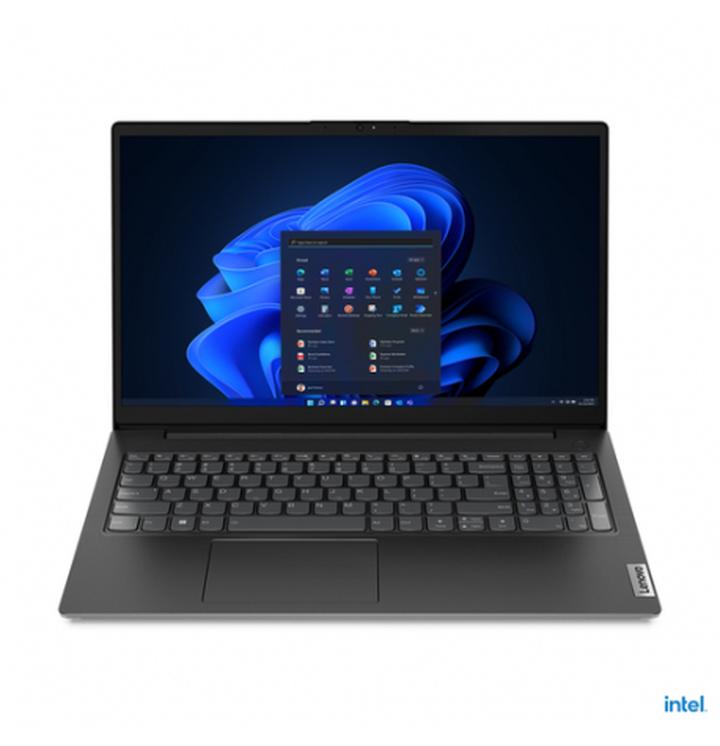
Na początku musisz się zalogować. Rozpocznij od ikony „Start”, potem przejdź do ustawień. Tam dostrzeżesz sekcję „Konta” – wystarczy, że ją klikniesz, a następnie wybierzesz „Opcje logowania”. Upewnij się, że trzymasz swoje stare hasło w zasięgu ręki, bo to właśnie ono będzie potrzebne, niczym szampan na urodzinach – wszyscy czekają, aż je otworzysz! Po kliknięciu „Hasło”, naciśnij „Zmień” i wpisz swoje wyjątkowe kombinacje.
Jak szybko zmienić hasło
Nie zapomnij, aby potwierdzić nowe hasło. Zrób to dwa razy, jak w teście dla dwojga ludzi: „Czy masz pewność, że to Twoje nowe hasło?”. W końcu, kliknij „Zakończ” i podziwiaj rezultaty swojej pracy! Zwycięstwo będzie smakować jak domowe ciasto szarlotkowe po długim dniu. Teraz, gdy Twoje hasło to bezpieczny placek, nikt nie zdoła się do niego dostać!
I to by było na tyle! Naprawdę proste, prawda? Jeżeli jednak pojawią się jakieś pytania, zawsze możesz zajrzeć do Internetu lub poprosić o pomoc przyjaciela – oczywiście, wybierz tego, który nie zna Twojego hasła! Nie bój się eksperymentować i pamiętaj, że regularna zmiana haseł to klucz do uniknięcia tragicznych wspomnień w przyszłości!
Oto kilka kroków, które pomogą Ci w zmianie hasła:
- Zaloguj się do swojego konta
- Przejdź do ustawień i wybierz sekcję „Konta”
- Kliknij „Opcje logowania”
- Naciśnij „Zmień” przy haśle
- Wpisz nowe hasło i potwierdź je
- Kliknij „Zakończ”
| Krok | Opis |
|---|---|
| 1 | Zaloguj się do swojego konta |
| 2 | Przejdź do ustawień i wybierz sekcję „Konta” |
| 3 | Kliknij „Opcje logowania” |
| 4 | Naciśnij „Zmień” przy haśle |
| 5 | Wpisz nowe hasło i potwierdź je |
| 6 | Kliknij „Zakończ” |
Rozwiązywanie problemów: co zrobić, gdy zapomnisz hasło?
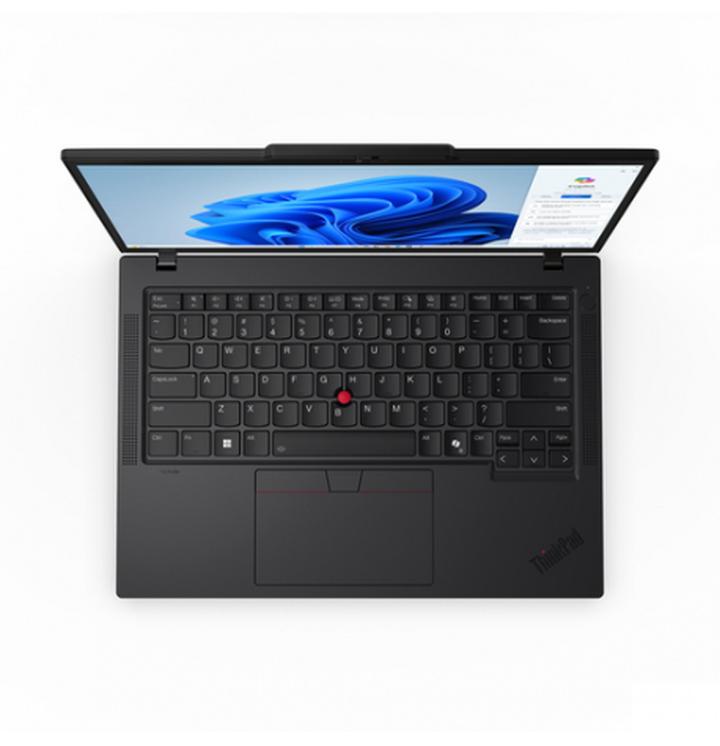
Zapomniałeś hasła do swojego laptopa? Nie martw się! Wiele osób znalazło się w podobnej sytuacji. Zgubienie kluczy do własnego domu również bywa frustrujące, prawda? Na szczęście istnieje kilkaskutecznych sposobów, które pozwolą Ci powrócić do swojego wirtualnego królestwa. Na początek sprawdź, czy masz dostęp do swojego konta Microsoft. Jeśli tak, wystarczy skorzystać z opcji resetowania hasła, którą znajdziesz na stronie Microsoft. Kilka kliknięć i znów będziesz cieszyć się dostępem do swojego laptopa!
Proste metody na resetowanie hasła
Jeżeli Twoje hasło nie jest powiązane z kontem Microsoft, nie poddawaj się! Możesz spróbować utworzyćdysk resetowania hasła, jeśli miałeś to wcześniej zaplanowane i wykonane. Włóż dysk USB do portu, uruchom komputer i postępuj zgodnie z wyświetlanymi instrukcjami. Wkrótce będziesz mógł wpisać nowe hasło. Tak, to naprawdę działa! Pamiętaj jednak, aby tym razem gdzieś je zapisać… Może na karteczce przyczepionej do monitora? Lepiej nie – najbezpieczniej będzie po prostu zapamiętać. 😄
Wykorzystaj nowoczesną technologię
Jeśli inne metody zawiodą, czas na bardziej zaawansowane działania. Możesz wykorzystaćoprogramowanie do odzyskiwania haseł, takie jak EaseUS Partition Master. Wystarczy stworzyć bootowalny dysk USB, a następnie uruchomić komputer z tego dysku. To trochę jak odblokowanie zamka w drzwiach przy użyciu specjalnej karty – tajemnica, którą nie każdy zna. Gwarantuję, że poczujesz się jak geniusz, gdy odzyskasz dostęp do swojego laptopa. Jeśli jednak nadal napotykasz trudności, rozważ skontaktowanie się ze wsparciem technicznym – oni znają wiele sztuczek, które mogą Ci pomóc!
Nigdy nie ma powodu do paniki, gdy zapomnisz hasła. Technologia stoi po naszej stronie, a z odrobiną cierpliwości i sprytu z pewnością odnajdziesz sposób na odzyskanie dostępu do swojego laptopa. A może warto pomyśleć o opracowaniu lepszej strategii zapamiętywania? Kto wie, może znajdziesz genialny sposób na zapamiętanie swojego hasła! 😉
Poniżej znajdziesz kilka sposobów na skuteczne zapamiętywanie haseł:
- Używaj menedżera haseł, który pomoże Ci przechowywać i zarządzać hasłami.
- Stwórz łatwą do zapamiętania frazę lub zdanie, z którego pierwsze litery będą Twoim hasłem.
- Unikaj używania tych samych haseł do różnych kont.
- Regularnie aktualizuj swoje hasła.
Porady dotyczące silnych haseł: jak stworzyć trudne do złamania hasło?
W świecie Internetu silne hasło działa jak dobry ochroniarz w klubie, ponieważ sprawia, że nikt nieproszony nie ma szans się dostać! Tworząc hasło trudne do złamania, warto skupić się na zestawieniu wielkich i małych liter, cyfr oraz znaków specjalnych. Zamiast sięgać po proste „123456”, pomyśl o czymś znacznie bardziej kreatywnym, na przykład „@Księżyc!3Piesek”. To jak zaklęcie, które otworzy wszystkie drzwi, przynajmniej te w wirtualnym świecie!
Kiedy już porozmawiasz o kombinacji, warto zwrócić uwagę na długość hasła – dłuższe opcje zazwyczaj oferują większe bezpieczeństwo niż krótsze. Wyobraź sobie, że każdy dodatkowy znak tworzy dodatkową warstwę ochrony. Dodatkowo, wystrzegaj się oczywistych haseł jak „Hasło1” czy „QWERTY”, ponieważ nikt nie chciałby stać się celem hakerów tylko dlatego, że skorzystał z banalnych kombinacji.
Jak wymyślić naprawdę mocne hasło?
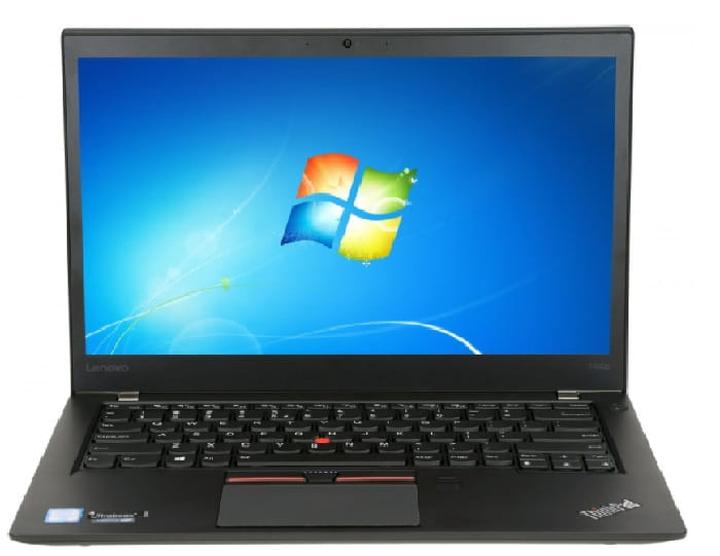
Aby nadać swojemu hasłu szczyptę magii, wypróbuj technikę zwana „zdaniem jako hasłem”. Wyobraź sobie ulubiony cytat z filmu lub piosenki i przekształć go w hasło, dodając do niego znaki specjalne oraz cyfry. Przykładowo, „KochamSłodycze!” można zmienić na „K0cham$łodycze!”. Inspiracji można szukać w książkach, filmach, a nawet we własnych wspomnieniach, gdyż osobiste odniesienia zazwyczaj wywołują największy uśmiech. Na koniec, pamiętaj o regularnej zmianie haseł; to jak co roku wymieniać zasłony w salonie, drobny zabieg, który może przynieść zdumiewające efekty!
Pamiętaj, aby nie używać tego samego hasła w różnych serwisach, ponieważ to tak, jakby chodzić w tych samych skarpetkach przez tydzień – niestety, pięknie nie jest, a ryzyko infekcji w postaci włamań znacznie rośnie. Korzystaj z menedżerów haseł, które pozwolą Ci przechowywać wszystkie hasła w bezpiecznym miejscu, dzięki czemu będziesz mógł cieszyć się życiem bez zbędnego stresu! Świat haseł przypomina dżunglę – lepiej dobrze się zabezpieczyć, niż później lamentować nad konsekwencjami!
Poniżej przedstawiam kilka wskazówek dotyczących tworzenia silnych haseł:
- Używaj kombinacji wielkich i małych liter.
- Dodawaj cyfry oraz znaki specjalne.
- Zastosuj technikę „zdania jako hasła” dla unikalnych kombinacji.
- Unikaj oczywistych haseł jak „Hasło1”.
- Pamiętaj o regularnej zmianie haseł.
Źródła:
- https://pl.easeus.com/manage-partitions/reset-lenovo-laptop-password.html
- https://www.elektroda.pl/rtvforum/topic3226785.html
- https://www.elektroda.pl/rtvforum/topic3840846.html