
 Waldemar Rokita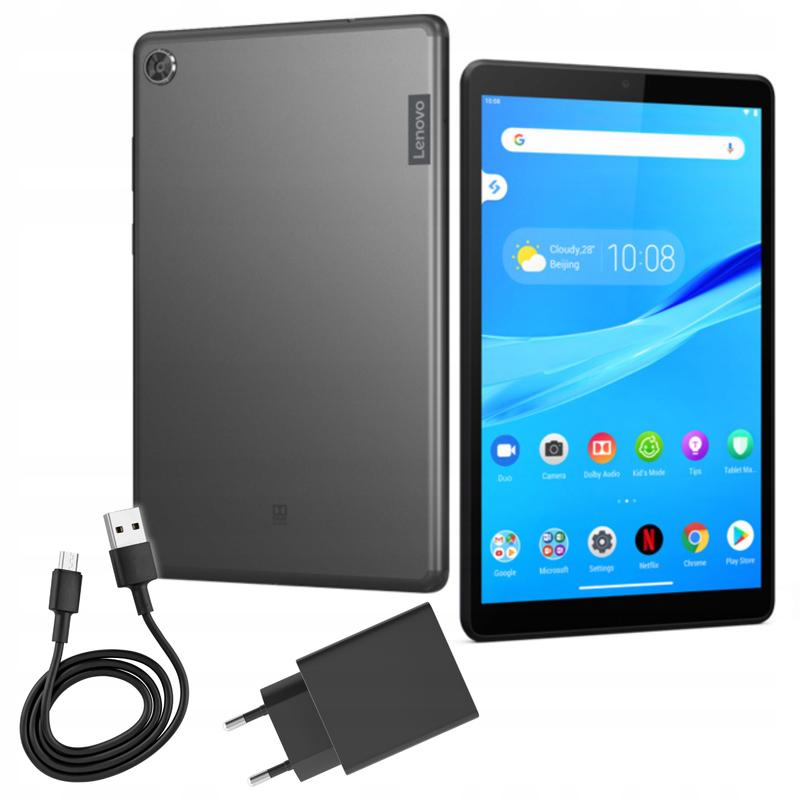
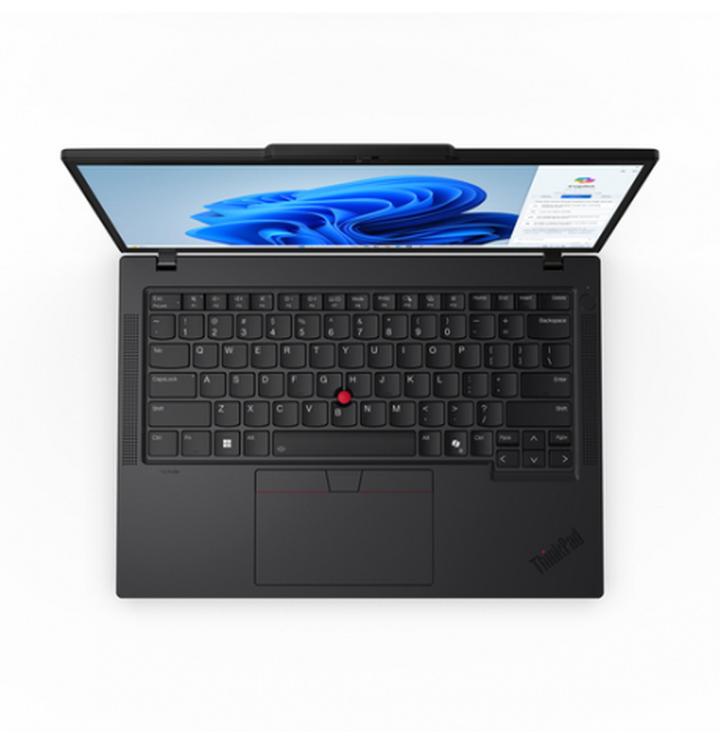
Wygaszacz ekranu w laptopach Lenovo stanowi jeden z tych niewielkich, lecz niezwykle istotnych elementów, które zyskują status prawdziwych bohaterów w świecie technologii. Przede wszystkim jego rola polega na ochronie ekranu przed wypaleniem, natomiast skutecznie minimalizuje też zużycie energii. Takie podejście okazuje się kluczowe, zwłaszcza gdy korzystamy z laptopa w trakcie podróży, nie mając kabla zasilającego pod ręką. To jakby dać naszemu laptopowi chwilę wytchnienia, szczególnie gdy nie oglądamy ulubionego filmu ani nie zdobywamy punktów w grach. W końcu nasze urządzenia także zasługują na przerwę, czyż nie?
- Wygaszacz ekranu w laptopach Lenovo chroni ekran przed wypaleniem i oszczędza energię.
- Można łatwo wyłączyć wygaszacz ekranu, dostosowując ustawienia zasilania w systemie Windows.
- Aby dezaktywować wygaszacz, należy przejść do „Ustawienia”, następnie „System”, a potem „Zasilanie i uśpienie” i wybrać opcję „Nigdy”.
- Wyłączenie wygaszacza może zwiększyć komfort pracy oraz oszczędność czasu.
- Korzystanie z aktywnego trybu pomaga zwiększyć żywotność sprzętu i poprawia wrażenia podczas gier i filmów.
- Warto sprawdzić ustawienia wygaszacza ekranu oraz przedłużyć czas bezczynności, aby uniknąć frustracji związanej z nagłym zmniejszaniem jasności ekranu.
Jak zatem działa ten mechanizm? Wygaszacz ekranu włącza się automatycznie po określonym czasie bezczynności. Oznacza to, że w przypadku zapomnienia o naszym laptopie, urządzenie ma swoje sposoby, aby przypomnieć nam o przerwie. Wystarczy kliknąć myszką lub nacisnąć klawisz, by ożywić nasz ekran. W tej sytuacji pojawia się pytanie: co się stanie, jeśli zapomnimy o wygaszaczu i wrócimy po paru minutach? Wtedy warto zajrzeć do ustawień i dostosować te parametry do naszych potrzeb. Niezbyt wielu z nas ma czas na odpoczynek między emocjonującymi epizodami w grach!
Jeżeli natomiast należymy do osób intensywnie grających, a wygaszacz postanowi zaskoczyć nas swoim nagłym pojawieniem się, może to przypominać spotkanie z nieproszonym gościem w najgorszym momencie. Na szczęście możemy łatwo wyłączyć ten irytujący element. Wystarczy rzucić okiem na ustawienia zasilania w systemie Windows i odpowiednio dostosować czas, po którym laptop zdecyduje się na swoją “kulturalną” przerwę. Możemy również ustawić opcję na „Nigdy”, a wtedy nasz sprzęt stanie się naprawdę czujnym towarzyszem!
Nie zapominajmy również, że funkcja wygaszacza ekranu ma swoje zastosowanie nie tylko w laptopach Lenovo, ale również w różnych innych urządzeniach przenośnych. Poniżej przedstawiamy kilka kluczowych urządzeń, w których wygaszacz ekranu może być istotny:
- Tablety
- Smartfony
- Urządzenia 2-w-1
- Telewizory z funkcją smart
Dlatego, jeśli planujemy odwiedzić znajomych i korzystać z ich laptopów, lepiej upewnić się, że wygaszacz nie zaskoczy nas w najmniej oczekiwanym momencie. W końcu kto ma czas na regularne budzenie swojego sprzętu? Choć w przypadku laptopów Lenovo, funkcja ta może być bardziej denerwująca, szczególnie gdy akurat opanowujemy nową strategię, a nasz ekran decyduje się na drzemkę. Tak czy inaczej, cieszmy się wszechstronnością naszych laptopów, nawet jeśli czasami sprawiają nam niespodzianki!
Krok po kroku: Jak dezaktywować wygaszacz ekranu
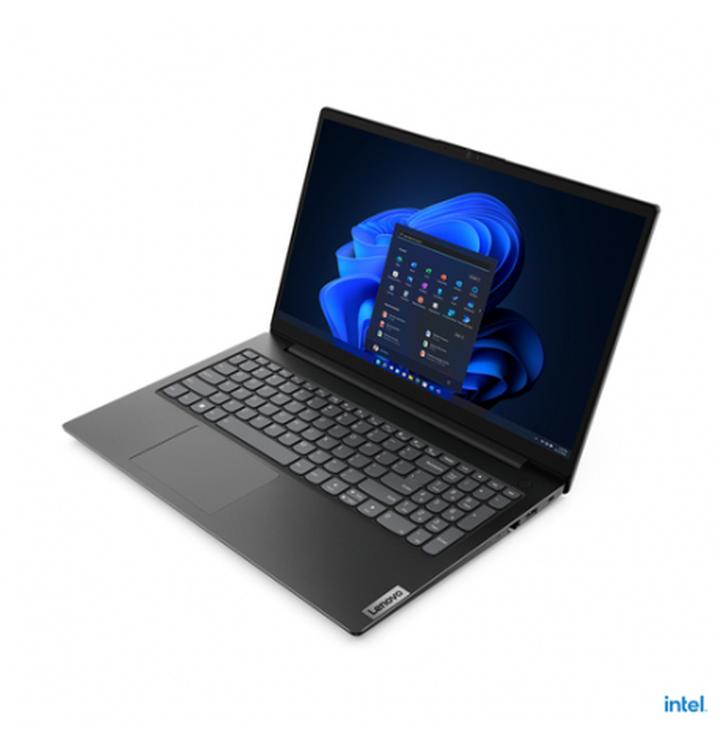
Wygaszacz ekranu przypomina starego znajomego, który wpada do nas na herbatkę, gdy tylko zaczynamy nudzić się przy komputerze. Choć jego wygląd bywa uroczy, czasami staje się naprawdę uciążliwy! Jeśli pragniesz pozbyć się tego intruza, to trafiliśmy w odpowiednie miejsce. Zacznijmy naszą misję, uruchamiając ustawienia systemowe. Wystarczy, że naciśniesz klawisz z logo Windows i zanurkujesz w zakładce „Ustawienia”. Następnie wybierz opcję „System”, a potem „Zasilanie i uśpienie”. Oczywiście, tych działań potrzebujesz, jeśli chcesz porzucić wygaszacz ekranu, jak nietrafione prezenty świąteczne!
Kto potrzebuje wygaszacza ekranu, gdy można grać?!
Teraz, gdy jesteś gotowy, przeskakuj do rozwijanej listy, gdzie czeka na ciebie możliwość wyłączenia wygaszacza ekranu. Wybierz opcję „Nigdy” jako najlepszą odpowiedź na pytanie, kiedy komputer ma przestać się wygaszać. Pamiętaj, że te działania mają ogromne znaczenie, zwłaszcza gdy film czy gra wciąga cię w wspaniały świat przygód, natomiast ekran nagle staje się czarny jak serce złego czarodzieja. Taki widok z pewnością nie sprzyja pozytywnemu doświadczeniu użytkownika!
Alternatywnie możesz skorzystać z wyszukiwarki. Wciśnij znowu klawisz Windows i wpisz „Edytuj plan zasilania”. Nostalgia przychodzi w postaci starego, dobrego Panelu sterowania. Choć brzmi to jak skok w przeszłość, nie obawiaj się! Po drodze natkniesz się na te same opcje, które pozwolą ci wyłączyć wszystkie zbędne funkcje wygaszania ekranu. Po prostu wybierz preferencje, które ci odpowiadają, i ciesz się rozrywką bez obaw, że komputer znowu przestraszy cię czarnym ekranem!
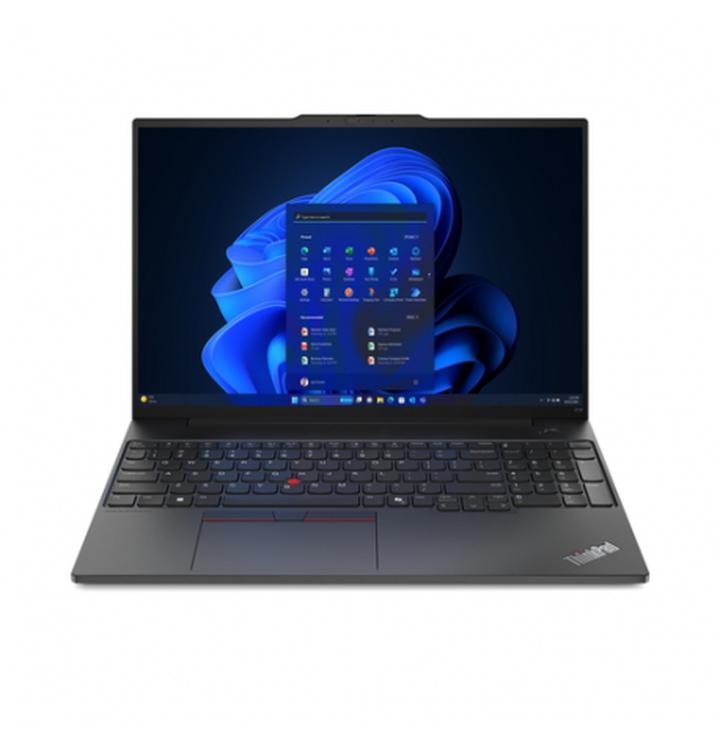
Poniżej znajdziesz kroki do wyłączenia wygaszacza ekranu:
- Uruchom „Ustawienia” systemowe po naciśnięciu klawisza Windows.
- Wybierz opcję „System” i następnie „Zasilanie i uśpienie”.
- W rozwijanej liście wybierz opcję „Nigdy” dla wygaszacza ekranu.
- Alternatywnie, skorzystaj z wyszukiwarki wpisując „Edytuj plan zasilania”.
- Wybierz preferencje, które najlepiej odpowiadają twoim potrzebom.
Dlaczego warto wyłączyć wygaszacz ekranu? Korzyści i sugestie
Wyłączenie wygaszacza ekranu, choć może wydawać się niewielką decyzją techniczną, przyczynia się znacząco do zwiększenia wygody i wydajności. Z pewnością każdy z nas doświadczył tego irytującego momentu, kiedy ekran gasł po chwili bezczynności, a my wierzaliśmy w furię, próbując znów zrestartować go szybkim ruchem palców. W takich sytuacjach niemal zawsze cieszymy się, że nasza myszka nie wpadła w herbatę. Zmniejszenie liczby przerw podczas pracy prowadzi do większego skupienia, co z kolei zdecydowanie podnosi naszą efektywność – w końcu czas to cenny zasób i nie ma miejsca na jego marnowanie!
Efektywność bez zbędnych przerw
Dzięki wyłączeniu wygaszacza możemy swobodnie przeglądać internet, grać w ulubione gry lub oglądać filmy, nie martwiąc się o to, że ekran nagle zgaśnie. Z całą pewnością każdy z nas przynajmniej raz przeżył tę frustrującą chwilę, gdy komputer postanawia zasnąć w najciekawszym momencie filmu. Kiedy główny bohater przechodzi dramatyczną przemianę, my niecierpliwie czekamy, aż jego twarz ponownie pojawi się na ekranie. Nikt z nas nie chce być „tym gościem”, który utknął na karze DVD, prawda?
Co więcej, rezygnacja z wygaszacza ekranu przynosi korzyści, zwiększając żywotność naszego sprzętu. Pomimo powszechnych obaw, że komputer działa nonstop, nowoczesne urządzenia są zaprojektowane w taki sposób, aby lepiej funkcjonować w aktywnym trybie. Dodatkowo niektóre intensywne w akcję gry online oferują lepsze wrażenia, gdy ekran pozostaje nieprzerwanie włączony, eliminując opóźnienia związane z działaniem wygaszacza.
Podsumowując, warto poważnie rozważyć wyłączenie wygaszacza ekranu, zwłaszcza gdy celem jest zaoszczędzenie czasu oraz nerwów. Taki krok pozwala cieszyć się większą swobodą w pracy czy rozrywce, a także eliminuje potencjalne problemy z uruchamianiem ekranu. Poniżej przedstawiam kilka korzyści płynących z wyłączenia wygaszacza ekranu:
- Większa komfort pracy bez przerw.
- Oszczędność czasu związana z ponownym włączaniem ekranu.
- Lepsze wrażenia podczas gier i oglądania filmów.
- Zwiększenie żywotności sprzętu w trybie aktywnym.
W końcu życie jest zbyt krótkie, by tracić je na znikające ustawienia! Kto wie, może dzięki tym prostym zmianom odkryjesz w sobie prawdziwego mistrza produktywności.
| Korzyści z wyłączenia wygaszacza ekranu |
|---|
| Większa komfort pracy bez przerw. |
| Oszczędność czasu związana z ponownym włączaniem ekranu. |
| Lepsze wrażenia podczas gier i oglądania filmów. |
| Zwiększenie żywotności sprzętu w trybie aktywnym. |
Najczęstsze problemy związane z wygaszaczem ekranu w urządzeniach Lenovo
Wygaszacz ekranu w urządzeniach Lenovo to temat, który potrafi zamienić chwilę relaksu z laptopem w małą komedię omyłek. Wyobraź sobie, że siedzisz wygodnie, oglądałeś film, a nagle ekran znika! Wystarczy odwrócić wzrok na moment, aby wybrać się w podróż do krainy wygaszaczy. Dlaczego tak się dzieje? Zazwyczaj to ustawienia zasilania informują komputer o Twojej przerwie, podczas gdy Ty tak naprawdę jesteś gotowy na kolejną odsłonę ulubionego serialu. Przedłużając czas bezczynności, możesz uniknąć tych nieprzyjemnych niespodzianek!
Oczywiście na tej frustrującej drodze do czarującego wygaszacza zdarza się, że napotykamy na uśpienie. Tuż po tym, jak ekran zauważa, że przestałeś na niego spoglądać, magia uśpienia, wytrenowana przez lata w nowoczesnych systemach Windows, włącza się w tryb akcji. A więc—delikatne zasypianie komputera! Wystarczy chwila nieuwagi, a my znów musimy ratować sytuację, wstawać i klikać w klawisz, jednocześnie macając miejsce, gdzie stała kawa… Chyba nadszedł czas, aby wyłączyć to zjawisko raz na zawsze.
Jakie są przyczyny tych dziwnych zachowań?
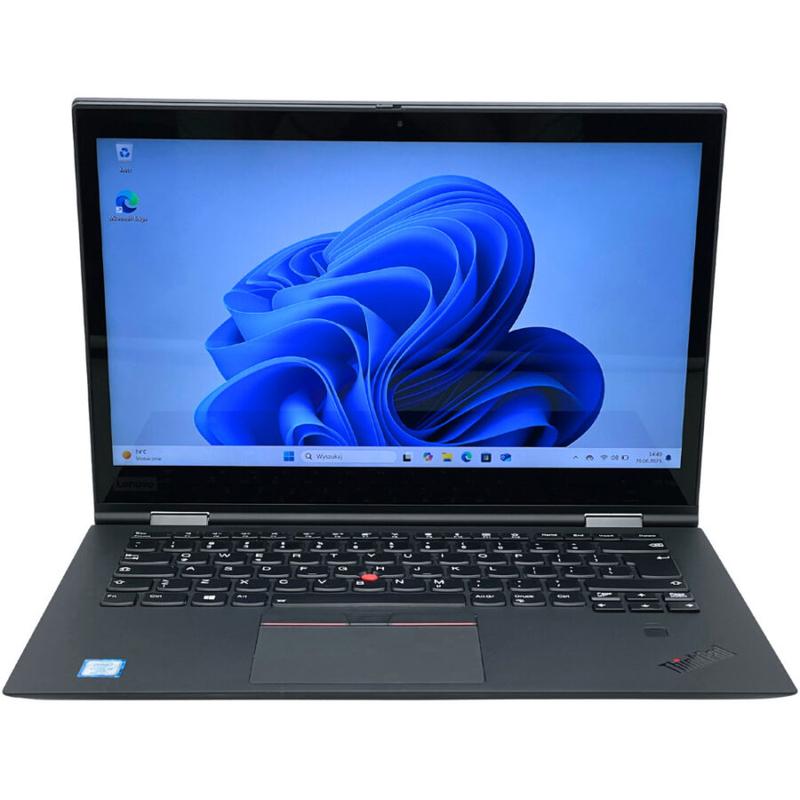
Okazuje się, że zagadek związanych z wygaszaczem ekranu jest naprawdę dużo. Niektóre modele Lenovo mają tendencję do samodzielnego uruchamiania wygaszacza, nawet gdy czujesz, że właśnie zaangażowałeś się w grę. Ta sytuacja frustracją przyprawia o ból głowy, szczególnie gdy nawet po długim klikanie ekran zmienia się w czarne płótno, zadowolone z siebie niczym artysta. Może to wynikać z ustawień energii, które są mocne jak lavazza i nie dają ci negatywnej energii!
Rozwiązań znajdziesz wiele. Możesz zacząć od lektury wskazówek zawartych w systemowych ustawieniach, a skończyć na zasięgnięciu języka wśród większego grona miłośników Lenovo. Jest duża szansa, że ktoś także zmagał się z tym samym problemem i posiada sekretną kombinację ustawień. W końcu, któż inny zrozumie nasz ból, gdy w najważniejszym momencie ekran decyduje się na drzemkę? Warto poświęcić chwilę, aby uprościć sobie życie, zamiast co chwila wstawać i na nowo budzić swojego laptopa! Poszukiwania ustawiaczy zasilania rozpoczęte!
Poniżej przedstawiam kilka rozwiązań, które mogą pomóc w rozwiązaniu problemu z wygaszaczem ekranu:
- Sprawdź ustawienia wygaszacza ekranu w systemie.
- Przedłuż czas bezczynności w ustawieniach zasilania.
- Wyłącz automatyczne uśpienie komputera.
- Skontaktuj się z forum użytkowników Lenovo w poszukiwaniu porad.


