Waldemar Rokita
Przygotowania do reinstalacji systemu operacyjnego przypominają pakowanie się przed wakacjami, ponieważ im dokładniej się do nich przygotujesz, tym łatwiej będzie ci to zrobić, a także unikniesz nieprzyjemnych niespodzianek. Zanim naciśniesz przycisk „Zainstaluj teraz” na swoim Windowsie, upewnij się, że wszystkie niezbędne materiały znajdują się w zasięgu ręki. Podstawowym elementem „ekwipunku” stanie się bootowalny pendrive, dlatego pamiętaj o najnowszej wersji systemu, ponieważ walka z przestarzałymi plikami podczas instalacji to z pewnością bardzo frustrujące doświadczenie. Dodatkowo, nie zapomnij sprawdzić, czy twój laptop spełnia wymagania techniczne; jeśli jego procesor datuje się na czasy sprzed epoki, Windows 11 z pewnością nie przywita cię z uśmiechem.
- Dokładne przygotowanie przed reinstalacją systemu, w tym stworzenie bootowalnego pendrive’a z najnowszą wersją Windows.
- Sprawdzenie wymagań technicznych laptopa, aby zapewnić kompatybilność z Windows 11.
- Konfiguracja BIOSu, szczególnie ustawienie UEFI w miejsce Legacy.
- Użycie kombinacji klawiszy F12 i F2, aby uzyskać dostęp do boot menu i wybrać pendrive.
- Podczas instalacji unikanie podłączania laptopa do zasilania – korzystanie z baterii.
- Po zakończeniu instalacji połączenie z internetem w celu pobrania aktualizacji i sterowników.
- Instalacja istotnych programów, takich jak oprogramowanie antywirusowe, przeglądarka i program do edycji tekstu.
- W przypadku problemów z instalacją, sprawdzenie wymagań systemowych oraz skonsultowanie się z instrukcjami lub forum wsparcia.
- Regularne aktualizacje systemu, aby poprawić wydajność, stabilność i bezpieczeństwo urządzenia.
Przed naciśnięciem przycisku „Start” warto także sprawdzić ustawienia BIOSu. Ta czynność przypomina upewnienie się, czy nie zostawiłeś żelazka włączonego przed wyjściem z domu. W BIOS-ie zwróć uwagę, by wszystkie ustawienia były odpowiednie; szczególną uwagę zwróć na UEFI, które powinno być zaznaczone. W przeciwnym razie modernizacja może okazać się niemożliwa. Zmiana z Legacy na UEFI przypomina decyzję o zabraniu parasola w deszczowy dzień – lepiej zabezpieczyć się przed niespodziankami!
Następnie nastał czas na magiczne kombinacje klawiszy – F12, a po chwili F2. Jeśli w tym momencie poczujesz się zdezorientowany, nie martw się, każdy z nas przeżył podobne chwile, myśląc, że klawiatura rządzi się swoimi prawami. Po dotarciu do boot menu wybierz swojego pendrive’a tak, jakbyś wybierał najlepsze sushi w japońskiej restauracji. Gdy już uda ci się dokonać wyboru, przyjdzie czas na instalację! Pamiętaj, aby przez chwilę nie podłączać swojego laptopa do gniazdka, ponieważ ładowanie na baterii może zakończyć się nieprzyjemnym zdarzeniem, a nie chcesz, by twoje marzenie o nowym systemie zakończyło się katastrofą.
Po pomyślnym zakończeniu całego procesu instalacji będziesz mógł cieszyć się nowym systemem. Zanim jednak ruszysz w tanecznym uniesieniu, upewnij się, że połączysz się z internetem. Brak aktualizacji i sterowników przypomina jazdę na rowerze w deszczu bez błotników – prowadzi to do niepotrzebnego stresu oraz strasznego bałaganu. Gdy już uporządkujesz wszystkie formalności, nie zapomnij zainstalować swoich ulubionych programów. Oto kilka najważniejszych programów, które warto zainstalować:
- Oprogramowanie antywirusowe
- Przeglądarka internetowa
- Program do edycji tekstu
- Odtwarzacz multimedialny
- Klient poczty e-mail
W końcu najważniejsze jest to, aby po reinstalacji móc miło spędzać czas przy komputerze, a nie kopać go w nieskończoność, jak w skarby z epoki kamienia łupanego!
| Etap | Opis |
|---|---|
| Przygotowanie bootowalnego pendrive’a | Upewnij się, że masz najnowszą wersję systemu, aby uniknąć problemów z przestarzałymi plikami. |
| Sprawdzenie wymagań technicznych | Upewnij się, że laptop spełnia wymagania do zainstalowania Windows 11. |
| Ustawienia BIOS | Sprawdź, czy ustawienia są odpowiednie, szczególnie włączenie UEFI. |
| Dostęp do boot menu | Użyj kombinacji klawiszy F12 i F2, aby wybrać bootowalny pendrive. |
| Instalacja systemu | Podczas instalacji nie podłączaj laptopa do zasilania; korzystaj z baterii. |
| Połącz się z internetem | Upewnij się, że masz dostęp do aktualizacji i sterowników. |
| Instalacja programów | Zainstaluj najważniejsze programy: oprogramowanie antywirusowe, przeglądarkę, program do edycji tekstu, odtwarzacz multimedialny oraz klienta poczty e-mail. |
Czy wiesz, że przygotowanie bootowalnego pendrive’a z systemem operacyjnym można wykonać za pomocą takich narzędzi jak Rufus lub Windows Media Creation Tool? Umożliwiają one łatwe i szybkie stworzenie nośnika, co oszczędza czas i eliminuje potencjalne błędy podczas instalacji.
Kroki instalacji systemu: Jak poprawnie przeprowadzić proces?
Chcesz zainstalować światowy hit, czyli Windows 11? Świetnie! Zanim jednak wciśniesz ten magiczny przycisk „Zainstaluj”, upewnij się, że wszystko masz pod kontrolą. Przede wszystkim spójrz na swój laptop: czy spełnia wymogi? Jeśli nie wiesz, co to jest TPM, UEFI czy bootowalny pendrive, koniecznie zajrzyj do naszych innych artykułów, w których szczegółowo opisujemy te tematy. Jakby nie było, w świecie komputerów każdy szczegół się liczy, a więc nie ma miejsca na improwizację. Kto by pomyślał, że cała ta technologia bywa tak zawiła?
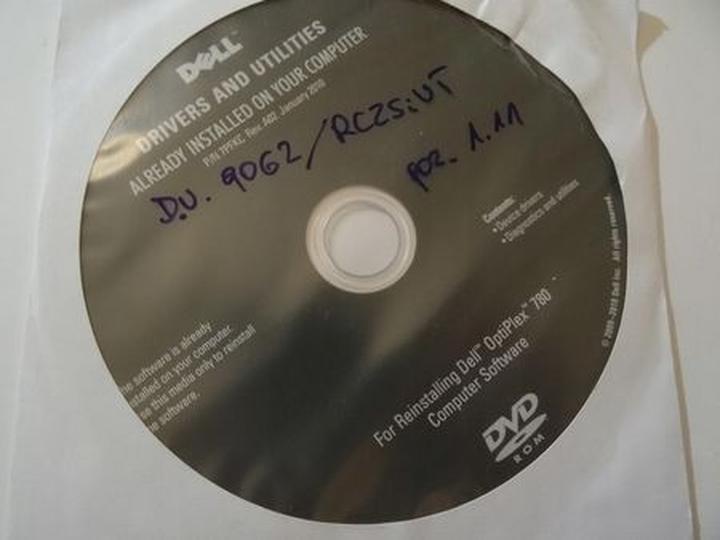
Na pierwszy ogień idzie ustawienie BIOSu Twojego laptopa. Tak, wiem, brzmi to jak zaklęta kraina, gdzie czarodzieje walczą o potęgę, jednak w rzeczywistości wystarczy nacisnąć klawisz F2 zaraz po włączeniu komputera. Upewnij się, że konfiguracja wskazuje na opcję UEFI, a nie Legacy. Jeśli to pominiesz, Windows 11 trafi prosto do krainy wiecznych błędów! Aaa, i nie zapominaj o swoim bohaterskim pendrivie, do którego trzeba wznosić modły, by działał poprawnie — jego misja właśnie się zaczyna!
Jak nie przypalić laptopa podczas instalacji?
No dobrze, pendrive już włożony, BIOS ustawiony, a serce bije jak szalone. Czas przejść do sedna sprawy: uruchom instalator! Po wybraniu języka oraz metody wprowadzania kliknij „Zainstaluj Teraz”. Pamiętaj, aby tuż przed tym wskazać, na jakiej partycji ma wylądować ten cudowny system. Usuwaj stare partycje, ale bądź ostrożny! Jeżeli nie jesteś gotowy na pożegnanie z ważnymi danymi, wstrzymaj się od usuwania. Po skasowaniu partycji nie ma drogi powrotnej, chyba że posiadasz supermoce w przywracaniu danych!
Kiedy instalacja dobiegnie końca, powitaj się z nowym pulpitem Windows 11! Wciąż czujesz się trochę jak dziecko w wesołym miasteczku? No to teraz pora na połączenie się z internetem i zainstalowanie brakujących sterowników. To jak ostatni przystanek w tej przejażdżce. Zrób to wszystko w sekcji aktualizacji w ustawieniach, a potem usiądź wygodnie. Twoje nowe, świeżutkie, jak pieczone bułeczki okno na świat technologii już czeka. Gotowy, by z niego skorzystać? Smacznego wrażenia z użytkowania!
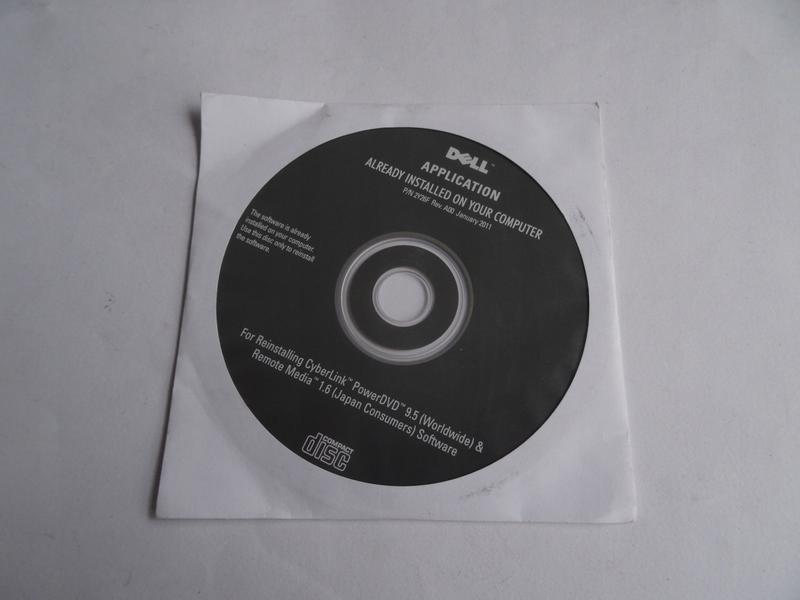
Poniżej znajduje się lista rzeczy, które powinieneś przygotować przed rozpoczęciem instalacji Windows 11:
- Upewnij się, że laptop spełnia minimalne wymagania systemowe.
- Przygotuj bootowalny pendrive z systemem Windows 11.
- Sprawdź ustawienia BIOS i skonfiguruj UEFI.
- Wykonaj kopię zapasową ważnych danych.
Rozwiązywanie problemów: Co zrobić, gdy coś pójdzie nie tak?
Każdy z nas prędzej czy później staje przed wyzwaniem, gdy coś idzie nie tak. Bywa, że instalacja nowego systemu operacyjnego zamiast przywitać nas hasłem „Cześć! jestem twoim nowym systemem”, przypomina nam o problemach, wysyłając komunikat „O nie, coś poszło nie tak”. Co zatem uczynić w takiej sytuacji? Po pierwsze, należy unikać paniki! Nawet najlepsi specjaliści IT potrafią się zagubić, a twój komputer to tylko kawałek metalu i plastiku, który czasem miewa swoje humory. Zachowując spokój oraz przemyślając swoje działania, możesz uniknąć sytuacji, w której stajesz się królem katastrofy w nerwowym tempie.
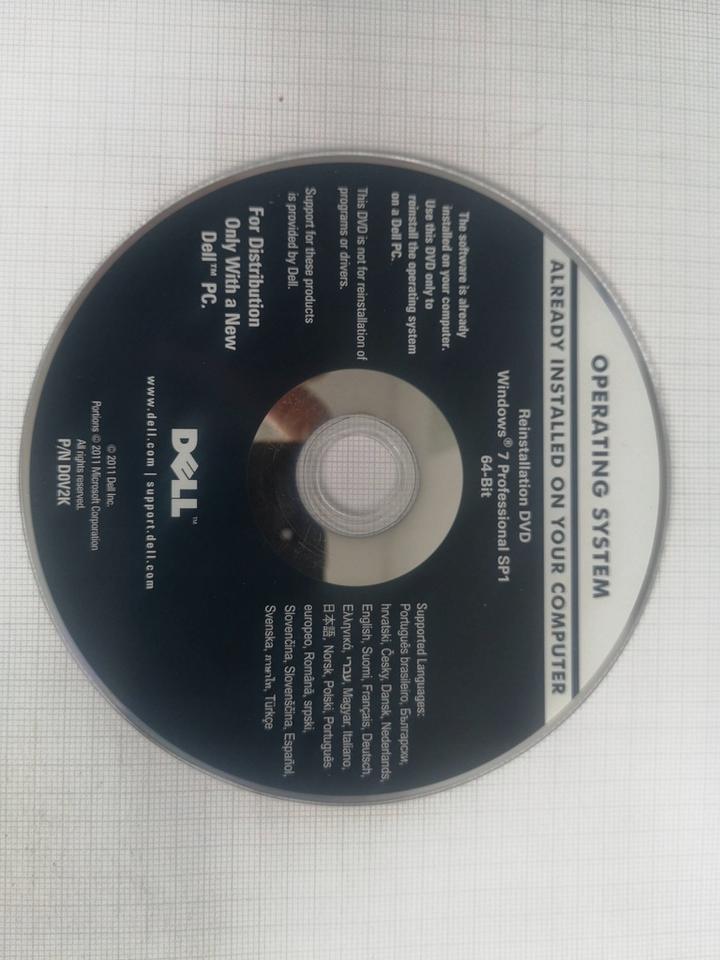
Kiedy napotykasz trudności związane z instalacją systemu, warto sięgnąć do sprawdzonych źródeł – poszukaj instrukcji krok po kroku. Wiele sklepów oraz forów internetowych obfituje w poradniki, które pomogą zainstalować nowego Windowsa na różnych urządzeniach. Sporządź sobie listę zadań do wykonania – od zweryfikowania, czy twój sprzęt spełnia wymagania (a nie tylko myślenia „ale ja to chciałem!”) po aktualizację BIOS-u, jeśli zajdzie taka potrzeba. Może wystarczy się na chwilę zatrzymać, poczekać, a następnie spróbować ponownie? Nic tak nie działa na nerwy jak wyłączony sprzęt, którego nie lubimy – jednak pamiętaj, że komputery również potrzebują czasu na przetrawienie tego, co im zaserwowałeś!
Jeśli wszystkie wcześniejsze próby zawiodą, przychodzi czas na najważniejszą strategię: wołanie o pomoc! Wiem, że każdy z nas ma ukrytą dumę, pragnąc naprawić wszystko samodzielnie, ale czasami najlepiej skontaktować się z kimś, kto miał już do czynienia z twoim problemem. Możesz pomyśleć, że zapytanie na forum o pomoc to jak wywieszenie białej flagi, lecz pamiętaj, że świat technologii pełen jest dobrych dusz gotowych Cię wesprzeć. W końcu nie zawsze trzeba samodzielnie zmagać się z kryzysami; warto delegować, aby powrócić do tego, co robisz najlepiej.
W przypadku problemów z instalacją systemu, oto kilka sugerowanych kroków do podjęcia:
- Sprawdzenie wymagań systemowych komputera.
- Wyszukanie i zapoznanie się z instrukcją instalacji.
- Aktualizacja BIOS-u, jeśli jest to konieczne.
- Spróbuj ponownie zainstalować system po krótkiej przerwie.
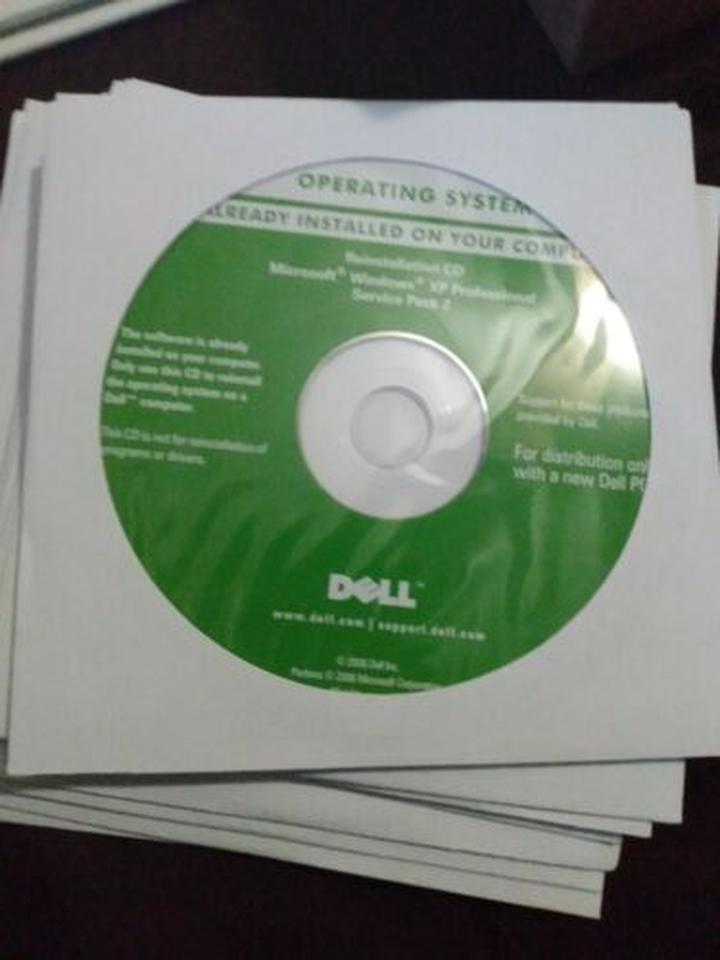
Jeżeli jednak wszystko inne zawiedzie, spróbuj przyjąć postawę „zrób to na nowo”. Tak, to prawda, że niektórzy twierdzą, iż ponowne uruchomienie to prosta naprawa wielu problemów. Jeśli masz na to ochotę, wykonaj totalny reset – czasami nowa instalacja pozwala na rozpoczęcie od zera i zapomnienie o błędach, które sprawiały, że czułeś się, jakbyś utknął w czarnej dziurze frustracji. Dlatego bierz się do pracy, odkładaj przeszkody na bok i pokaż swojemu komputerowi, kto tu rządzi. W końcu to Ty jesteś jego szefem, prawda?
Zarządzanie sterownikami i aktualizacjami: Kluczowe informacje po reinstalacji
Reinstalacja systemu przypomina nowy start w grze. Możesz wybrać nową postać, ale zanim to zrobisz, przede wszystkim zadbaj o odpowiednie narzędzia. Gdy już wgrasz Windowsa 11, pierwszym krokiem jest podłączenie się do internetu, aby upewnić się, że wszystkie sterowniki działają prawidłowo. Brak aktualnych sterowników sprawia, że komputer działa jak ryba na lądzie – niby jest, ale nie wie, co ze sobą zrobić. W większości przypadków Windows samodzielnie wyszuka brakujące sterowniki, ale jeśli korzystasz ze specyficznego sprzętu, warto odwiedzić stronę producenta i ściągnąć je ręcznie, aby uniknąć nieprzyjemnych niespodzianek!
Przechodząc do kluczowej kwestii, skupmy się na aktualizacjach. Po zainstalowaniu systemu oraz sterowników nadszedł czas na aktualizacje. Microsoft regularnie wdraża nowe funkcje, które mogą znacznie ułatwić Twoje życie. Aby sprawdzić dostępność aktualizacji, wejdź w „Ustawienia” i zaktualizuj system do najnowszej wersji. Pamiętaj, aby przygotować coś do picia, ponieważ czasem czekanie na zakończenie aktualizacji trwa wieczność – a w dzisiejszych czasach błyskawicznego internetu to wydaje się wiecznością, prawda?
Przełam mity o aktualizacjach!
Nie pozwól, aby mity dotyczące aktualizacji wpłynęły na Twoje decyzje – nie spowolnią one Twojego komputera! Choć czasami takie przekonania występują, porównując je do prania brudnych skarpetek, musisz je po prostu przewietrzyć. Rzeczywistość jest taka, że zaktualizowanie oprogramowania może znacznie poprawić wydajność urządzenia. Dodatkowo zabezpieczysz się przed zagrożeniami, które mogą czaić się w cieniach internetu! Kto chciałby dołączyć do grupy „Tekstura koślawego komputera”? Zapewne nie Ty!
Na koniec pamiętaj o regularnym sprawdzaniu dostępnych aktualizacji. Wprowadź to do swojej codziennej rutyny, tak jak porankiem sięgasz po kawę – lepiej, aby komputer był gotowy do akcji niż oszołomiony i zaskoczony nową wersją sterownika. Zapamiętaj, że Twoje urządzenie to nie tylko kawałek plastiku i metalu – poświęcając mu chwilę uwagi, zyskisz bezproblemową pracę przez długi czas!
Poniżej znajduje się lista korzyści wynikających z aktualizacji oprogramowania:
- Poprawa wydajności komputera
- Zwiększenie bezpieczeństwa i ochrony przed zagrożeniami
- Nowe funkcje i ulepszenia
- Lepsza stabilność systemu
Źródła:
- https://taniekomputery.pl/porady/instalacja-windows-11-na-laptopie-dell
- https://www.elektroda.pl/rtvforum/topic3983708.html
- https://www.dellmania.pl/dell-windows-xp/instalacja-windows-xp-na-laptopach-dell-t87.html
- https://forum.pasja-informatyki.pl/573239/dell-e6410-problem-z-instalacja-windows-10
- https://laptopmarket.pl/pl/n/Jak-zainstalowac-Windows-11-na-starszym-komputerze/9
- https://www.elektroda.pl/rtvforum/topic4031980.html
- https://forum.dobreprogramy.pl/t/dell-venue-8-pro-instalacja-na-czysto/463296
- https://winclub.pl/topic/48407-8-letni-komputer-dell-vostro-3900-da-si%C4%99-zainstalowa%C4%87-windows-11-24h2/
- https://forum.dobreprogramy.pl/t/dell-latitude-d630-vs-windows-7-64-bit/436154
Pytania i odpowiedzi
Jakie materiały należy przygotować przed reinstalacją systemu na komputerze Dell?
Przed reinstalacją systemu warto upewnić się, że posiadasz bootowalny pendrive z najnowszą wersją systemu Windows oraz sprawdzić, czy laptop spełnia wymagania techniczne. Dobrze jest również zainstalować programy zabezpieczające oraz zorganizować kopię zapasową ważnych danych.
Dlaczego warto sprawdzić ustawienia BIOS przed instalacją systemu?
Sprawdzenie ustawień BIOSu jest kluczowe, aby upewnić się, że konfiguracja jest odpowiednia, zwłaszcza aby włączyć opcję UEFI. Jeśli ta opcja nie jest aktywna, instalacja Windows 11 może zakończyć się niepowodzeniem, dlatego warto poświęcić chwilę na ten krok.
Jakie klawisze należy wcisnąć, aby uzyskać dostęp do boot menu?
Aby uzyskać dostęp do boot menu, należy użyć kombinacji klawiszy F12 i F2. Te kombinacje pozwolą na wybranie bootowalnego pendrive’a, co jest kluczowe do rozpoczęcia procesu instalacji systemu.
Co należy zrobić po zakończeniu instalacji systemu operacyjnego?
Po zakończeniu instalacji warto połączyć się z internetem, aby zainstalować brakujące sterowniki oraz aktualizacje. To kluczowy krok, aby zapewnić prawidłowe działanie systemu oraz uniknąć problemów z wydajnością.
Jakie programy warto zainstalować po reinstalacji systemu?
Po reinstalacji systemu ważne jest zainstalowanie kilku podstawowych programów, takich jak oprogramowanie antywirusowe, przeglądarka internetowa, program do edycji tekstu, odtwarzacz multimedialny oraz klient poczty e-mail. Te programy zapewnią pełną funkcjonalność i bezpieczeństwo podczas korzystania z komputera.