Waldemar Rokita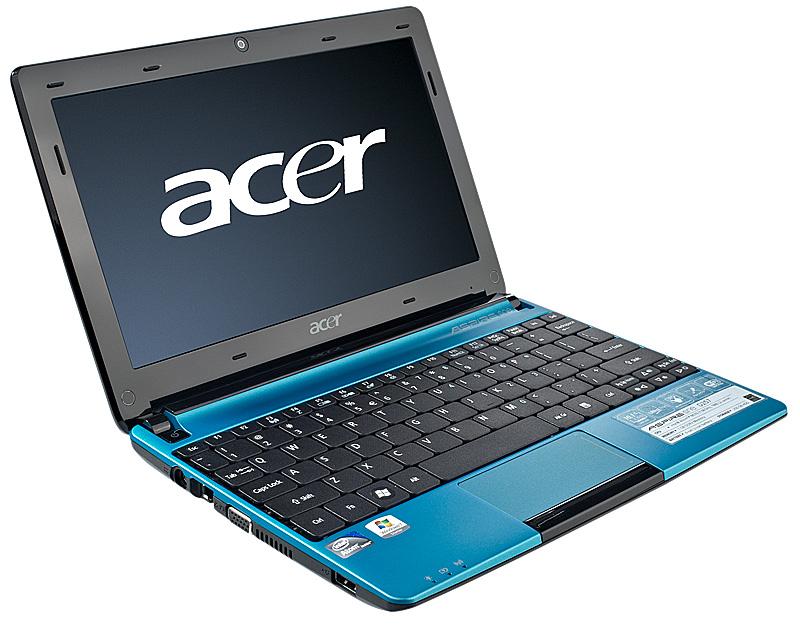
Przygotowanie do sformatowania sprzętu komputerowego stanowi nie lada wyzwanie. Dlatego warto przed przystąpieniem do tego kroku wiedzieć, co nas czeka. Na początek zastanów się, dlaczego tak naprawdę chcesz formatować dysk. Czy pragniesz przywrócić system do stanu fabrycznego? A może zmęczyły cię błędy, zgłoszenia „braku pamięci” czy inne anomalia? Pamiętaj, że formatowanie wiąże się z utratą wszystkich danych, więc zanim rozpoczniesz tę akcję, zrób krótki spacer w stronę zewnętrznego dysku lub chmury! W końcu nikt nie chce pożegnać się z ważnymi zdjęciami z wakacji czy projektami, które zajmują sporo czasu na ponowne stworzenie!
Nie zapomnij także o partycji recovery! To małe, magiczne miejsce ma potencjał uratowania ci życia, jeśli coś pójdzie nie tak. W przypadku wielu modeli Acer wystarczy wcisnąć kombinację klawiszy (najczęściej ALT+F10) podczas uruchamiania, aby przywrócić system do stanu z dnia zakupu. Z kolei jeśli zdecydujesz się na czystą instalację z pendrive’a, stracisz dostęp do tej partycji. To może przypominać strzał we własną stopę tuż przed długim maratonem – zdecydowanie nieprzyjemna sprawa, prawda?
Jak nie wpaść w pułapkę formatowania?
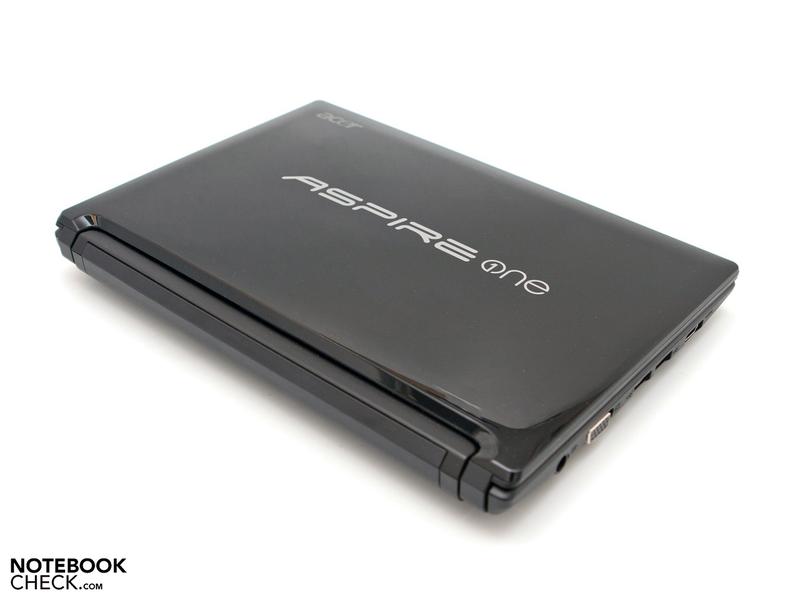
Gdy już przeprowadzisz wszystkie zabezpieczenia, upewnij się, że przygotowałeś instalacyjne nośniki. Zastanów się, czy wybierzesz pendrive z systemem, a może płytę? Działaj właściwie, używając odpowiednich narzędzi do bootowania. Mówi się, że nie ma rzeczy niemożliwych, lecz sformatowanie dysku systemowego z poziomu działającego systemu jest niemożliwe – rozważ to, zanim zaczniesz panikować! Pamiętaj również o sterownikach – to rzecz, o której wiele osób zapomina, a która może przysporzyć sporo stresu podczas kolejnych prób uruchomienia maszyny.
Ostatnią, ale nie mniej istotną kwestią, jest seria pytań, które warto sobie zadać przed sformatowaniem. Oto kilka kluczowych pytań, które warto wziąć pod uwagę:
- Czy masz aktualne dane do logowania?
- Czy znasz procedury, które ułatwią ci instalację programów, z których korzystasz?
- Czy wykonałeś kopię zapasową ważnych danych?
- Czy masz dostęp do nośnika instalacyjnego systemu?
Przygotowanie to klucz do sukcesu! Kiedy już wszystko uporządkujesz, śmiało przystąp do działania. I pamiętaj – nie ma sensu się spieszyć, lepiej zainwestować czas w odpowiednie przygotowania niż później gubić się w labiryncie wyskakujących błędów. Powodzenia!
| Element | Opis |
|---|---|
| Cel formatowania | Przywrócenie systemu do stanu fabrycznego, rozwiązanie problemów, np. błędy lub brak pamięci. |
| Utrata danych | Formatowanie wiąże się z utratą wszystkich danych – ważne jest, aby zrobić kopię zapasową. |
| Partycja recovery | Może uratować w kryzysowej sytuacji, umożliwiając przywrócenie systemu przyciskiem ALT+F10. |
| Wybór nośnika | Upewnij się, że masz odpowiedni nośnik instalacyjny (pendrive lub płyta). |
| Bootowanie | Używaj odpowiednich narzędzi do bootowania systemu z nośnika. |
| Sterowniki | Upewnij się, że masz odpowiednie sterowniki, aby uniknąć problemów po instalacji. |
| Pytania do rozważenia |
|
Proces instalacji systemu operacyjnego na Acer Aspire One: Krok po kroku
Instalacja systemu operacyjnego na netbooku Acer Aspire One okazuje się być dość prosta, mimo że czasami przypomina skomplikowane tango. Na początku zajmujemy się przygotowaniem. Aby uniknąć zgubienia danych oraz partycji recovery, warto zabezpieczyć je z wyprzedzeniem. W przypadku tego modelu, korzystając z niektórych wersji Windowsa, możemy to zrobić za pomocą klawiszy ALT + F10. Należy pamiętać, że te partycje są jak tajne skarby, które mogą okazać się nieocenione w krytycznych sytuacjach!
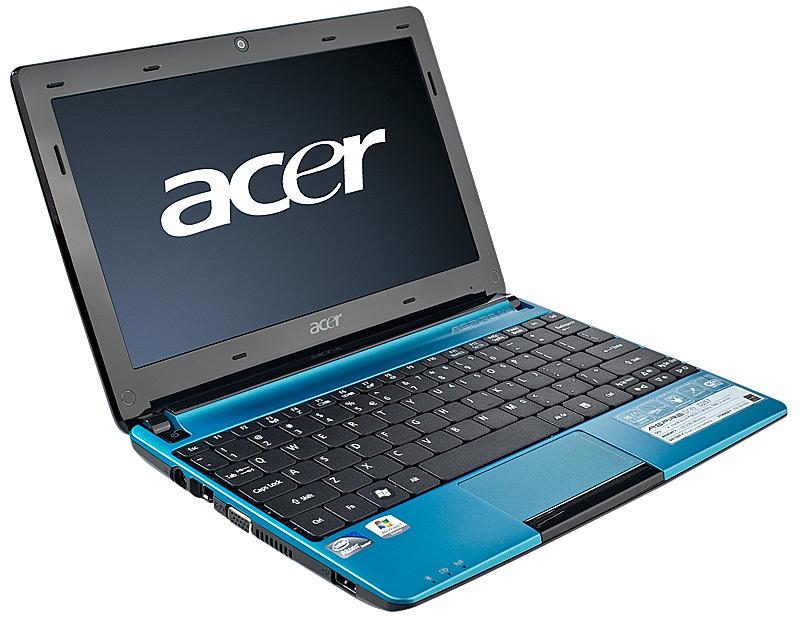
Gdy już czujemy się gotowi, przystępujemy do przygotowania nośnika instalacyjnego. Ponieważ nasz wspaniały Acer nie ma napędu, musimy stworzyć bootowalnego pendrive’a. Możemy skorzystać z narzędzi takich jak Rufus lub Unetbootin. W przypadku instalacji z zewnętrznego dysku USB pamiętajcie, aby w BIOS-ie ustawić priorytet bootowania na USB. Jeśli napotkacie jakiekolwiek problemy z rozruchem, przygotujcie się na kulinarną frustrację!
Kiedy już przejdziemy przez wszystkie zawirowania instalacji, nadchodzi czas, aby dostosować system do naszych potrzeb. Czekajcie, jakie są te „potrzeby”? Lista może być długa, ale z pewnością nie zapomnijcie o zainstalowaniu sterowników. To trochę jak ubieranie się na elegancką imprezę – bez odpowiedniego dress code’u nic z tego nie będzie! Zainstalujcie wszystkie niezbędne aplikacje, a jeśli coś nie zadziała, wracajcie do recovery. Nie martwcie się – kryzys zawsze można odwrócić!
Poniżej znajduje się lista rzeczy, które warto zainstalować po zainstalowaniu systemu:
- Sterowniki do karty graficznej
- Sterowniki do urządzeń sieciowych
- Program antywirusowy
- Oprogramowanie biurowe
- Przeglądarka internetowa
- Programy multimedialne
Na zakończenie czeka nas świętowanie! Po zainstalowaniu systemu i skonfigurowaniu wszystkiego, możecie odetchnąć z ulgą i cieszyć się działającym netbookiem. Pamiętajcie, że instalacja systemu może stanowić wyzwanie, ale z odrobiną cierpliwości i humorem na pewno stawicie jej czoła. A jeśli coś pójdzie nie tak, przynajmniej zyskacie ciekawą historię do opowiedzenia przy piwie!
Odzyskiwanie danych przed formatowaniem: Jak zadbać o ważne pliki?
Odzyskiwanie danych przed formatowaniem stanowi temat, który często przyprawia użytkowników o zawroty głowy. Często zakładamy, że w dzisiejszych czasach wszystkie nasze pliki przechowujemy w chmurze, a zdjęcia w bezpieczny sposób znajdują się na dysku zewnętrznym. Jednak gdy stajemy w obliczu formatowania komputera, w mgnieniu oka okazuje się, że to, co wydawało się oczywiste, wcale nie jest takie proste! Aby uniknąć sytuacji, w której natkniesz się na pusty folder z napisem „brak danych”, warto wziąć sprawy w swoje ręce i zabezpieczyć ważne pliki jeszcze przed podjęciem radykalnych kroków.
Na początku sprawdź, czy twój komputer wyposażony jest w partycję recovery. Czasami ukryta partycja może okazać się tajemniczym skarbem, który uratuje cię przed całkowitą katastrofą. Możesz ją uruchomić w prosty sposób — zazwyczaj wystarczy przy włączeniu komputera przytrzymać odpowiedni klawisz, na przykład CTRL+ALT+CZASAMI, i voila! Dlatego koniecznie zweryfikuj, czy ta możliwość jest dostępna, a jeśli nie… czas na alternatywę.
Zrób kopię zapasową danych!
Akcja „zrób kopię zapasową danych” staje się twoim najlepszym sojusznikiem podczas przygotowań do formatowania. Pamiętaj, aby wybrać nie tylko dokumenty, ale także zdjęcia oraz ulubione pliki muzyczne. Może się okazać, że po formatowaniu twoje pliki znikną jak mydlana bańka. Dlatego warto skorzystać z różnych narzędzi do kopiowania danych, zarówno na pendrive’a, jak i na zewnętrzny dysk twardy, a nawet rozważyć przeniesienie ich do chmury. Bez wątpienia lepiej mieć nadmiar zabezpieczeń niż przeżywać szok na widok pustego folderu.
- Dokumenty tekstowe (np. Word, PDF)
- Zdjęcia i filmy
- Ulubione pliki muzyczne
- Ważne projekty i pliki robocze
- Ustawienia programów
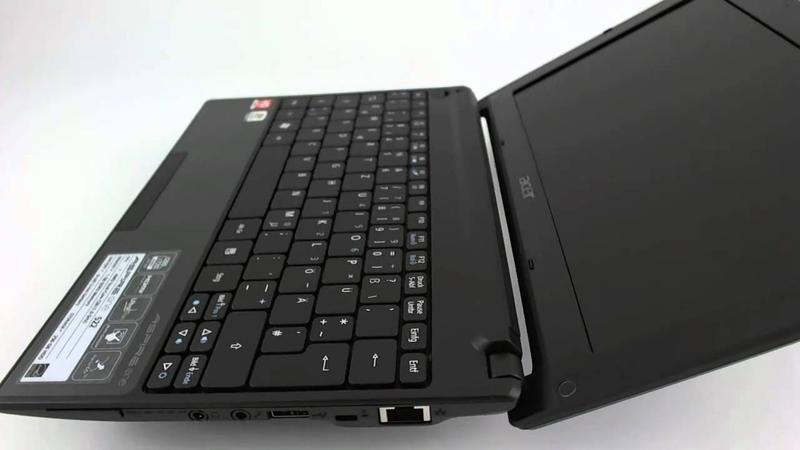
Na koniec, zanim przystąpisz do formatowania, upewnij się, że wszystkie programy, które planujesz później ponownie zainstalować, dysponują najnowszymi wersjami oraz kluczami aktywacyjnymi. Trudno wyobrazić sobie większe rozczarowanie niż odkrycie, że brakuje ci niezbędnych narzędzi do pracy po świeżym setupie. Przygotowanie do formatowania przypomina spakowanie walizki przed wakacyjną podróżą — lepiej być gotowym niż później biegać z duszą na ramieniu. Życzę powodzenia!