
 Waldemar Rokita
Przygotowanie do instalacji systemu wygląda jak przygotowanie się do wyzwania, które może zaskoczyć nawet najbardziej doświadczonego użytkownika. Gdy nabędziesz sprzęt bez systemu, musisz zrozumieć, że pendrive stanie się twoim najlepszym przyjacielem. Jak to mawiają, każdy superbohater ma swojego sidekicka! Upewnij się, że twój pendrive jest zbootowany i gotowy do akcji, wykorzystując przy tym narzędzia takie jak „diskpart” lub „Rufus”. To przypomina magiczny przepis na potrawę – jeśli źle wymieszasz składniki, obiad stanie się nie do zjedzenia!
- Przygotuj bootowalny pendrive za pomocą narzędzi takich jak „diskpart” lub „Rufus”.
- Skonfiguruj ustawienia BIOS, zmieniając tryb Boot z UEFI na Legacy, jeśli laptop nie widzi pendrive’a.
- Pobierz brakujące sterowniki z odpowiednich stron, w tym USB 3.0 od Intela.
- W razie problemów z dyskiem, rozważ wyciągnięcie HDD i podłączenie go do innych urządzeń w celu instalacji sterowników.
- Po zakończeniu instalacji, zainstaluj wszystkie aktualizacje oraz sterowniki.
- Optymalizuj system, odinstalowując niepotrzebne programy i zmieniając ustawienia zasilania na wysoką wydajność.
- Uruchom defragmentację dysku oraz regularnie czyść pliki tymczasowe, aby poprawić wydajność.
Na samym początku warto zwrócić uwagę na ustawienia BIOS-u. Chociaż to zazwyczaj jeden z tych mało ekscytujących, to jednak niezbędny krok. Jeśli twój laptop kręci nosem na widok USB, być może trzeba będzie przestawić tryb Boot z UEFI na Legacy. Brzmi to jak porada babci dotycząca zmiany oldschoolowego przepisu, ale uwierz, że działa! Nie martw się, jeśli nic nie działa, ponieważ czasami naturalną reakcją staje się wciągnięcie się w głąb internetu w poszukiwaniu pomocy, co prowadzi nas do wspaniałego
Odkrywanie ukrytych zawirowań BIOS-u
. Możesz odkryć opcje, które wydają się bardziej skomplikowane niż przepis na pieczenie sufletu, ale z odpowiednim podejściem wszystko staje się prostsze.
Jeżeli napotkałeś błąd związany z brakującymi sterownikami, nie bój się! Zawsze można ściągnąć je z zaufanego miejsca w sieci. Czasami oznacza to, że będziesz musiał sięgnąć po kabel USB i podłączyć HDD do innego komputera, aby dograć potrzebne pliki. To przypomina korzystanie z planów B, C i D jednocześnie w życiu – często najprostsze rozwiązania są najlepsze. Jeśli potem przeczytasz, że niektórzy wyjmują dyski tylko po to, aby ułatwić sobie życie, pomyśl o tym jak o dodatkowym kroku dla lepszego efektu!
Oto kilka rzeczy, o których warto pamiętać podczas przygotowań:
- Zadbaj o aktualizację BIOS-u do najnowszej wersji.
- Przygotuj odpowiednie Nośniki z systemem, takie jak pendrive.
- Szukaj sterowników na oficjalnych stronach producentów.
I na koniec – pamiętaj o chwili relaksu przed rozpoczęciem instalacji. Przygotowanie się do tego wyjątkowego momentu może być stresujące, ale z odpowiednim humorem na pewno poradzisz sobie z każdą przeszkodą. Możesz zawsze wypić kawę, zjeść chipsy i z uśmiechem stawić czoła nadchodzącym wyzwaniom. Pamiętaj, że nawet gdy coś pójdzie nie tak, świat nie kończy się na błędzie instalacyjnym – to tylko kolejna anegdota do opowiadania znajomym podczas spotkania!
Kroki instalacji Windows 7 na Lenovo Y700: od bootowania do finalizacji
Instalacja Windows 7 na laptopie Lenovo Y700 może wydawać się dużym wyzwaniem, zwłaszcza gdy laptop nie ma napędu CD/DVD. Jednak nie ma powodów do obaw, zwłaszcza że mamy do dyspozycji pendrive’a. W pierwszej kolejności przygotujemy nasz nośnik. Będziemy potrzebować programu do stworzenia bootowalnego pendrive’a, a w tej misji najlepiej sprawdzą się „YUMI” lub „Rufus”. Pamiętajcie, aby podłączyć pendrive do laptopa oraz przygotować oryginalny obraz systemu. Gotowi? Zaczynamy!
Kolejnym krokiem będzie bootowanie! Po podłączeniu pendrive’a uruchamiamy laptopa i wciskamy odpowiedni klawisz (zwykle F12 lub F2), aby przejść do menu bootowania. W tym momencie musimy wybrać nasz pendrive. Jeśli laptop zacznie się buntować i nie będzie widział pendrive’a, koniecznie sprawdźcie, czy nie trzeba zmienić ustawień w BIOS-ie. Czasami trzeba przełączyć Boot Mode z UEFI na Legacy – to jak przywracanie dinozaurów do życia, ale naprawdę działa! Uważajcie jednak, aby nie dać się złapać w pułapkę „nie wykryto sterowników CD/DVD”.
Uwaga na sterowniki!
Jeżeli z powodzeniem przeszesz przez etap bootowania, to teraz mogą pojawić się problemy ze sterownikami. Gdy instalator nie widzi dysku, spróbujcie zainstalować odpowiednie sterowniki USB 3.0, które dostępne są na stronie Intela. W niektórych sytuacjach można nawet wyciągnąć dysk HDD, podłączyć go do innego komputera i zainstalować tam potrzebne pliki! Tak, to może brzmieć nieco skomplikowanie, ale kto z Was nie lubi odrobiny wyzwania? Na końcu wracamy do laptopa, wybieramy odnalezione sterowniki i… kaboom! Instalacja powinna ruszyć pełną parą.
Oto kluczowe informacje dotyczące instalacji odpowiednich sterowników:
- Sprawdź dostępność sterowników USB 3.0 na stronie Intela.
- W przypadku problemów z dyskiem, rozważ wyciągnięcie HDD i podłączenie go do innego komputera.
- Pamiętaj o powrocie do laptopa po zainstalowaniu sterowników na innym urządzeniu.
Na finiszu, po pomyślnym zakończeniu instalacji i przywróceniu laptopa do życia, warto po pierwszym zalogowaniu zainstalować wszystkie aktualizacje oraz sterowniki. Nie zapomnijcie także o zabawnych naklejkach oraz personalizacji swojego nowego systemu. I voilà! Wasz Lenovo Y700 z Windows 7 jest gotowy do działania. Teraz czas na ulubione gry i surfowanie po Internecie. Powodzenia!
Rozwiązywanie problemów: najczęstsze błędy podczas instalacji Windows 7
Instalacja systemu operacyjnego przypomina składanie mebli z Ikei – z pozoru prosta, ale często kończy się krzykami, modlitwami i pogrzebem znikających śrubek. Szczególnie dotyczy to Windowsa z rodziny, powiedziałbym delikatnie, nieco „wiekowych” modeli. Użytkownicy z reguły napotykają problemy, na przykład, gdy systemowy napęd CD/DVD w laptopach takich jak Lenovo Y-700-15 po prostu nie istnieje. W efekcie często pojawia się informacja, że „sterowniki nie zostały odnalezione”. Przykro mi, ale tego dnia nie trafiłeś na szczęśliwy los!
Walka z pendrive’em
Jednak zamiast załamywać ręce, warto pamiętać, że pendrive stał się Twoją najlepszą przyjaciółką w obecnych czasach. Stworzenie bootowalnego pendrive’a zwłaszcza w sytuacji, gdy komputer nie dysponuje najnowszymi udogodnieniami, takimi jak zintegrowany napęd, to prawdziwa sztuka. Istotne jest, aby tę operację wykonać prawidłowo; użyj narzędzi takich jak „diskpart” i pamiętaj o odpowiednich sterownikach. W przeciwnym razie zamiast korzystać z systemu, spędzisz więcej czasu na niekończących się kombinacjach!
Ustawienia BIOS – krótki kurs przetrwania
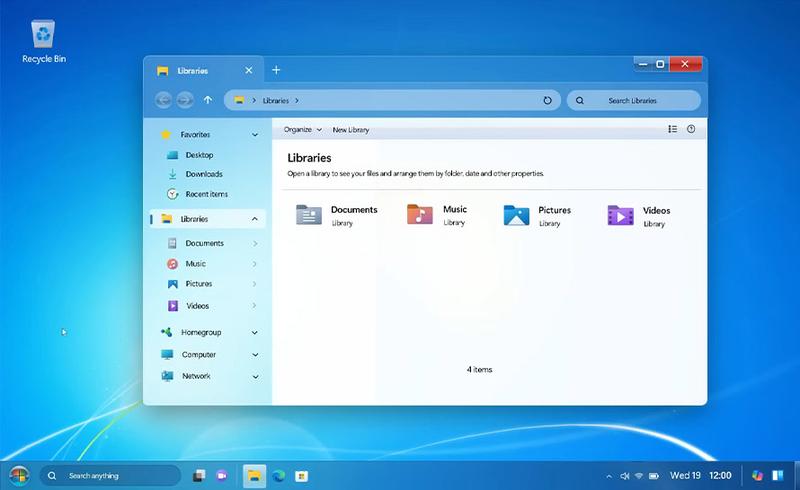
Niezależnie od problemów z nośnikiem, nie można zapominać o tajemniczym świecie BIOS-u! Czasami, aby w pełni wykorzystać potencjał swojego sprzętu, trzeba pokonać niejednego smoka w postaci ustawień. Na przykład, zmiana trybu uruchamiania z UEFI na Legacy może okazać się kluczem do rozwiązania zagadki, dlaczego instalacja nie rozpoznaje dysków czy pendrive’a. Krótko mówiąc, nie bądź naiwna owieczką. Przebierz się za odważnego rycerza, zmieniaj różne opcje i walcz, aż uda Ci się dostosować wszystko do swoich potrzeb.
Oto kilka kluczowych ustawień BIOS, które warto sprawdzić przed instalacją systemu:
- Tryb uruchamiania (UEFI vs. Legacy)
- Opcje bootowania (kolejność urządzeń)
- Ustawienia Secure Boot (włączenie/wyłączenie)
- Konfiguracja kontrolera SATA (AHCI vs. IDE)
- Timer uruchamiania systemu
Na koniec, pamiętaj, że każda próba wejścia w świat systemów operacyjnych przypomina grę w ruletkę. Im więcej próbujesz i eksperymentujesz, tym większa szansa na zdobycie umiejętności, które pozwolą Ci pokonać liczne przeciwności, w tym również instalację Windowsa, który za nic nie chce współpracować. Główna zasada brzmi: nie zniechęcaj się! W końcu każda przeszkoda stanowi tylko wyzwanie na drodze do technologicznej nirwany.
Optymalizacja systemu po instalacji: jak poprawić wydajność Windows 7 na Y700
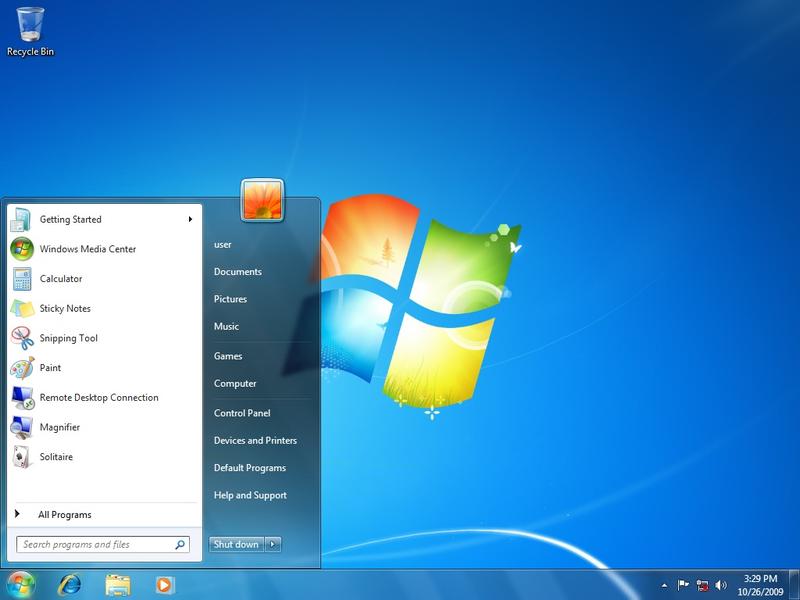
Witajcie w świecie optymalizacji! Gdy udało się zainstalować Windows na Waszym nowym, błyszczącym Lenovo Y700, nadeszła pora, aby system działał jak dobrze naoliwiona maszyna. Głównie chodzi o to, by pożegnać się z denerwującymi momentami, kiedy laptop zdaje się zapominać, co oznacza szybka praca. Po pierwsze, warto uporządkować niepotrzebne programy, które tylko czekają na uruchomienie laptopa. Wasze najnowsze nabytki nie potrzebują tego „elektronowego balastu”, więc odinstalujcie te aplikacje, które nie mają racji bytu na Waszym dysku!
Kolejny krok wiąże się z zadbaniem o sterowniki. Nowe laptopiki, takie jak Y700, często bronią swoich najnowszych komponentów przed systemami operacyjnymi. Dlatego, jeśli podczas instalacji pojawiały się różne komunikaty o brakujących sterownikach, nie wpadajcie w panikę! Przede wszystkim, wystarczy zmienić tryb bootowania w BIOS z UEFI na Legacy. To da Windowsowi jeszcze jedną szansę na właściwe uruchomienie dysku. Następnie, koniecznie pobierzcie brakujące sterowniki z oficjalnej strony Intela i korzystajcie z nich tak, jakbyście byli najlepszymi przyjaciółmi swojego laptopa!
Ustawienia zasilania – klucz do sukcesu
Pamiętajcie również o ustawieniach zasilania! Jeśli Wasz laptop trzyma się trybu oszczędzania energii jak zmęczony student, a nie chcecie czekać na załadowanie gier, zmieńcie opcje na wysoką wydajność. To jak wymiana ślimaka na Cheetaha w codziennych zmaganiach! Wystarczy przejść do Panelu sterowania, znaleźć opcję „Zasilanie” i wybrać lepsze ustawienia. Na koniec, dla tych, którzy pragną poczuć się jak prawdziwi magicy, warto uruchomić Defragmentację dysku. Tak, dobrze słyszycie! Pozbycie się zbędnych fragmentów plików przyspieszy działanie Windowsa!
Oto kluczowe kroki, które pomogą w optymalizacji laptopa:
- Odinstalujcie niepotrzebne programy
- Upewnijcie się, że sterowniki są zaktualizowane
- Zmieńcie ustawienia zasilania na wysoką wydajność
- Uruchomcie Defragmentację dysku
Na koniec, nie bójcie się eksperymentować. Windows można dostosować tak, aby działał o niebo szybciej niż w dniu zakupu. Oczywiście, miejcie pod ręką zestaw do naprawy laptopów oraz zimny napój na wypadek, gdyby coś poszło nie tak. Pamiętajcie, każda misja ma swoje momenty kryzysowe, ale po wprowadzeniu ostatnich poprawek Wasz Y700 stanie się w pełni funkcjonalną maszyną. Dodatkowy wiatrak na biurku również przyda się, lepiej przecież dmuchać w gorące powietrze! Powodzenia!
| Krok | Opis |
|---|---|
| 1 | Odinstalujcie niepotrzebne programy |
| 2 | Upewnijcie się, że sterowniki są zaktualizowane |
| 3 | Zmieńcie ustawienia zasilania na wysoką wydajność |
| 4 | Uruchomcie Defragmentację dysku |
Czy wiesz, że regularne czyszczenie plików tymczasowych i historii przeglądania może znacznie poprawić wydajność systemu? Użyj narzędzia do oczyszczania dysku w Windows 7, aby usunąć zbędne pliki i zdobyć dodatkowe miejsce na cenną przestrzeń dyskową!
Źródła:
- https://windows7forum.pl/instalacja-windows-7-na-lenovo-y-700-15-49132-t
- https://www.elektroda.pl/rtvforum/topic3289415.html
- https://forum.dobreprogramy.pl/t/blad-podczas-instalacji-win-7-system-nie-czyta-usb/555493
- https://winclub.pl/topic/7215-problem-z-instalacj%C4%85-windy-na-nowym-laptopie/
Pytania i odpowiedzi
Jakie są niezbędne przygotowania przed instalacją Windows 7 na Lenovo Y700?
Przed rozpoczęciem instalacji warto upewnić się, że pendrive jest przygotowany jako bootowalny nośnik oraz że BIOS jest zaktualizowany do najnowszej wersji. Ponadto, zaleca się pobranie odpowiednich sterowników z oficjalnej strony producenta.
Co zrobić, jeśli laptop nie widzi pendrive’a podczas bootowania?
Jeśli laptop nie rozpoznaje pendrive’a, należy sprawdzić ustawienia BIOS-u. W niektórych przypadkach konieczne może być zmienienie trybu bootowania z UEFI na Legacy.
Jak radzić sobie z problemami ze sterownikami podczas instalacji?
W przypadku problemów związanych z brakującymi sterownikami, można pobrać je z zaufanego źródła, na przykład z oficjalnej strony Intela. Alternatywnie, wyjęcie dysku HDD i podłączenie go do innego komputera z zamiarem zainstalowania sterowników to również skuteczne rozwiązanie.
Co zrobić po pomyślnym zakończeniu instalacji Windows 7?
Po ukończeniu instalacji warto zainstalować wszystkie dostępne aktualizacje oraz sterowniki. Dodatkowo, zachęca się do personalizacji systemu za pomocą naklejek i odpowiednich ustawień, aby uczynić go bardziej funkcjonalnym i przyjaznym użytkownikowi.
Jakie kroki należy podjąć, aby zoptymalizować wydajność Windows 7 na Lenovo Y700?
Aby poprawić wydajność systemu, warto odinstalować niepotrzebne programy, zaktualizować sterowniki oraz zmienić ustawienia zasilania na tryb wysokiej wydajności. Dobrze jest również uruchomić defragmentację dysku, co przyspieszy działanie systemu.


