Waldemar Rokita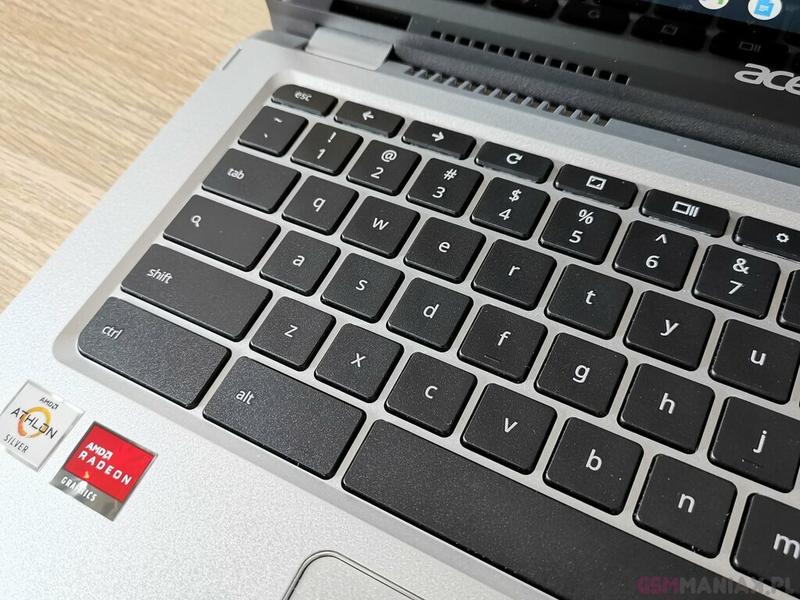
Zrzuty ekranu na laptopach Acer? W rzeczywistości to zadanie wcale nie sprawia większych trudności, jak można by sądzić! Choć mogłoby się wydawać, że jedynie pokonanie boskiego szefa w grach wymaga takiej energii, w rzeczywistości wystarczy kilka sprytnych kombinacji klawiszy, aby uchwycić coś fascynującego na ekranie. Oto proste metody na wykonanie zrzutów ekranu, które prawdopodobnie pokochasz bardziej niż poranną kawę!
Najpierw przyjrzyjmy się klasycznej kombinacji klawiszy, która na pewno przypadnie Ci do gustu. Naciśnij klawisz „Print Screen”, znajdujący się w pobliżu klawiszy F12, aby skopiować cały obraz ekranu do schowka. Następnie wystarczy otworzyć dowolny program graficzny, na przykład Paint, a następnie użyć Ctrl + V, aby wkleić zrzut. Wow, jak magiczne! A jeśli chcesz, aby zrzut zapisał się automatycznie? Wystarczy, że wciśniesz klawisze „Windows” oraz „Print Screen”, a ekran na chwilę zgaśnie, po czym twój zrzut trafi prosto do folderu „Zrzuty ekranu”. Proste, prawda?
Jak robić zrzuty ekranu jak profesjonalista?
Musisz uchwycić jedynie fragment ekranu? W takim przypadku najlepszą opcją stanie się użycie kombinacji klawiszy „Windows” + „Shift” + „S”. Dzięki tej metodzie otworzysz specjalną nakładkę, umożliwiającą zaznaczenie wybranej części ekranu. Po zrobieniu tego obraz trafi do schowka, gotowy do podzielenia się z innymi na czacie lub w dokumencie! W ten sposób, chociaż nie wkładasz w to wiele wysiłku, osiągasz to, czego chcesz. To miejsce dla prawdziwych geniuszy!
Aby lepiej zrozumieć, jak wykorzystać różne metody zrzutów ekranu, zapoznaj się z poniższymi wskazówkami:
- Kombinacja klawiszy „Print Screen” – kopiuje cały ekran do schowka.
- Kombinacja klawiszy „Windows” + „Print Screen” – zapisuje zrzut ekranu automatycznie.
- Kombinacja klawiszy „Windows” + „Shift” + „S” – pozwala na zaznaczenie fragmentu ekranu do zrzutu.
- Xbox Game Bar – ułatwia robienie zrzutów w grach.
Jeśli jesteś zapalonym graczem, na pewno wiesz, że też możesz skorzystać z Xbox Game Bar. Aby go uruchomić, wystarczy, że naciśniesz „Windows” + „G”, a następnie odnajdziesz ikonę aparatu. Zrzuty ekranu wykonują się błyskawicznie, a zapisują się w folderze „Wideo” > „Captures”. Czyż nie byłoby wspaniale móc chwalić się swoimi osiągnięciami w grach w tak efektywny sposób? Wiesz, dużo mówi o Twoim pro-gamingowym stylu życia. Zatem do dzieła – niech Twoje zrzuty ekranu mówią same za siebie!
Jak edytować i zapisywać zrzuty ekranu krok po kroku
Zrobienie zrzutu ekranu na laptopie to praktyczna umiejętność, która przydaje się w wielu sytuacjach. Wykorzystujemy ją, aby zapisywać ważne informacje lub dokumentować błędy w oprogramowaniu. Najłatwiejszym sposobem na wykonanie screena jest naciśnięcie klawisza Print Screen (PrtSc), zwykle umieszczonego w górnej części klawiatury. Po naciśnięciu tego klawisza obraz całego ekranu trafia do schowka. Pamiętaj jednak, że w wersji elektronicznej konieczne będzie podjęcie kilku dodatkowych kroków, aby zrzut odpowiednio zapisać. Aby go zachować, wystarczy wkleić go w programie graficznym, na przykład w Paint, wykorzystując kombinację klawiszy Ctrl + V.

Jeśli marzysz o szybkim i bezproblemowym robieniu screenshotów, to poznaj magiczną kombinację Windows + Print Screen. Ta prosta metoda automatycznie zapisuje każdy zrzut w specjalnym folderze „Zrzuty ekranu” w bibliotece Obrazy. Tak, dobrze słyszysz! Nie musisz wykonywać żadnych dodatkowych operacji ani zastanawiać się, gdzie znaleźć zrzut. Po naciśnięciu tych klawiszy ekran chwilowo przyciemnia się, daając sygnał, że zrzut został pomyślnie wykonany. Prosto, łatwo i przyjemnie! Oczywiście warto pamiętać, żeby folder zrzutów nie był przypadkiem ukryty, bo wtedy odnalezienie swojego dzieła może zająć nieco więcej czasu, wymagając przeszukiwania zakamarków dysku.
Oszczędność czasu i energii z narzędziami do edycji
Jeśli zależy Ci na dodatkowym uroku swojego screena, w Windows 10 zyskujesz dostęp do Narzędzia wycinania (Snipping Tool) i jego nowoczesnej wersji – Snip & Sketch. Te niezwykłe narzędzia umożliwiają robienie zrzutów wybranych fragmentów ekranu oraz ich edycję. Co oznacza, że możesz swobodnie dodawać strzałki, podkreślenia, a nawet napisy. Wystarczy, że wskażesz interesujący Cię obszar ekranu, a następnie to tylko Twój artystyczny talent zdecyduje o ostatecznym wyglądzie dzieła! A jeśli czujesz się jak prawdziwy malarz, dlaczego nie wzbogacić zrzutu o kilka adnotacji, które wyjaśnią, co przedstawia obraz?
Na koniec, gdy chcesz sprawdzić, jak działa zrzuty ekranowe na MacBooku, nie musisz się niczego obawiać. Użytkownicy systemu Apple mogą z powodzeniem korzystać z takich skrótów jak Command + Shift + 3, aby uchwycić cały ekran, lub Command + Shift + 4, żeby wybrać konkretny fragment. Dla tych, którzy nie mają doświadczenia w sztukach plastycznych, dostępne są profesjonalne programy, takie jak Lightshot czy Greenshot, które nadadzą Twoim zrzutom ekranu wyjątkowego charakteru. Ach, ta technologia – zmienia nasze życie i ułatwia codzienne zadania! Kto by pomyślał, że można robić takie rzeczy jednym palcem?
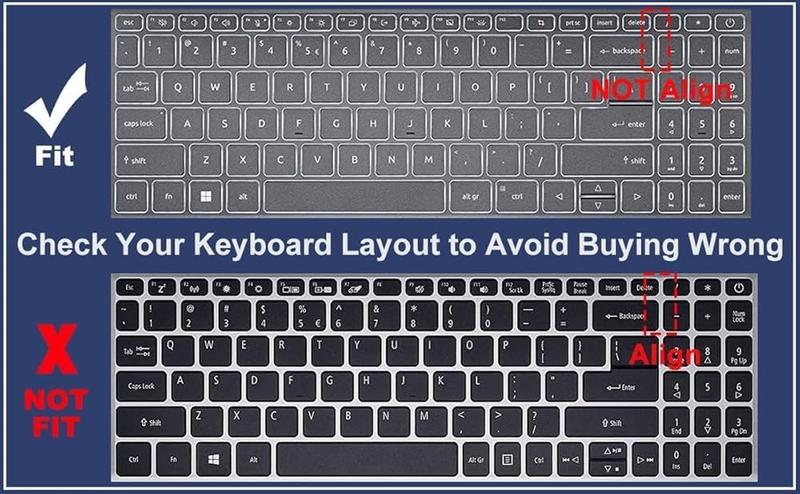
Poniżej przedstawiam najważniejsze skróty do zrzutów ekranu na różnych urządzeniach:
- Windows: Print Screen (Pętla całego ekranu)
- Windows: Windows + Print Screen (Automatyczne zapisanie do folderu)
- Mac: Command + Shift + 3 (Zrzut całego ekranu)
- Mac: Command + Shift + 4 (Zrzut wybranego fragmentu)
Zaawansowane funkcje zrzutów ekranu na laptopie Acer: co warto wiedzieć?
Zrzuty ekranu stały się nieodłącznym elementem naszego cyfrowego życia. Bez względu na to, czy chcesz pokazać znajomym, jak wspaniale prezentują się wyniki w grze, czy może zamierzasz stworzyć instrukcję obsługi dla babci, dobry screenshot jest absolutnie kluczowy. Dla posiadaczy laptopów Acer pojawia się wiele zaawansowanych i zabawnych metod na wykonanie zrzutów ekranu. Oczywiście, zawsze możesz zacząć od klawisza Print Screen, ale kto powiedział, że to jedyna dostępna opcja?

W mądrości firmy Acer znaleźć można szereg skrótów klawiaturowych, które sprawiają, że robienie zrzutów ekranu staje się tak łatwe jak wypicie porannej kawy (chociaż polecam najpierw napić się kawy, zanim spróbujesz tych skrótów). Na przykład, jeżeli chcesz uchwycić wyłącznie aktywne okno, wystarczy przytrzymać klawisz Alt i nacisnąć Print Screen. To takie łatwe, że możesz to zrobić, nie odrywając wzroku od akcji w grze! Co więcej, gdy postanowisz zrobić zrzut całego ekranu, wystarczy połączyć klawisze Windows + Print Screen, aby zapisać screenshot w folderze „Zrzuty ekranu”. Twoje dzieło trafi tam automatycznie, co oznacza, że strona folderu będzie przypominać miejsce, gdzie zapominasz o swoich projektach z uczelni.
Alternatywne Metody Zrzutów Ekranu na Laptopach Acer
Jednak to dopiero początek! Jeśli chcesz osiągnąć precyzyjny zrzut ekranu, w systemach Windows 10 i 11 dostępne jest narzędzie „Wycinanie” oraz nowsze „Snip & Sketch”. Po jego otwarciu ekran lekko się ściemni, a ty masz możliwość „wycięcia” jedynie tego fragmentu ekranu, który potrzebujesz. To trochę jak sznurowanie butów – wystarczy dobrze wybrać, co chcesz pokazać. Po dokonaniu zrzutu możesz również dodać notatki, strzałki czy inne graficzne elementy, dzięki czemu każda instrukcja zyska na estetyce!
Oczywiście, nie zapomnij o możliwości korzystania z aplikacji takich jak LightShot czy Greenshot. Te zewnętrzne narzędzia przeniosą cię do prawdziwego świata zrzutów ekranu! Dzięki nim szybko udostępnisz swoje zrzuty w Internecie, a także dodasz notatki czy ruchome strzałki, pokazując innym, co mają robić (a być może nawet, co zrobili źle!). Zrzuty ekranu na laptopie Acer mogą stanowić świetną zabawę, przydatną w każdej sytuacji – od pracy po tworzenie zabawnych memów dla znajomych!
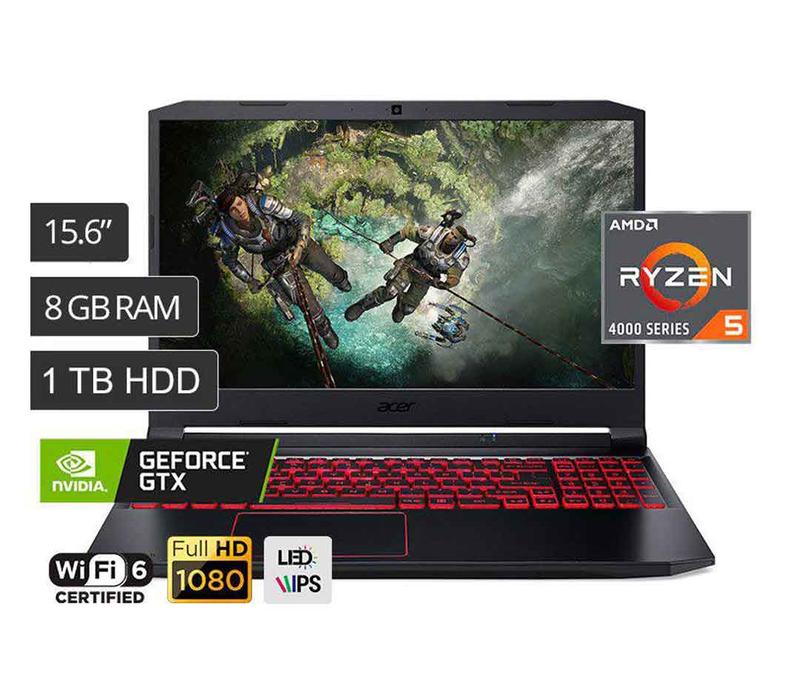
Poniżej przedstawiam kilka metod wykonywania zrzutów ekranu na laptopach Acer:
- Klawisz Alt + Print Screen – zrzut aktywnego okna.
- Klawisze Windows + Print Screen – zrzut całego ekranu, automatycznie zapisany w folderze „Zrzuty ekranu”.
- Narzędzie „Wycinanie” – pozwala na precyzyjny zrzut wybranego fragmentu ekranu.
- Aplikacje LightShot i Greenshot – dodatkowe narzędzia do edytowania i udostępniania zrzutów.
Rozwiązywanie problemów: Co zrobić, gdy nie mogę zrobić screena?
Wyobraź sobie taką sytuację: znajdujesz się w połowie ważnej pracy i planujesz zrobić zrzut ekranu, jednak nagle klawisz Print Screen odmawia współpracy. Co powinieneś zrobić w tej chwili? Zanim popadniesz w panikę, weź głęboki oddech! Pamiętaj, zrzut ekranu to nie koniec świata, chociaż kryzysowe chwile mogą tak wyglądać. Zanim przejdziesz dalej, sprawdź, czy przypadkiem nie wcisnąłeś jakiegoś klawisza funkcyjnego (np. Fn) razem z Print Screen. Nie ma nic gorszego niż walka z klawiaturą, która ma własne zasady!
Jeśli przy wykorzystaniu kombinacji klawiszy nie udało się uzyskać screena, czas na kreatywne rozwiązania! Komputery z systemem Windows oferują ciekawe narzędzia, takie jak Narzędzie do wycinania czy Snip & Sketch. Wystarczy kilka kliknięć. Otwórz te programy, które działają niczym czarodzieje, pozwalając wybrać dokładną część ekranu, którą chcesz uchwycić. Niezależnie od tego, czy zamierzasz zrobić zrzut całego pulpitu, czy po prostu uchwycić kawałek pizzy, zawsze miej pod ręką także Paint lub inny edytor graficzny. Dzięki temu zyskasz możliwość dodania kilku zabawnych naklejek lub podpisów, co sprawi, że twój zrzut stanie się jeszcze bardziej wyjątkowy!
Sprawdź swoje oprogramowanie!
Nie zapominaj, że nie tylko klawisze mogą odmówić posłuszeństwa! Warto również zaktualizować lub przejrzeć ustawienia oprogramowania, które wykorzystujesz do robienia zrzutów ekranu. Może okazać się, że któreś ustawienie wyłączyło twoje ulubione kombinacje klawiszy. Jeśli widzisz dostępne aktualizacje, nie wahaj się ich zainstalować. Możesz też wypróbować kilka zewnętrznych aplikacji, które wprowadzą trochę szaleństwa do twojego procesu robienia zrzutów ekranu. Na przykład LightShot czy Greenshot działają jak superbohaterowie w świecie screenshotów – szybkie, skuteczne i potrafiące wykonać więcej niż jeden zrzut na raz!
Pamiętaj, że oto kilka przydatnych narzędzi i aplikacji do robienia zrzutów ekranu:
- Narzędzie do wycinania
- Snip & Sketch
- LightShot
- Greenshot
Pamiętaj, każda sytuacja jest do opanowania, a gdy najbliższy klawisz odmawia posłuszeństwa, zawsze możesz znaleźć sposób na zrobienie screena. Trzymanie ręki na pulsie, eksplorowanie ustawień i testowanie nowych narzędzi sprawią, że problemy z robieniem screenów staną się tylko minionkiem. Nawet najlepszym technikom zdarzają się pewne wpadki, więc śmiało, bądź kreatywny i śmiało wybieraj nowe ścieżki!
| Problem | Rozwiązanie |
|---|---|
| Klawisz Print Screen nie działa | Sprawdź, czy nie wcisnąłeś klawisza funkcyjnego (np. Fn) razem z Print Screen. |
| Nie udało się zrobić screena za pomocą kombinacji klawiszy | Skorzystaj z Narzędzia do wycinania lub Snip & Sketch. |
| Problemy z oprogramowaniem | Sprawdź ustawienia oprogramowania i zainstaluj dostępne aktualizacje. |
| Konieczność użycia dodatkowych narzędzi | Wypróbuj zewnętrzne aplikacje: LightShot, Greenshot. |
Pytania i odpowiedzi
Jakie są podstawowe kombinacje klawiszy do robienia zrzutów ekranu na laptopie Acer?
Na laptopach Acer można użyć klawisza „Print Screen” do skopiowania całego obrazu ekranu do schowka. Alternatywnie, kombinacja klawiszy „Windows” + „Print Screen” automatycznie zapisze zrzut w folderze „Zrzuty ekranu”.
Co zrobić, gdy chcę uchwycić tylko fragment ekranu?
Aby uchwycić tylko fragment ekranu, należy użyć kombinacji klawiszy „Windows” + „Shift” + „S”. Otworzy to specjalną nakładkę, w której można zaznaczyć interesującą część ekranu do zrzutu.
Jakie narzędzie mogę wykorzystać do edytowania zrzutów ekranu na Windows 10?
W systemie Windows 10 dostępne są Narzędzia wycinania (Snipping Tool) oraz nowoczesna wersja Snip & Sketch. Dzięki nim można robić zrzuty określonych fragmentów ekranu oraz dodać do nich adnotacje i elementy graficzne.
Co zrobić, gdy klawisz Print Screen nie działa?
W przypadku problemów z klawiszem Print Screen warto sprawdzić, czy nie wciśnięto klawisza funkcyjnego, takiego jak Fn, równocześnie. Jeśli to nie pomaga, można skorzystać z Narzędzia do wycinania lub Snip & Sketch jako alternatywnego rozwiązania.
Jakie zewnętrzne aplikacje mogą pomóc w robieniu zrzutów ekranu?
Dość popularnymi zewnętrznymi aplikacjami do robienia zrzutów ekranu są LightShot oraz Greenshot. Te narzędzia oferują dodatkowe funkcje edycji i łatwe udostępnianie zrzutów w Internecie.