Waldemar Rokita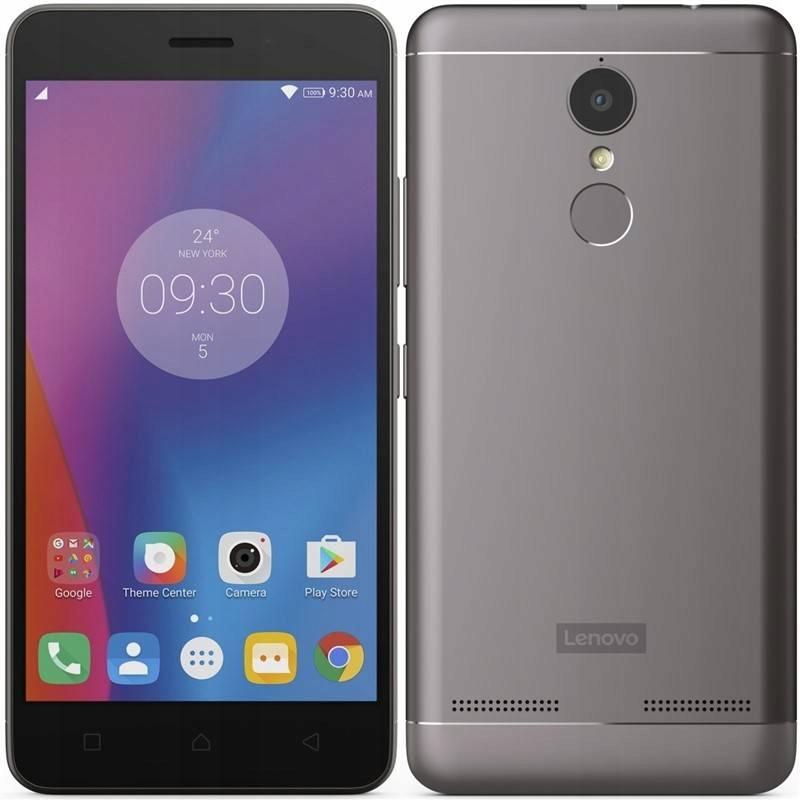
Zrzuty ekranu zdecydowanie dominują w mobilnym świecie! Na Lenovo K6 robienie screenshotów nie stanowi żadnego problemu, a wręcz przypomina zabawę z dżemem, ponieważ każdy z nas czasami chce uwiecznić na ekranie coś emocjonującego. Jeśli nie znasz jeszcze najprostszych metod, które pozwolą ci szybko osiągnąć ten cel, to świetnie trafiłeś – za chwilę zdradzę ci kilka tajemnic. Obejmując te techniki, możesz zdziałać cuda i uprościć sobie życie!
Jednym z najpopularniejszych sposobów na Lenovo K6 jest kombinacja przycisków zasilania oraz zmniejszania głośności. Wykorzystaj je niczym superbohater, naciskając oba jednocześnie przez około dwie sekundy. Usłyszysz dźwięk migawki, jakbyś robił selfie w powietrzu! Aż trudno pomyśleć, ile pięknych chwil uda ci się uwiecznić. Zrzuty ekranu znajdziesz w galerii, w folderze „Screenshots”. Proste jak bułka z masłem, prawda?
Alternatywna metoda dla leniwych – gesty!
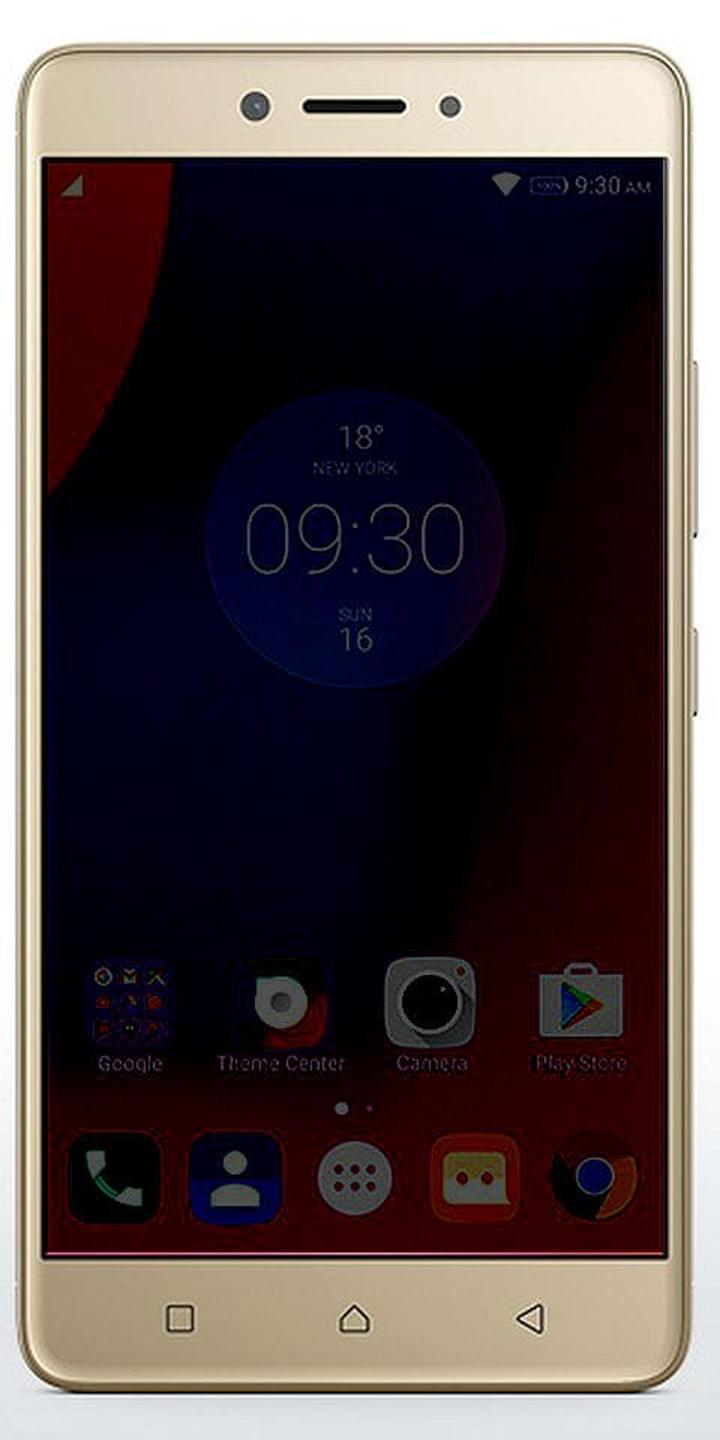
Co jednak, jeśli klikanie nie jest w twoim stylu? Żaden problem! Możesz skorzystać z gestów. Wystarczy, że przejdziesz do „Ustawienia”, następnie „Dodatkowe ustawienia” i aktywujesz tę opcję. Gest trzech palców stanie się twoją nową supermocą! Przesuwając trzy palce od góry do dołu ekranu, zrzut ekranu pojawi się jak za dotknięciem czarodziejskiej różdżki. Świeżo upieczeni superbohaterowie mogą być dumni, korzystając z tej nowoczesnej technologii. Niech inni klikan, a ty bądź trendsetterem!
Poniżej przedstawiam kilka przydatnych informacji na temat opcji edytowania zrzutów ekranu w galerii:
- Kadrowanie obrazów, aby skupić się na najważniejszych detalach.
- Dodawanie napisów, które nadadzą zrzutom oryginalny charakter.
- Możliwość udostępniania screenshotów bezpośrednio na mediach społecznościowych.
Gdy już stworzysz ten fantastyczny screenshot, warto go nieco podrasować! W galerii masz możliwość edytowania, kadrowania, a nawet dodawania napisów, aby obrazek nabrał wyjątkowego charakteru. Jeśli zechcesz podzielić się swoim dziełem ze światem, wystarczy jedno kliknięcie na ikonę udostępniania, a już możesz wysłać swój geniusz do znajomych czy wrzucić na media społecznościowe! Dzięki Lenovo K6 twój ekran stanie się prawdziwą galerią migawek z życia – przyjaciele i rodzina na pewno będą zachwyceni!
Jak edytować i udostępniać zrzuty ekranu na Lenovo K6
Nie ma nic lepszego niż zrzuty ekranu, które uchwytują najlepsze momenty w Twoim smartfonie! Wiesz, to te chwile, kiedy przeglądasz coś w Internecie i nagle odkrywasz mądrość wszechświata lub niesamowity mem. Jeśli posiadasz Lenovo K6, to wykonanie zrzutu ekranu będzie dla Ciebie bułką z masłem. Wystarczy przytrzymać przycisk zasilania oraz przycisk zmniejszania głośności przez chwilę, a następnie Twój telefon zajmie się zrobieniem zdjęcia tego, co widzisz na ekranie. Gotowe!
- Robienie zrzutów ekranu na Lenovo K6 jest proste i intuicyjne.
- Najpopularniejsza metoda to naciśnięcie jednocześnie przycisków zasilania i zmniejszania głośności.
- Alternatywnie, można aktywować gest trzech palców w ustawieniach telefonu.
- Możliwości edycji zrzutów obejmują kadrowanie, dodawanie tekstu i zamazywanie fragmentów.
- Zrzuty ekranu można łatwo udostępniać przez media społecznościowe lub komunikatory.
- W razie problemów, warto sprawdzić pamięć, zrestartować urządzenie lub zaktualizować oprogramowanie.
- Zrzuty ekranu są przydatne do utrwalania ważnych informacji i chwili w życiu.
Jednak zrzut ekranu otwiera przed Tobą zupełnie nowe możliwości zabawy! Po zrobieniu zrzutu, Lenovo K6 pozwala na dalsze eksperymentowanie z dziełem. W galerii odnajdziesz zrzut, który możesz udoskonalić na wiele sposobów. Możesz przyciąć obrazek lub narysować na nim coś śmiesznego – tu ogranicza Cię jedynie wyobraźnia! Oczywiście, nie zapomnij dołączyć swojego genialnego komentarza, żeby wszyscy mieli z tego uciechę. Na pewno kilka osób pomyśli, że jesteś prawdziwym artystą!
Jak szybko udostępnić swoje zrzuty ekranu?
Zrobienie zrzutu ekranu to tylko jedna strona medalu, podczas gdy udostępnienie go to temat na inną rozmowę. Kiedy już stworzysz swoje dzieło sztuki, wystarczy, że wyślesz je w świat, wybierając opcję udostępniania. Otwórz galerię, kliknij na ikonkę udostępnienia, a następnie zadecyduj, do kogo chcesz je wysłać. Może to być znajomy na Messengerze lub pełen grupowy czat. Szybko, łatwo i przyjemnie – tak jak lubimy najbardziej!
Pamiętaj także o przechowywaniu swoich sekretnych zrzutów w chmurze, jeśli nie chcesz, aby zniknęły bez śladu. Usługi takie jak Google Drive stanowią doskonałe miejsce na zabezpieczenie ważnych zdjęć i zrzutów. Świadomość, że masz do nich dostęp w każdej chwili, zapewnia spokój oraz stwarza więcej okazji do twórczości – bo nigdy nie wiesz, kiedy znów przyjdzie Ci do głowy genialny pomysł na zrzut ekranu!
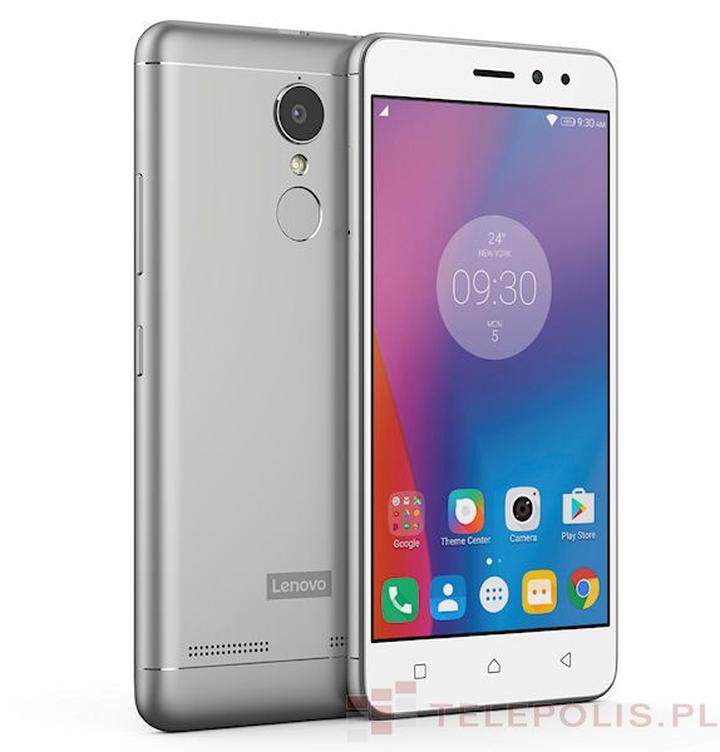
Oto kilka sposobów na udostępnienie zrzutów ekranu:
- Wybierz znajomego na Messengerze
- Prześlij zrzut na grupowy czat
- Podziel się zrzutem poprzez media społecznościowe
- Wyślij zrzut drogą mailową
Rozwiązywanie problemów z robieniem screena na Lenovo K6
Zrzuty ekranu na Lenovo K6 stanowią prawdziwe błogosławieństwo w dzisiejszym świecie, w którym każdy z nas pragnie uchwycić najważniejsze chwile swojego życia oraz oczywiście zabawne memy! Rozpoczynając przygodę z robieniem zrzutów, warto znać kilka metod, które pozwolą ci zapisać ulubione obrazki. Najczęściej wystarczy wcisnąć jednocześnie przycisk zasilania oraz przycisk zmniejszania głośności. Jakie to proste! Kto by pomyślał, że dwa guziki mogą stworzyć magiczny obrazek? Po chwili usłyszysz dźwięk migawki, a w twojej galerii zagości nowy zrzut. Dla niektórych może to być jak odkrycie Ameryki!
Nie ma co ukrywać, że życie w technologicznej dżungli czasami bywa skomplikowane. Gdy napotkasz trudności z robieniem screena, nie wpadaj w panikę! W pierwszej kolejności sprawdź, czy masz wystarczająco dużo miejsca w pamięci – brak pamięci przypomina pokój z bałaganem, w którym nie ma miejsca na nową zabawkę. A może twój telefon, podobnie jak ty po intensywnym dniu, potrzebuje chwili odpoczynku? W takim przypadku spróbuj go zrestartować! W końcu każdy z nas czasem musi się zresetować, prawda?
Jak postępować, gdy problemy się pojawiają?
Jeśli problem wciąż występuje, być może nadszedł czas na małą aktualizację oprogramowania. Spójrz w sekcję „Aktualizacje systemu”; tam może czekać na ciebie rozwiązanie, które wyeliminuje wszystkie twoje kłopoty. Czasami wystarczy tylko jeden klik, by naprawić błędy, które obecnie mnożą się dosłownie na potęgę. A jeśli wszystko zawiedzie, nie wahaj się skontaktować z wsparciem technicznym. Oni dysponują doświadczeniem i mogą odkryć tajemnice, które my, zwykli śmiertelnicy, nie jesteśmy w stanie ogarnąć.
- Sprawdzenie dostępnej pamięci w telefonie.
- Restart urządzenia, aby przywrócić jego funkcjonowanie.
- Aktualizacja oprogramowania w celu rozwiązania problemów z działaniem.
- Kontakt z wsparciem technicznym w przypadku dalszych trudności.
Na koniec pamiętaj, że nawet najwięksi specjaliści od technologii napotykali kiedyś problemy. Jeśli więc twój Lenovo K6 nie współpracuje, nie traktuj tego jak koniec świata! Przypomnij sobie, przez jakie inne trudności przeszedłeś – to tylko kolejny zrzut ekranu w twoim życiowym albumie. W końcu każdy wielki wynalazca doświadczył momentów „aha!” i „dlaczego ja?”. Życzę ci powodzenia w robieniu screenshotów; niech każdy twój zrzut stanie się dziełem sztuki!
Zastosowanie zrzutów ekranu w codziennym użytkowaniu Lenovo K6
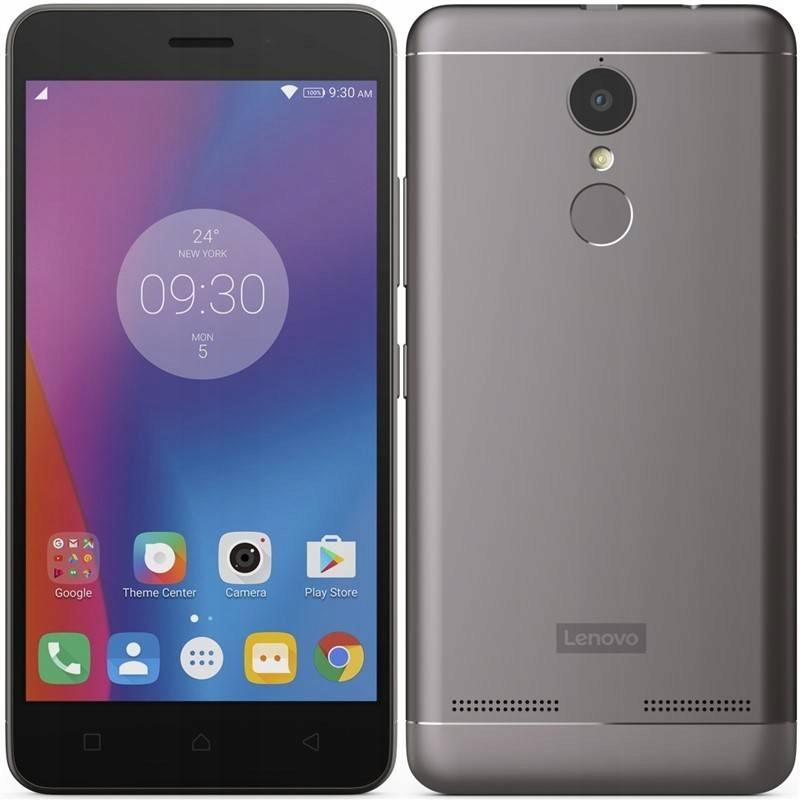
Zrzuty ekranu na Lenovo K6 przypominają małe magiczne zaklęcia – w mgnieniu oka przenoszą rzeczywistość na twój ekran! Wszyscy od czasu do czasu napotykają sytuacje, w których tradycyjne zapisywanie informacji okazuje się niewystarczające. Jak, na przykład, zapamiętać, że twoja koleżanka zamówiła pizze z ananasem w środku nocy? Zrzut ekranu stanowi idealne rozwiązanie, by uwiecznić te niezapomniane chwile i podzielić się nimi z innymi. Wystarczy dwukrotnie nacisnąć odpowiednie przyciski, a magia zaczyna działać!
Lenovo K6 oferuje kilka sposobów na wykonanie zrzutu ekranu, co sprawia, że to urządzenie staje się prawdziwym sprzymierzeńcem w codziennych sytuacjach. Najpopularniejsza metoda polega na równoczesnym naciśnięciu przycisku zasilania oraz przycisku zmniejszania głośności. To naprawdę prosta czynność – w krótkiej chwili usłyszysz dźwięk migawki, a zrzut automatycznie ląduje w twojej galerii. Jeśli natomiast preferujesz nowoczesne rozwiązania, możesz aktywować gest trzech palców. Po prostu wejdź w ustawienia i aktywuj tę funkcję, jakbyś machał różdżką!
Jak edytować i udostępniać zrzuty ekranu?
Choć wykonanie zrzutu ekranu to ważny krok, co dalej robić z tym zrobionym obrazem? Lenovo K6 dostarcza kilka fantastycznych możliwości edycji, które pozwolą ci przekształcić zwykły screenshot w prawdziwe dzieło sztuki! Możesz kadrować, ścierać lub dodawać tekst, co sprawia, że twoje zrzuty stają się jeszcze bardziej zabawne i niepowtarzalne. Wyślij znajomym rysunki z zabawnymi komentarzami albo pokaż im, że właśnie odkryłeś swoje ulubione jedzenie na wynos! Gdy już wszystko poprawisz, jedno kliknięcie wystarczy, aby podzielić się swoją twórczością na różnych platformach społecznościowych lub wysłać znajomym przez Messengera.
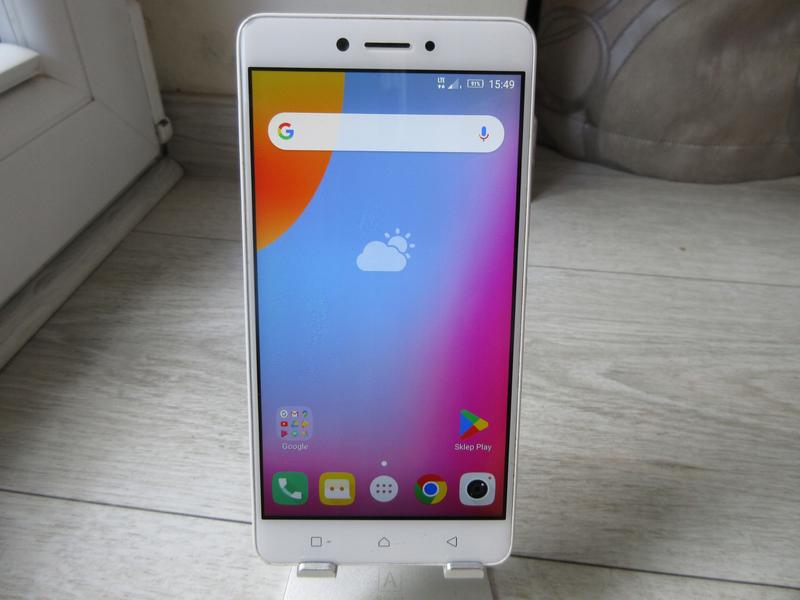
Oto kilka możliwości edycji, które oferuje Lenovo K6:
- Kadrowanie zrzutów, aby skupić się na najważniejszych elementach.
- Ścieranie niechcianych fragmentów lub zamazywanie wrażliwych danych.
- Dodawanie tekstu, aby wzbogacić informacje na zrzucie.
Inwestując w Lenovo K6, wprowadzisz do swojego życia nowy, zorganizowany styl życia pełen efektywności. Zrzuty ekranu zatem stanowią świetny sposób na zebranie wszystkich istotnych informacji w jednym miejscu, bez potrzeby notowania ich. Dzięki możliwości przechowywania zdjęć w chmurze, zyskujesz dostęp do nich zawsze i wszędzie! Pamiętaj, że zrzuty ekranu to nie tylko narzędzie do dokumentacji; to także doskonały sposób na uchwycenie najciekawszych momentów twojego życia – w końcu kto nie chciałby pochwalić się nowym, niepowtarzalnym memem?
| Zastosowanie zrzutów ekranu | Opis |
|---|---|
| Utrwalanie informacji | Zrzuty ekranu umożliwiają szybkie zapamiętanie i zapisanie istotnych informacji, jak np. zamówienia. |
| Prosta metoda wykonania | Równoczesne naciśnięcie przycisku zasilania oraz przycisku zmniejszania głośności to najpopularniejsza metoda zrzutu ekranu. |
| Gest trzech palców | Nowoczesna funkcja umożliwiająca wykonanie zrzutu ekranu poprzez gest, aktywowana w ustawieniach. |
| Edycja zrzutów ekranu | Możliwości edycji obejmują kadrowanie, ścieranie fragmentów oraz dodawanie tekstu. |
| Udostępnianie | Zrzuty mogą być łatwo udostępniane na platformach społecznościowych lub przez komunikatory. |
| Organizacja życia | Zrzuty ekranu pomagają w zebraniu ważnych informacji w jednym miejscu, co zwiększa efektywność użytkowania. |
Źródła:
- https://4women.net.pl/jak-zrobic-zrzut-ekranu-na-lenovo-k6-note/