
 Waldemar Rokita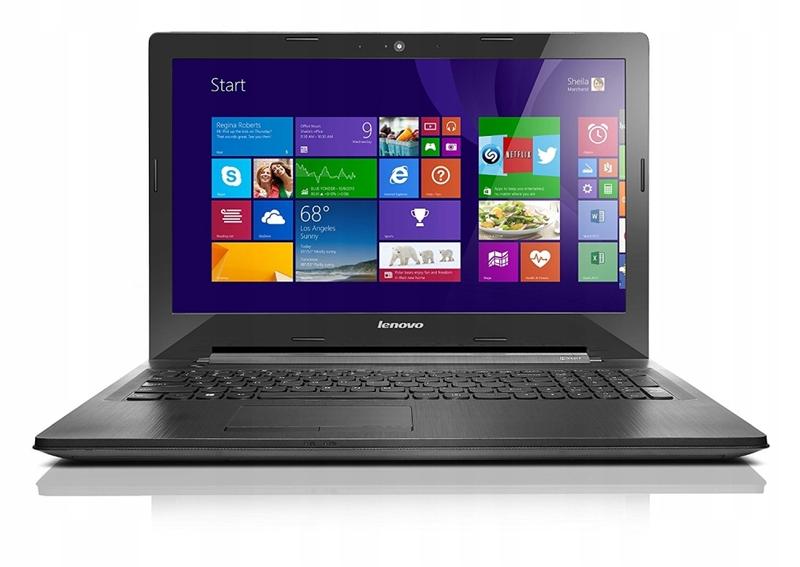
Przywracanie ustawień fabrycznych w laptopie Lenovo G50 przypomina małą rewolucję w twoim komputerze, przynosząc wybuch kreatywności, gdy chaos ustępuje! Jak zatem zaczynamy całą tę operację? Na początek upewnij się, że wszystkie istotne dane przeniosłeś na zewnętrzny nośnik, ponieważ nic tak nie boli, jak znikające pliki. Baw się w backupy jak w grę komputerową, gdyż te ostatnie zapisy okazują się bezcenne!
- Upewnij się, że wszystkie ważne dane zostały przeniesione na zewnętrzny nośnik.
- Uruchom laptopa i naciśnij przycisk Novo, aby uzyskać dostęp do menu odzyskiwania.
- Wybierz opcję „System Recovery” i zdecyduj, czy chcesz zachować pliki, czy je usunąć.
- Po przywróceniu ustawień fabrycznych zainstaluj dostępne aktualizacje i ulubione programy.
- Sprawdź, czy laptop ma wystarczającą ilość wolnego miejsca przed resetem.
- Alternatywne metody resetowania obejmują możliwość odzyskiwania z poziomu systemu Windows.
- Przygotuj nośnik instalacyjny, jeśli zajdzie taka potrzeba.
- Po przywróceniu ustawień fabrycznych odzyskaj dane z kopii zapasowej, jeśli to konieczne.
W kolejnym kroku uruchom laptopa i wciśnij palec na przycisku Novo, który jest mały i okrągły — przypomina guzik, który od zawsze przyciągał naszą uwagę. Kiedy naciśniesz ten przycisk, na ekranie ukaże się niebieskie menu z różnymi opcjami, w tym również „System Recovery”. Użyj klawiszy strzałek, aby wskazać tę opcję, a następnie naciśnij Enter. Moment ten przypomina wejście do sekretnego królestwa, ponieważ uzyskujemy tym samym władzę nad systemem!
Co dalej? Przemiana w Super-Laptopa!
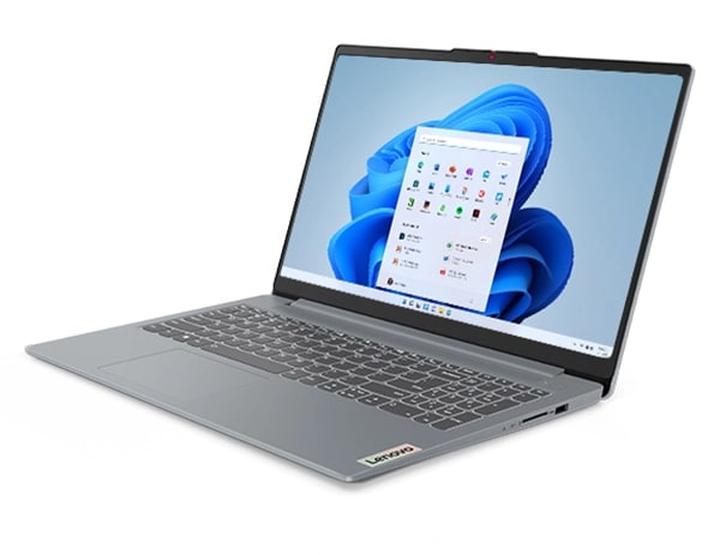
Gdy zdecydujesz się na „przywrócenie do stanu początkowego”, laptop zapyta, czy chcesz zachować pliki, czy zdecydować się na ich ostateczne usunięcie. W przypadku wyboru opcji „Usuń wszystko” pamiętaj, że wszystkie twoje pliki znikną w nieznane. Po dokonaniu wyboru wystarczy chwilę poczekać, aż całkowicie zakończony zostanie magiczny proces. Ten moment przyniesie nowego ducha twojemu laptopowi, a ty poczujesz się jak wielki czarodziej!
Kiedy zakończysz cały proces, uruchom komputer oraz ciesz się nowym, czystym systemem. To nic innego jak zakup nowego laptopa bez konieczności wydawania pieniędzy! Nie zapomnij jednak, zanim ponownie zalogujesz się do internetu, sprawdzić aktualizacje i ponownie zainstalować ukochane programy. Poniżej znajdziesz kilka kroków, które warto wykonać po przywróceniu ustawień fabrycznych:
- Sprawdź dostępność i zainstaluj wszystkie dostępne aktualizacje systemowe.
- Zainstaluj ponownie ulubione programy i aplikacje.
- Skonfiguruj ustawienia systemowe według własnych preferencji.
- Przywróć dane z kopii zapasowej, jeśli to konieczne.
I pamiętaj, że nadmiar kawy podczas całej operacji wcale nie zaszkodzi! W końcu każdy superbohater potrzebuje swojego napoju mocy, aby pokonać wszelkie technologiczne przeszkody!
Kroki do wykonania przed resetowaniem fabrycznym Lenovo G50
Zanim zamkniesz wszystkie otwarte programy i przystąpisz do resettowania fabrycznego swojego Lenovo G50, najpierw warto przeprowadzić kilka kluczowych kroków. Po pierwsze, upewnij się, że zgrałeś wszystkie ważne pliki na zewnętrzny nośnik. Przecież nie chcesz, aby Twoje nieodżałowane zdjęcia z wakacji poszły w niepamięć, prawda? Zrób kopie wszystkiego, co cenne, a następnie przygotuj się na schyłek jednej ery i początek nowej – w której komputer powinien działać jak nowy, a Ty będziesz spokojny o swoje pliki.
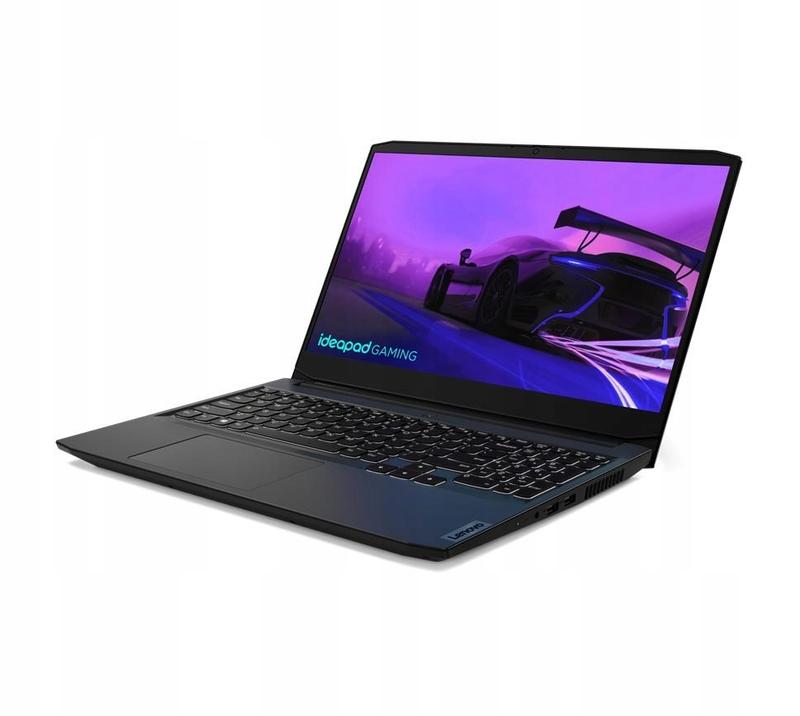
Kolejnym krokiem jest sprawdzenie, czy Twój laptop ma dostęp do partycji odzyskiwania. Znajdziesz tam całkiem niegroźny przycisk „Novo”, który kryje się obok przycisku zasilania. Kliknij go, a otworzy się niebieskie menu, w którym stawisz czoła różnym alternatywom odzyskiwania. Warto także w tym momencie upewnić się, że laptop ma wystarczająco dużo przestrzeni na nowe „życie”. Czasami, zamiast chować głowę w piasek, trzeba očysić dysk z całego cyfrowego balastu!
Przygotowanie do resetu – krok po kroku!
A teraz, gdy jesteś gotowy na reset, zgarnij swój ulubiony kubek z kawą, bo będzie to idealny moment na relaks! Wybierz w panelu odzyskiwania opcję „Przywracanie tego komputera do stanu początkowego”. System zapyta Cię, czy chcesz „zachować swoje pliki” (czego zazwyczaj nikt nie robi), czy może wolisz „usunąć wszystko” (aha, odważny krok!). Wybór należy do Ciebie – pamiętaj tylko, aby dobrze zrobić kopię zapasową!
Kiedy już wszystko zaplanujesz i wybierz odpowiednie opcje, kliknij „Resetuj”. Twój laptop zacznie tańczyć w rytm nowego systemu operacyjnego, a Ty odetchniesz z ulgą, że dałeś mu drugą szansę. Na koniec, przygotuj się na konfigurację sprzętu od podstaw – w końcu nie ma nic lepszego niż nowa przygoda! Smacznego resetu!
Oto kluczowe kroki, które powinieneś podjąć przed resetem:
- Zrób kopię zapasową ważnych plików na zewnętrzny nośnik.
- Sprawdź dostęp do partycji odzyskiwania.
- Upewnij się, że laptop ma wystarczająco dużo wolnego miejsca.
- Wybierz opcję przywracania w panelu odzyskiwania.
Rozwiązywanie problemów po przywróceniu ustawień fabrycznych w Lenovo G50
Przywrócenie ustawień fabrycznych w laptopie Lenovo G50 przypomina czyszczenie szafy. To idealny moment, aby pozbyć się starych, niechcianych plików i rozpocząć nowy rozdział. Ustawienia fabryczne przywracają nasz laptop do stanu, w jakim opuścił fabrykę, eliminując chaotyczne pliki, które nagromadziły się przez lata, niczym niepotrzebne przedmioty w piwnicy. Dzięki temu procesowi możemy skutecznie rozwiązać wszelkie problemy, jakie dotykały nasz sprzęt, niezależnie czy chodzi o zainfekowanie wirusem, czy dziwaczne błędy systemowe. Jednak przed rozpoczęciem tego procesu pamiętaj, aby zgrać wszystkie ważne dokumenty, co przypomina zabranie swoich rzeczy z wynajmowanego mieszkania przed jego oddaniem!
Jak to zrobić bez bólu głowy
Aby przywrócić ustawienia fabryczne, na początku wyłącz laptopa. Następnie możesz skorzystać z przycisku Novo, który działa jak tajny klucz do krainy ustawień fabrycznych. Znajdziesz go w okolicy przycisku zasilania lub z boku laptopa. Naciśnij go, a laptop przywita Cię ładnym, niebieskim menu. Wybierz opcję „System Recovery” i postępuj zgodnie z instrukcjami na ekranie – to jak akcja w filmie, tylko bez eksplozji! Przygotuj się jednak na wybór: zachować swoje pliki czy pozbyć się ich całkowicie, podobnie jak wyrzucamy niepotrzebne SMS-y w telefonie!
Oprócz przycisku Novo istnieje również możliwość zresetowania komputera z poziomu systemu Windows. Wystarczy, że przejdziesz do ustawień i wybierzesz „Aktualizacja i zabezpieczenia”, a następnie opcję „Odzyskiwanie”. Tam znajdziesz „Resetuj ten komputer”. Znów staniesz przed dylematem – zostawić coś czy wszystko usunąć? Jak podczas zamawiania deseru w restauracji, gdy kelner pyta: „Co podać na deser?”. Po kilku kliknięciach Twój laptop będzie jak nowy, a Ty poczujesz się jak odkrywca, który właśnie odkrył cenne skarby.
Na koniec, nie zapomnij po całym tym zamieszaniu odzyskać swoich utraconych plików. Warto mieć przy sobie program do odzyskiwania danych, bo po resecie laptopa łatwo zgubić kilka istotnych dokumentów, szczególnie jeśli nie zrobiłeś kopii zapasowej. Pamiętaj, aby nigdy nie bagatelizować plików – dla niektórych mogą one być cennymi wspomnieniami z najpiękniejszych chwil w życiu, jak zdjęcia z wakacji. Przygoda z resetowaniem laptopa może być ekscytująca, ale nic nie przebije uczucia, gdy laptop działa jak marzenie!
Oto kilka ważnych kroków, które należy wykonać przed przywróceniem ustawień fabrycznych:
- Zrób kopię zapasową ważnych plików.
- Przygotuj nośnik do odzyskiwania danych, jeśli to konieczne.
- Upewnij się, że bateria jest naładowana lub laptop jest podłączony do zasilania.
- Zamknij wszystkie otwarte programy i aplikacje.
| Krok | Opis |
|---|---|
| Kopia zapasowa | Zrób kopię zapasową ważnych plików. |
| Nośnik do odzyskiwania | Przygotuj nośnik do odzyskiwania danych, jeśli to konieczne. |
| Bateria | Upewnij się, że bateria jest naładowana lub laptop jest podłączony do zasilania. |
| Otwarte programy | Zamknij wszystkie otwarte programy i aplikacje. |
Czy wiesz, że przywrócenie ustawień fabrycznych w laptopie może również pomóc w poprawie jego wydajności? Często przez lata użytkowania w systemie gromadzą się niepotrzebne pliki i programy, które spowalniają działanie sprzętu. Resetowanie do ustawień fabrycznych może więc działać jak świeży początek, dzięki czemu laptop zyskuje na szybkości i efektywności.
Alternatywne metody resetowania do ustawień domyślnych w Lenovo G50
Resetowanie laptopa Lenovo G50 do ustawień fabrycznych może sprawiać wrażenie skomplikowanego zadania, zwłaszcza w sytuacji, gdy nie posiadasz instrukcji obsługi, a czas nagli. Zdarza się, że po aktualizacjach systemu lub wirusowych incydentach nadchodzi moment, kiedy lepiej zacząć wszystko od nowa. Jeśli zatem znalazłeś się w takiej sytuacji, nie przejmuj się! Chodź, pokażę ci różne alternatywne metody, które z pewnością pozwolą uporządkować twój komputerowy chaos.
Na początek rozważ skorzystanie z przycisku Novo. Ten mały, okrągły przycisk zazwyczaj znajduje się obok przycisku zasilania lub z boku laptopa. Aby go uruchomić, wystarczy wyłączyć laptopa, a następnie delikatnie wcisnąć przycisk Novo. Na ekranie pojawi się niebieskie menu, w którym możesz wybrać opcję „System Recovery”. To trochę jak wyprawa do krainy fabrycznych ustawień!
Resetowanie przez ustawienia systemu
Jeśli jednak nie masz ochoty na zabawę z przyciskiem Novo, pamiętaj, że reset można również przeprowadzić z poziomu systemu. Wystarczy przejść do „Ustawień”, a następnie w sekcji „Aktualizacja i zabezpieczenia” znaleźć zakładkę „Odzyskiwanie”. W tym miejscu będziesz miał możliwość wybrania opcji „Resetuj ten komputer”. Po dokonaniu wyboru pojawią się różne warianty: możesz zdecydować, czy chcesz zachować swoje pliki, czy usunąć wszystko. Pamiętaj, aby zrobić kopię zapasową, ponieważ istnieje ryzyko, że zresetujesz coś, czego później będziesz żałować!
- Opcja „Zachowaj moje pliki” – pozwala na usunięcie aplikacji i ustawień, ale zachowuje osobiste pliki.
- Opcja „Usuń wszystko” – całkowicie usuwa wszystkie pliki oraz przywraca komputer do ustawień fabrycznych.
- Możliwość przygotowania nośnika instalacyjnego – w razie potrzeby, możesz stworzyć nośnik do ponownej instalacji systemu.
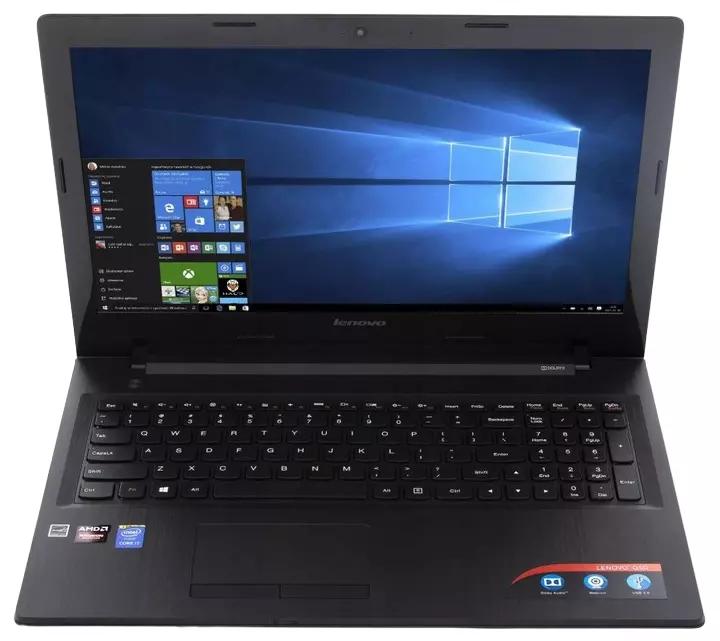
Kiedy komputer przestaje współpracować i nie reaguje w ogóle, nie ma powodu do paniki! Spróbuj przytrzymać przycisk zasilania przez kilkanaście sekund, co zmusi go do wyłączenia. Po ponownym włączeniu przytrzymaj klawisz Shift i kliknij „Uruchom ponownie”. Teraz na ekranie powinien pojawić się niebieski ekran z opcjami naprawy. Nie ma wymówek – resetacja czeka na ciebie! Teraz wystarczy, że zdecydujesz, co zrobić z twoimi plikami, i możesz śmiało wracać do korzystania z działającego sprzętu.
Źródła:
- https://www.laptopypoznan.pl/blog/jak-zresetowac-laptopa-lenovo?srsltid=AfmBOoqaVQ2vAsLC-BvXr43JMo8YuP9xCxBWXrMWiAYRC_aLqTBRn8bl
- https://www.elektroda.pl/rtvforum/topic3782713.html
- https://pl.aiseesoft.com/how-to/restore-to-factory-settings-lenovo-laptop.html
Pytania i odpowiedzi
Jakie kroki należy podjąć przed przywróceniem ustawień fabrycznych w Lenovo G50?
Przed przystąpieniem do resetowania warto zrobić kopię zapasową ważnych plików na zewnętrzny nośnik, upewnić się, że laptop ma dostęp do partycji odzyskiwania oraz, że ma wystarczająco dużo wolnego miejsca na dysku. Ważne jest również zamknięcie wszystkich otwartych programów i aplikacji, aby proces resetowania przebiegł sprawnie.
Jak wykorzystać przycisk Novo do przywrócenia ustawień fabrycznych w Lenovo G50?
Aby przywrócić ustawienia fabryczne, należy najpierw wyłączyć laptopa, a następnie wcisnąć przycisk Novo, który zazwyczaj znajduje się obok przycisku zasilania. Po naciśnięciu przycisku, na ekranie pojawi się niebieskie menu, w którym należy wybrać opcję „System Recovery”, a następnie postępować zgodnie z instrukcjami.
Czy mogę zresetować laptopa z poziomu systemu Windows?
Tak, resetowanie laptopa Lenovo G50 można przeprowadzić z poziomu systemu Windows. Wystarczy przejść do ustawień, wybrać sekcję „Aktualizacja i zabezpieczenia”, a następnie opcję „Odzyskiwanie”, gdzie można zdecydować, czy zachować pliki, czy je usunąć.
Jakie są opcje dostępne podczas resetowania laptopa Lenovo G50?
Podczas resetowania laptopa można wybrać, czy chcemy „zachować moje pliki”, co usuwa aplikacje i ustawienia, ale pozostawia osobiste pliki, lub „usunąć wszystko”, co całkowicie przywraca komputer do ustawień fabrycznych. Użytkownik ma również możliwość przygotowania nośnika instalacyjnego, jeśli zajdzie taka potrzeba.
Co zrobić, jeśli laptop nie reaguje podczas resetowania?
Jeżeli laptop przestaje współpracować, warto spróbować przytrzymać przycisk zasilania przez kilkanaście sekund, co wymusi jego wyłączenie. Następnie, po ponownym uruchomieniu, należy przytrzymać klawisz Shift i kliknąć „Uruchom ponownie”, co powinno umożliwić dostęp do opcji naprawy systemu.


