
 Waldemar Rokita
Resetowanie baterii to jeden z tych technicznych terminów, które mogą brzmieć jak czarna magia; w rzeczywistości jednak jest to proces, który może ocalić integralność laptopa oraz uratować kilka zapomnianych zdjęć uwięzionych w zepsutym akumulatorze. Zabieg ten polega na przywróceniu akumulatora do stanu pierwotnego, co często wiąże się z pozbyciem się „pamięci elektronicznej” uszkodzonego sterownika. Taki sterownik nie potrafi już właściwie ocenić, ile energii pozostało. Gdy bateria przestaje współpracować lub zaczyna szaleć, reset staje się przysłowiowym „ostatnim ratunkiem”, który może nas uratować przed wydawaniem pieniędzy na nowy akumulator.
- Resetowanie baterii może poprawić integralność laptopa oraz przywrócić jego sprawność.
- Warto zresetować baterię, gdy laptop nagle się wyłącza, mimo wskazań procentowych energii.
- Procedura resetowania obejmuje odłączenie zasilacza i użycie spinacza w otworze resetującym.
- Regularne resetowanie baterii wpłynie pozytywnie na dokładność wskazań oraz żywotność akumulatora.
- Rekalibracja poprzez pełne rozładowanie i naładowanie baterii zwiększa jej precyzję działania.
- Prawidłowe zarządzanie energią i regularne ładowanie wpływa na długotrwałe działanie baterii.
- Czystość styków i odpowiednia temperatura pracy laptopa są kluczowe dla zachowania żywotności baterii.
Kiedy należy resetować baterię?
Resetowanie baterii warto przeprowadzać, gdy zauważasz, że laptop nagle wyłącza się, mimo iż wskaźnik wskazuje jeszcze 30% energii, albo gdy komputer myśli, że ma pełną moc, a w rzeczywistości ledwo działa. Kiedy Twój laptop nagle odmawia współpracy podczas przeglądania Internetu, a baterię trzeba ładować co 5 minut, mimo wymienionych ogniw — nastał czas na reset. Na przykład laptopy Lenovo, które mogą okazać się kapryśne, czasami wymagają takiego resetu, by znowu móc efektywnie trzymać energię, niczym grzeczny uczniak na lekcji.
Jak to zrobić krok po kroku?
Rozpocznij proces od odłączenia zasilacza. Następnie, w przypadku laptopów Lenovo z wewnętrznymi akumulatorami, odszukaj specjalne otwory resetujące lub wykorzystaj spinacz jako naszą tajną broń. Wkładając spinacz w odpowiedni otwór, przytrzymaj go przez kilka sekund. Po wykonaniu tego kroku zwolnij spinkę i ponownie podłącz zasilacz. Efektem powinno być „odświeżenie” baterii, a jeśli mamy szczęście, laptop znowu będzie działał, co pozwoli uniknąć ryzyka utraty połowy ważnych plików podczas niespodziewanego wyłączenia.
Oto kluczowe korzyści płynące z regularnego resetowania baterii:
- Poprawa dokładności wskazań procentów energii.
- Przedłużenie żywotności akumulatora.
- Eliminacja problemów z nieprawidłowym działaniem laptopa.
- Zapobieganie nagłym wyłączeniom podczas pracy.
Resetowanie baterii często okazuje się także doskonałym sposobem na polepszenie jej stanu. Regularne przeprowadzanie tego procesu może pomóc w uniknięciu kłopotów z nieprawidłowym wskazywaniem procentów energii oraz innymi problemami, które towarzyszą starym akumulatorom. Dlatego warto co jakiś czas pomyśleć o przeprowadzeniu tego zabiegu, niezależnie od tego, czy posiadasz nowego laptopa, czy nieco starszy model, który dobrze pamięta, co znaczy być baterią do laptopa.
Krok po kroku: Jak bezpiecznie zresetować baterię w laptopie Lenovo
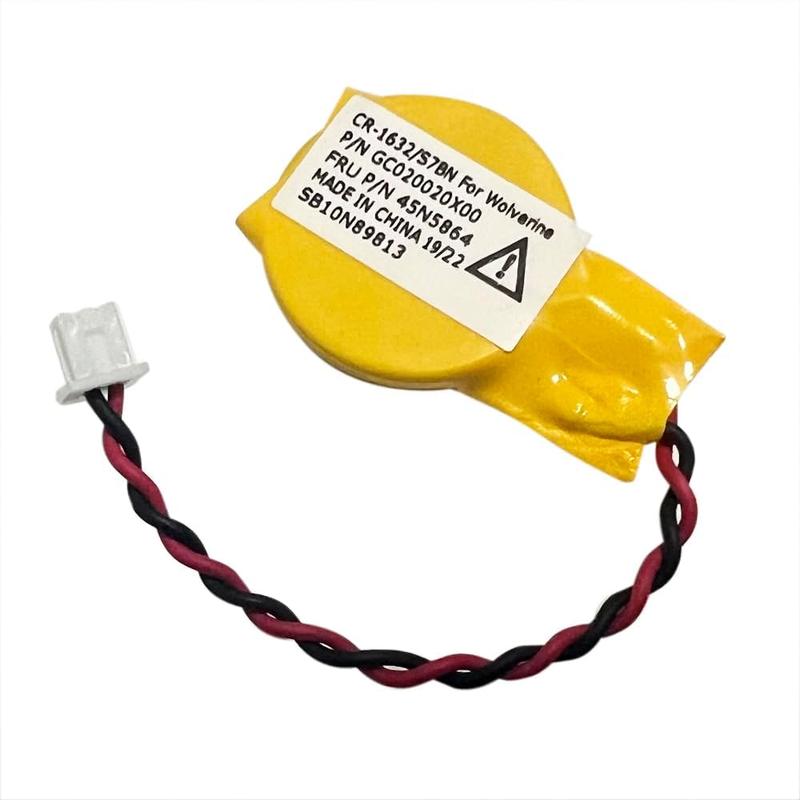
Każdy, kto korzysta z laptopa Lenovo, doskonale wie, że z biegiem czasu bateria może zaczynać sprawiać niewielkie trudności. Niezależnie od tego, czy laptop sporadycznie nie ładuje się, czy może nagle się wyłącza, resetowanie baterii stanowi świetny krok w kierunku przywrócenia mu pełnej sprawności. Nie martw się, to żadna skomplikowana technologia, a bardziej małe czary, które możesz wykonać samodzielnie. Wystarczy, że o pokaźnej dozie cierpliwości i odrobinie determinacji postanowisz ocucić swoje urządzenie, przywracając mu dawną moc.
Na początek upewnij się, że laptop nie jest podłączony do zasilania i że bateria znajduje się we właściwym miejscu. Jeśli korzystasz z modelu Lenovo ThinkPad, niedaleko gniazda USB lub w obszarze baterii powinieneś dostrzec mały otwór resetowania, który działa jak magiczna różdżka w baśniach. Włóż prosty spinacz biurowy do tego otworu i przytrzymaj go przez około dziesięć sekund. Dzięki temu zresetujesz wewnętrzny system laptopa, co pozwoli przywrócić życie baterii. Prosto, prawda?
Co zrobić, gdy magia nie działa?
Jeśli po wykonaniu resetu Twoja bateria nadal nie funkcjonuje tak, jak należy, zmiana ustawień zarządzania energią może okazać się kluczowym krokiem. Otwórz aplikację Lenovo Vantage lub Lenovo Energy Management, a następnie sprawdź, czy tryb oszczędzania energii jest włączony. Wyłączenie tego trybu może umożliwić Twojemu laptopowi naładowanie baterii do pełna, zamiast tylko do połowy.
Należy również pamiętać, że baterie mają określoną datę ważności – można porównać je do wina, które z upływem czasu traci swoją moc. Jeżeli po wszystkich próbach bateria nadal przysypia, być może warto rozważyć jej wymianę. Jednocześnie spróbuj ponownie naładować ją do pełna, odłączając inne urządzenia oraz aplikacje, które niepotrzebnie pochłaniają energię. Czasami, aby obudzić baterię, wystarczy okazać jej trochę więcej miłości (i prądu). Życzę powodzenia!
Oto kilka czynności, które możesz wykonać, aby poprawić działanie baterii:
- Sprawdź, czy wszystkie aplikacje są zamknięte.
- Wyłącz funkcje, które nie są Ci potrzebne, takie jak Bluetooth czy Wi-Fi.
- Naładuj baterię do pełna przynajmniej raz na miesiąc.
- Regularnie sprawdzaj ustawienia zarządzania energią.
- Używaj laptopa w optymalnych temperaturach.
| Czynność | Opis |
|---|---|
| Resetowanie baterii | Upewnij się, że laptop nie jest podłączony do zasilania. Włóż spinacz biurowy do otworu resetowania w laptopie i przytrzymaj przez około 10 sekund. |
| Zmiana ustawień zarządzania energią | Otwórz aplikację Lenovo Vantage lub Lenovo Energy Management i sprawdź tryb oszczędzania energii. Wyłącz, jeśli jest włączony. |
| Naładuj baterię do pełna | Naładuj baterię całkowicie przynajmniej raz na miesiąc. |
| Zamknij niepotrzebne aplikacje | Sprawdź, czy wszystkie aplikacje są zamknięte, aby kilka z nich nie zużywało energii. |
| Wyłącz funkcje | Wyłącz Bluetooth, Wi-Fi oraz inne funkcje, które nie są potrzebne. |
| Sprawdzenie ustawień | Regularnie kontroluj ustawienia zarządzania energią. |
| Optymalne temperatury | Używaj laptopa w odpowiednich temperaturach, aby uniknąć przegrzewania. |
Najczęstsze problemy z bateriami w laptopach Lenovo i ich rozwiązania
Laptopy Lenovo stanowią prawdziwe perły technologii, jednak nawet one borykają się z problemami związanymi z bateriami. Najczęściej użytkownicy zwracają uwagę na krótszy czas działania akumulatorów, niż należałoby się spodziewać. Po pewnym czasie może się okazać, że laptop działa jedynie przez pół godziny, zamiast przez kilka godzin. Nie warto jednak panikować! Zamiast intensywnie poszukiwać nowej baterii, warto rozważyć kilka prostych rozwiązań, które mogą pomóc.
Co z tą kalibracją?
Jednym z najczęstszych problemów, na które użytkownicy narzekają, jest nieprawidłowe wskazanie poziomu naładowania. Często laptop wydaje się naładowany, podczas gdy w rzeczywistości energia w akumulatorze niemal znika! Dlatego warto znać kilka trików: regularne przeprowadzanie rekalibracji baterii, polegające na rozładowaniu jej do zera, a następnie naładowaniu do 100%, może przynieść pozytywne efekty. Dzięki temu kontroler w baterii zyska dokładniejsze dane o rzeczywistym stanie naładowania, co w konsekwencji zwiększy precyzję i poprawi działanie laptopa.
Kiedy resetowanie sprawdza się najlepiej?
Jeśli po rekalibracji laptop nadal nie wykazuje odpowiedniej wydajności, można spróbować zresetować wewnętrzny sterownik baterii. Choć może to brzmieć skomplikowanie, w rzeczywistości wszystko jest dość proste. W wielu modelach, takich jak ThinkPad, wystarczy znaleźć właściwy otwór do resetowania i użyć spinacza! Poświęć chwilę, odłącz zasilanie, a następnie naciśnij i trzymaj przez kilka sekund. Dzięki temu można przywrócić kontrolę nad zarządzaniem energią, co w efekcie wydłuży czas pracy baterii.
Jak widać, problemy z bateriami w laptopach Lenovo można rozwiązać bez większego stresu. Jeśli jednak żadne z tych działań nie przynosi oczekiwanych rezultatów, być może warto zastanowić się nad wymianą akumulatora na nowy. W końcu każda dobra przygoda ma swój koniec – jak mówi stare przysłowie, lepiej dmuchać na zimne!

Poniżej przedstawiam kilka kroków, które warto rozważyć, aby poprawić działanie baterii:
- Rekalibracja baterii poprzez pełne rozładowanie i naładowanie.
- Resetowanie wewnętrznego sterownika baterii przy użyciu spinacza.
- Sprawdzenie ustawień zarządzania energią w systemie operacyjnym.
- Użycie trybu oszczędzania energii podczas intensywnego korzystania z laptopa.
- Regularne aktualizacje oprogramowania i sterowników.
Porady dotyczące przedłużania żywotności baterii po resetowaniu
Przedłużenie żywotności baterii laptopa może początkowo wydawać się skomplikowane, jednak z odpowiednimi wskazówkami z łatwością osiągniesz ten cel, a co więcej, można w to wpleść odrobinę humoru! Po zresetowaniu baterii (co czasem wymaga od nas takiej determinacji, jak wizyta u dentysty) istotne staje się zadbanie o kilka kluczowych aspektów, które pozwolą Twojemu akumulatorowi dłużej cieszyć się sprawnością. Warto pamiętać o regularnym ładowaniu do pełna oraz okresowym rozładowywaniu do zera. To trochę jak w związku – niekiedy musisz ponownie zainwestować, aby docenić, jak wspaniała staje się Twoja bateria!
Nie można również zapominać o opcji zarządzania energią, która funkcjonuje niczym tajny sojusznik w Twojej walce o długotrwałe użytkowanie. W laptopach marki Lenovo dostępna jest często funkcja optymalizacji ładowania, która skutecznie ogranicza, a wręcz trzyma baterię na krótkim łańcuchu, zapobiegając jej naładowaniu do pełna. To trochę jak ciocia, która zawsze ma dla Ciebie jakieś mądre rady, byś odniósł sukces, ale też byś nie przesadził. Kiedy ją wyłączysz, zyskasz możliwość naładowania baterii do stu procent. Kto z nas nie chciałby korzystać z maksymalnej mocy swojego laptopa?
Jak najlepiej zresetować i dbać o baterię?
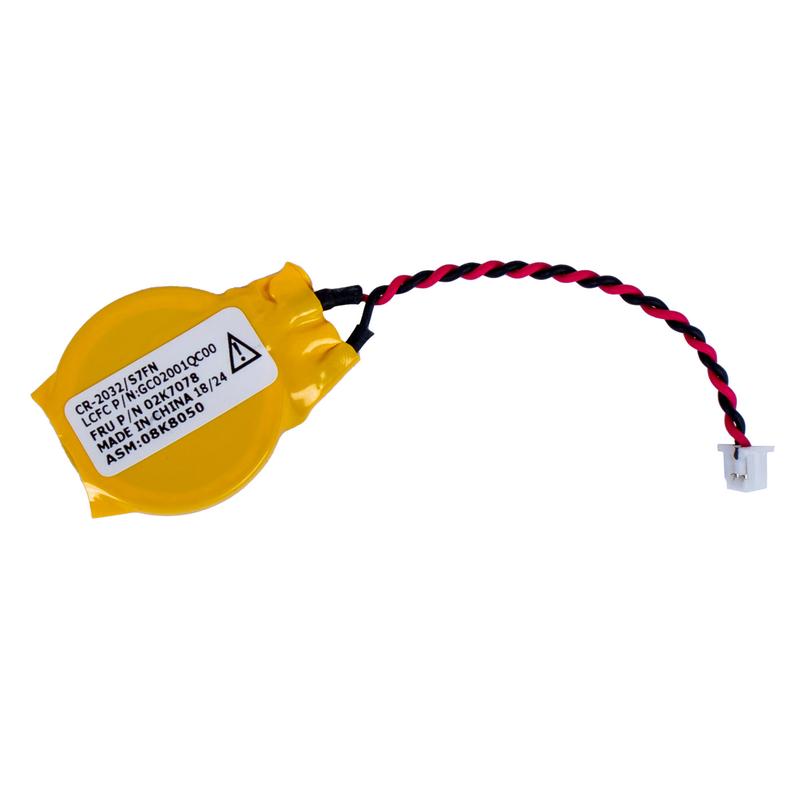
Resetowanie baterii laptopa to zabieg, który znacząco przywraca jej użyteczność, jednak nie zapominaj, że po tym kroku kluczowym staje się rekalibracja. Warto przeprowadzać ją co kilka miesięcy, aby bateria ponownie zyskała energię do działania, niczym nowy produkt z półki sklepowej. Znajdziesz opcję w systemie, a po zastosowaniu kilku prostych kroków, takich jak pełne ładowanie i rozładowanie, kontroler baterii zaktualizuje swoje dane. Prosta matematyka, a przy tym działa lepiej niż wróżenie z fusów!
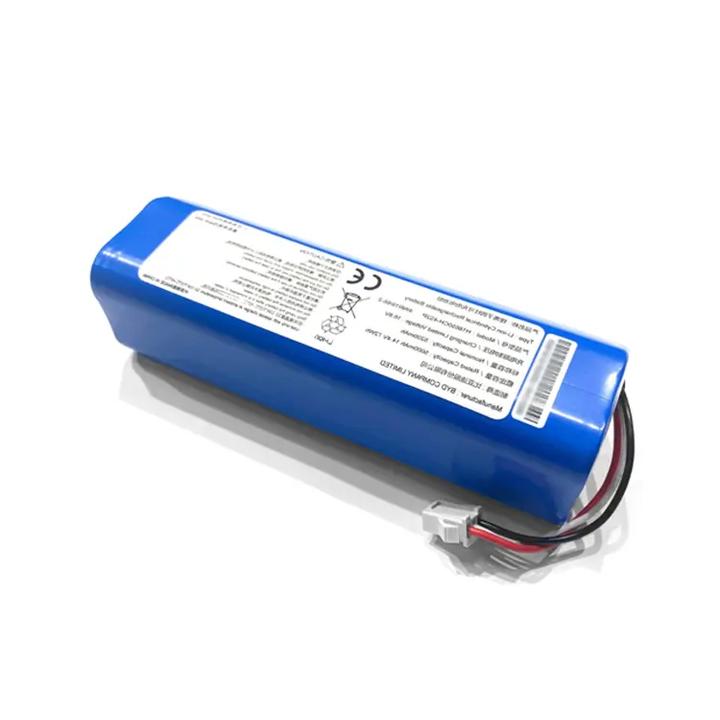
Wreszcie, niezbędnym krokiem do przedłużania żywotności baterii jest dbanie o czystość styków oraz otworów ładowania. Zabrudzenia mogą okazać się zabójcze dla Twojego akumulatora, dlatego koniecznie należy je regularnie eliminować, niczym niechcianych gości z imprezy. Poniżej znajdziesz kilka wskazówek, jak dbać o baterię:
- Regularnie ładować baterię do pełna.
- Okresowo rozładowywać baterię do zera.
- Dokonywać rekalibracji co kilka miesięcy.
- Utrzymywać czystość styków i otworów ładowania.
Pamiętaj, to nie tylko komputer, to Twój osobisty towarzysz w codziennych zmaganiach! Warto zastosować się do tych prostych wskazówek, a Twoja bateria będzie działała jak nowa przez długi czas, co pozwoli Ci zaoszczędzić na nerwach i pieniądzach.
Źródła:
- https://digitmedia.pl/resetowanie-wewnetrznej-baterii-lenovo-thinkPad?srsltid=AfmBOoq175JG6xtSfx6wZnBE87XMYu1YisFfDLLzxR1dwA0YHVQ3ulLi
- https://morfikov.github.io/post/rekalibracja-baterii-w-laptopach-lenovo-thinkpad-pod-linux/
- https://poszukaj.elektroda.pl/szukaj,reset-sterownika-baterii-laptopa-lenovo.html
- https://www.elektroda.pl/rtvforum/topic1847862.html
- https://news.elektroda.pl/jak-zresetowac-tablet-lenovo-tb-x605f-z-problemami-z-ladowaniem-baterii-t482347.html
- https://blog.swiatbaterii.pl/co-zrobic-jesli-nie-laduje-sie-laptop-lenovo/


