Waldemar Rokita
Klawiatury w laptopach Toshiba stanowią jeden z najważniejszych elementów interfejsu, umożliwiających nam wygodne wprowadzanie danych. Niestety, czasami może zdarzyć się, że klawiatura ulega zablokowaniu. Mówiąc wprost, taka sytuacja przypomina stanie w długiej, gęstej kolejce w sklepie – jest irytująca i frustrująca! Jednak nie ma co się martwić, ponieważ przygotowaliśmy kilka pomysłów, które mogą wyjaśnić przyczyny tego małego nieszczęścia.
Na początek sprawdźmy klasyczne błędy – przypadkowe naciśnięcie klawisza „Num Lock” z pewnością znajduje się w czołówce winowajców. Nie ma co się oszukiwać, odkrycie, że każdy z nas czasami klika coś, co potem prowadzi do nieprzyjemnych konsekwencji, jest powszechne. Dlatego upewnij się, że klawisz „Num Lock” jest włączony; w przeciwnym razie Twoje wprowadzane liczby mogą znikać tam, gdzie nie powinny. Dodatkowo, sprawdź, czy przypadkiem nie rozlałeś napoju na klawiaturę, ponieważ kawa lub herbata mogą wyrządzić nieodwracalne szkody!
- Sprawdzenie klawisza „Num Lock” oraz przypadkowe rozlanie napoju jako najczęstsze przyczyny zablokowania klawiatury.
- Diagnostyka oprogramowania: aktualizacja sterowników oraz sprawdzenie zgodności oprogramowania z klawiaturą.
- Użycie kombinacji klawiszy skrótów do odblokowania klawiatury (np. Fn + F12, Shift + Fn + Num Lock).
- Restart systemu oraz sprawdzenie ustawień w Menedżerze urządzeń jako kroki do rozwiązywania problemów.
- Rozważenie przywrócenia systemu w przypadku dalszych problemów z klawiaturą.
- Konsultacja z serwisem w przypadku wystąpienia objawów poważniejszych problemów, takich jak brak reakcji klawiszy lub fizyczne uszkodzenia.
Jakie inne powody mogą wywoływać problemy z klawiaturą?
Kolejną kwestią, na którą warto zwrócić uwagę, jest oprogramowanie. Czasami system operacyjny postanawia działać na naszą niekorzyść i instaluje złośliwe sterowniki, które są niezgodne z prawidłowym działaniem klawiatury. Nic strasznego – wystarczy zaktualizować oprogramowanie oraz zresetować sprzęt. Jak można zauważyć, najlepszym rozwiązaniem w takich sytuacjach jest zachowanie spokoju oraz diagnozowanie problemu krok po kroku. Jeżeli mimo wszystko klawiatura nadal nie działa, rozważ wizytę w profesjonalnym serwisie; najlepiej unikać działań na własną rękę, aby nie pogłębiać problemu!

Poniżej przedstawiamy kilka najczęstszych przyczyn problemów z klawiaturą:
- Nieprawidłowe ustawienia klawisza „Num Lock”.
- Uszkodzenia spowodowane rozlaniem napoju.
- Nieaktualne lub złośliwe sterowniki.
- Awaria sprzętowa klawiatury.
Kroki do samodzielnego odblokowania klawiatury: porady dla użytkowników
Wielu z nas doświadczyło frustrującego uczucia, gdy klawiatura laptopa nagle traci funkcjonalność. Zawsze zastanawiamy się, co tak właściwie się stało – czy może to oznaczać koniec naszej błyskawicznej komendy lub długiego czatu? Na szczęście istnieją sprawdzone metody, które umożliwiają samodzielne odblokowanie klawiatury. Przygotuj się na kilka sprytnych kroków, które mogą przywrócić Twoje klawisze do życia!
Na początek, koniecznie sprawdź przypadkowe blokady. Czasami, podczas intensywnego pisania, nieświadomie możemy włączyć tryb „lock”. W takiej sytuacji najlepiej wykorzystać klawisze skrótów – spróbuj zastosować kombinację klawiszy Fn + F12 lub Shift + Fn + Num Lock. Jeśli to zadziała, Twoja klawiatura znowu stanie się użyteczna, a Ty znów będziesz mógł tworzyć monumentalne wiadomości.
Diagnostyka sprzętowa
Jeśli jednak, po przeprowadzeniu tych manewrów, klawiatura nadal się nie poddaje, warto rozważyć bardziej zaawansowaną diagnostykę sprzętową. Upewnij się, że Twoje sterowniki są aktualne, ponieważ czasami aktualizacja systemu operacyjnego potrafi wprowadzić chaos. W takim przypadku sprawdź Menedżera urządzeń na laptopie, a następnie odinstaluj i ponownie zainstaluj sterowniki klawiatury. W ostateczności, jeśli problem nadal będzie się utrzymywał, skonsultuj się z serwisem. Bez paniki – spokój to klucz do skutecznego działania!
Najważniejsze jest, aby nie pozwolić na frustrację. W większości przypadków, z odrobiną cierpliwości i sprytu, można samodzielnie przywrócić klawiaturę do życia. A jeśli to się nie uda, w trudnych czasach zawsze pozostaje klawiatura ekranowa, która może okazać się bardzo przydatna! Zapamiętaj te kroki, a z pewnością w razie problemów z klawiaturą, będziesz w stanie zaradzić sobie samodzielnie!
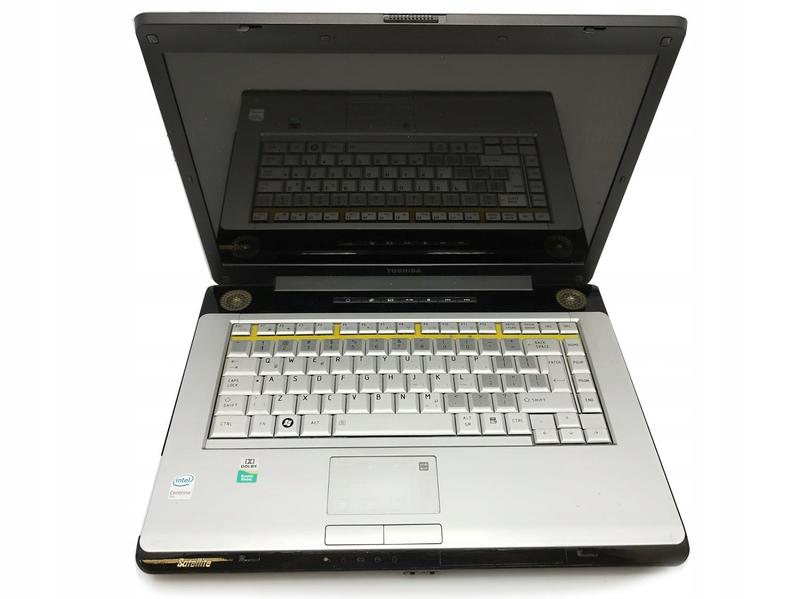
Oto kilka kluczowych kroków, które warto podjąć przy problemach z klawiaturą:
- Sprawdzenie przypadkowych blokad klawiatury.
- Uaktualnienie sterowników klawiatury.
- Sprawdzenie ustawień w Menedżerze urządzeń.
- Użycie klawiatury ekranowej jako tymczasowego rozwiązania.
- Konsultacja z serwisem w przypadku dalszych problemów.
Jak skonfigurować ustawienia systemowe, aby przywrócić funkcjonalność klawiatury?
Skonfigurowanie ustawień systemowych w celu przywrócenia funkcjonalności klawiatury może wydawać się skomplikowane, lecz spokojnie! Z nami cały proces okaże się łatwy i przyjemny, niczym bajka o małym inżynierze. Zacznijmy od najprostszej czynności – uruchomienia komputera. Wiele problemów z klawiaturą rozwiązujemy przez zrestartowanie systemu, ponieważ w końcu, czy odrobina cyfrowego odświeżenia nie pozwala na chwile relaksu? Wystarczy zamknąć wszystkie otwarte programy i ponownie uruchomić laptopa. Sprawdziliśmy też, co sądzą na ten temat nasi znajomi z IT – najczęściej takie proste rozwiązanie działa jak czary!
Gdy restart nie przyniesie oczekiwanych efektów, możemy zagłębić się w tajemnice systemu. Otwórz Ustawienia, następnie przejdź do sekcji „Urządzenia” i „Klawiatura”. Tam sprawdzisz, czy odpowiednia klawiatura jest włączona oraz czy przypadkiem nie włączyłeś trybu „Samolot”. Tak, wiem – brzmi jakbyśmy mieli lecieć na egzotyczne wakacje, ale uwierz mi, to naprawdę działa. Upewnij się także, że wybrałeś właściwy układ klawiatury, w zależności od tego, czy piszesz po polsku, angielsku, czy może nawet swahili!
W trudnych czasach – aktualizacja sterowników!
Jeśli po tych wszystkich działaniach nadal nie uda się nawiązać relacji z klawiaturą, czas podejść do czegoś bardziej zaawansowanego – zaktualizować sterowniki! Otwórz Menedżera urządzeń i znajdź sekcję z klawiaturami. Następnie kliknij prawym przyciskiem myszy i wybierz „Aktualizuj sterownik”. Podejmij to wyzwanie – niech sprzęt poczuje, że nastał czas na zmiany! Czasami taka aktualizacja przywraca pełną funkcjonalność klawiszy, a Twoje palce znów będą tańczyć po klawiszach, jak w „Tańcu z Gwiazdami”.
Jeżeli wszystkie te kroki zawiodą, może nadszedł czas na bardziej drastyczne działania – przywrócenie systemu do stanu sprzed awarii. Po prostu wybierz odpowiednią datę w menu „Przywracanie systemu” i daj komputerowi drugą szansę, jakby był Twoim byłym – przecież czasami warto spróbować jeszcze raz! Poniżej przedstawiam kilka istotnych kroków do rozważenia przy przywracaniu systemu:
- Otwórz Ustawienia systemowe
- Wybierz sekcję „Przywracanie systemu”
- Wybierz datę przywracania
- Potwierdź akcję i czekaj na zakończenie procesu

Po tych manewrach powinnaś zdołać przywrócić funkcjonalność swojej klawiatury do życia. Powodzenia, niech Twoje palce znów działają w pełnej harmonii z komputerem!
| Krok | Opis |
|---|---|
| 1 | Uruchom laptopa, aby zrestartować system. Często rozwiązuje problemy z klawiaturą. |
| 2 | Otwórz Ustawienia → Urządzenia → Klawiatura. Sprawdź, czy klawiatura jest włączona i czy nie jest w trybie „Samolot”. |
| 3 | Upewnij się, że wybrany jest poprawny układ klawiatury (np. polski, angielski). |
| 4 | Otwórz Menedżera urządzeń i zaktualizuj sterownik klawiatury (kliknij prawym przyciskiem myszy → Aktualizuj sterownik). |
| 5 | Jeżeli klawiatura wciąż nie działa, rozważ przywrócenie systemu. Wybierz datę w menu „Przywracanie systemu”. |
| 6 | Potwierdź akcję i czekaj na zakończenie procesu przywracania systemu. |
Czy wiesz, że wiele problemów z klawiaturą można rozwiązać również przez zmianę portu USB, do którego jest podłączona, w przypadku klawiatur bezprzewodowych? Czasami sygnał może być osłabiony lub zablokowany przez inne urządzenia, więc zmiana lokalizacji odbiornika może zdziałać cuda!
Kiedy warto skorzystać z pomocy technicznej: objawy poważniejszych problemów
Gdy klawiatura przestaje działać, warto rozważyć skorzystanie z pomocy technicznej. Często objawy są proste, na przykład brak reakcji na naciśnięcie klawiszy, co może wynikać z przypadkowej blokady. Na przykład, jeśli przypadkowo włączysz klawisz Num Lock podczas pisania, wszystkie klawisze numeryczne mogą przestać działać, co prowadzi do frustracji oraz długiego poszukiwania przyczyny. W takiej sytuacji zamiast samodzielnie szukać rozwiązania, warto przypomnieć sobie o kombinacjach klawiszy, które mogą przywrócić funkcjonalność.
Gdy proste naprawy nie przynoszą rezultatów, dobrze zwrócić uwagę na objawy poważniejszych problemów, które mogą skłonić do sięgnięcia po pomoc techniczną. Jeśli klawiatura działa sporadycznie lub niektóre klawisze nie reagują, sytuacja staje się bardziej skomplikowana. Możesz zauważyć, że klawiatura poddała się codziennemu użytkowaniu i konieczna może być jej wymiana. Niezależnie od tego, czy problem dotyczy sprzętu, czy oprogramowania, serwis techniczny dostarczy fachową pomoc oraz diagnostykę wykonaną przez profesjonalistów.
Sygnały, że czas na serwis
Osoby mające wątpliwości co do stanu swojej klawiatury powinny zwrócić uwagę na wiele sygnałów. Na przykład, gdy laptop nagle przestaje reagować na naciśnięcia klawiszy w trakcie pracy, a restart systemu nie przynosi efektów – problem może leżeć głębiej w hardware. Oznaki mogą obejmować także fizyczne uszkodzenia, takie jak pęknięcia w obudowie klawiatury lub ciecz, która przedostała się do wnętrza urządzenia. Jeśli zauważasz niepokojące sygnały, takie jak topniejąca klawiatura, lepiej jak najszybciej skontaktować się z profesjonalnym serwisem.
Oto kilka sygnałów, które mogą wskazywać na potrzebę serwisowania klawiatury:
- Nagłe zatrzymanie reakcji klawiszy
- Pęknięcia w obudowie klawiatury
- Obecność cieczy wewnątrz urządzenia
- Problemy z działaniem podczas uruchamiania systemu
Jeżeli borykasz się z ciągłymi problemami, które nie ustępują mimo prób samodzielnych napraw, postaw na profesjonalną diagnostykę. Pamiętaj, że nie warto się spieszyć, ale im szybciej zareagujesz, tym lepiej dla twojego sprzętu oraz twojej cierpliwości. W końcu każda klawiatura zasługuje na drugą szansę, a ty na bezproblemowe korzystanie z laptopa!
Źródła:
- https://ai-akai.pl/jak-odblokowac-klawiature-w-laptopie-toshiba/
- https://www.elektroda.pl/rtvforum/topic1206168.html
- https://serwistoshiba.pl/klawiatura-laptopa-toshiba-nie-dziala-szybkie-rozwiazania.html
- https://serwistoshiba.pl/typowe-problemy-z-klawiatura-numeryczna-w-laptopach-toshiba.html
- https://rnew.pl/pl/blog/nie-dziala-klawiatura-w-laptopie-blokada-klawiatury-przyczyny-niedzialajacej-klawiatury.html
Pytania i odpowiedzi
Jakie mogą być przyczyny zablokowania klawiatury w laptopie Toshiba?
Przyczyną zablokowania klawiatury mogą być nieprawidłowe ustawienia klawisza „Num Lock”, uszkodzenia spowodowane rozlaniem napoju lub złośliwe sterowniki. Warto również sprawdzić, czy nie została włączona funkcja „Lock Keys”, co może blokować niektóre funkcje klawiatury.
Jak można szybko sprawdzić problem z klawiaturą w laptopie Toshiba?
Na początek warto sprawdzić przypadkowe blokady oraz upewnić się, że klawisz „Num Lock” jest właściwie ustawiony. Można również spróbować użyć kombinacji klawiszy Fn + F12 lub Shift + Fn + Num Lock, aby przywrócić funkcjonalność klawiatury.
Co zrobić, jeśli klawiatura nadal nie działa po prostych krokach?
Jeśli klawiatura nadal nie działa, warto przeprowadzić zaawansowaną diagnostykę, sprawdzając aktualność sterowników w Menedżerze urządzeń. W razie potrzeby można odinstalować i ponownie zainstalować sterowniki klawiatury, a jeśli problem utrzymuje się, zaleca się skonsultowanie z serwisem.
Kiedy warto skorzystać z pomocy technicznej w przypadku klawiatury?
Warto skorzystać z pomocy technicznej, gdy klawiatura przestaje działać sporadycznie lub niektóre klawisze nie reagują. Objawy poważniejszych problemów, takie jak nagłe zatrzymanie reakcji klawiszy, mogą sugerować, że potrzebna jest fachowa diagnoza i możliwa wymiana klawiatury.
Jakie są kluczowe kroki do przywrócenia funkcjonalności klawiatury?
Kluczowe kroki to uruchomienie laptopa, aby zrestartować system, sprawdzenie ustawień klawiatury w Ustawieniach oraz aktualizacja sterowników w Menedżerze urządzeń. Można również rozważyć przywrócenie systemu do stanu sprzed awarii, aby naprawić ewentualne problemy z oprogramowaniem.