Waldemar Rokita
Tradycyjne metody otwierania napędu DVD w laptopach Dell bywają niemal magiczne – czasem wymagają więcej niż tylko naciśnięcie przycisku. Kto z nas nie stanął kiedyś przed dylematem, czy sięgnąć po pilota do telewizora, czy jednak spróbować wcisnąć przycisk na laptopie? Problemy z otwieraniem napędu optycznego mogą być frustrujące, zwłaszcza w trakcie emocjonującego seansu lub pilnego szkolenia online. Dlatego warto mieć kilka sprawdzonych sposobów w zanadrzu, aby otworzyć tę „skrzynkę skarbów”.
- Ręczne wydobycie płyty za pomocą spinacza do papieru.
- Sprawdzenie ustawień BIOS po zrestartowaniu laptopa.
- Oczyszczenie napędu z kurzu i zanieczyszczeń.
- Skonsultowanie się z serwisem w przypadku poważniejszych problemów.
- Sprawdzenie brudnej soczewki lasera oraz porysowanej płyty DVD.
- Przetestowanie działania napędu na innym systemie operacyjnym.
- Instalacja najnowszych aktualizacji oprogramowania i sterowników.
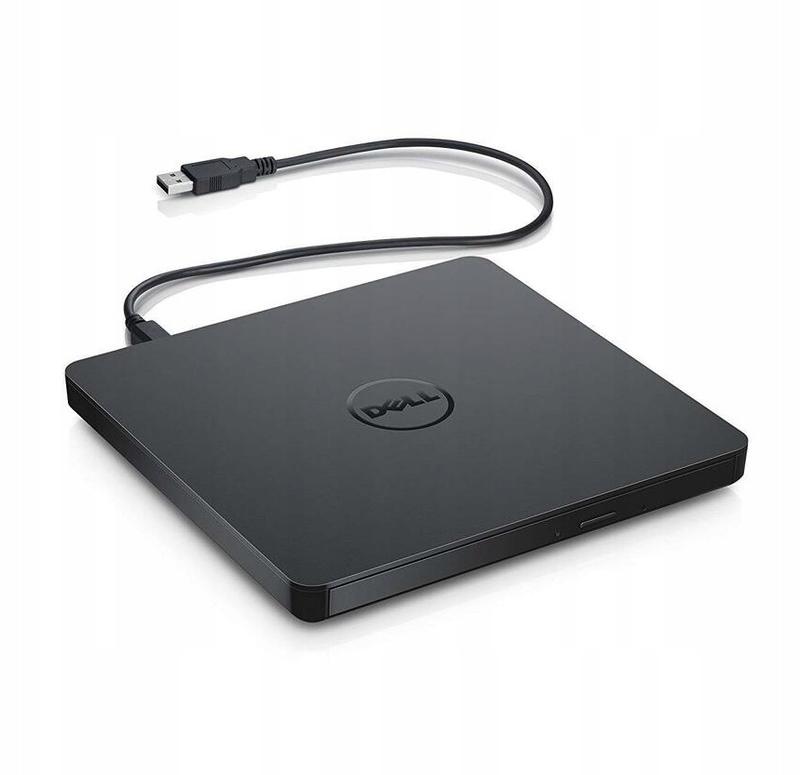
Na początku skupmy się na opcjach mechanicznych! Większość laptopów Dell posiada możliwość ręcznego wyjęcia napędu dzięki specjalnemu otworowi. Wystarczy wykorzystać spinacz do papieru, aby wydobyć płytę – nie to nie żart! Sprawdzając dokładnie przednią część laptopa, możemy natknąć się na mały otwór, w który z pomocą narzędzia wpuścimy „kluczyk” i otworzymy napęd. Kiedy jednak takiego otworu brak, nie martw się! Chociaż Dell często sprawia problemy, poszukajmy bardziej kreatywnych rozwiązań, gdy napęd się zaciął.
Rozwiązywanie problemów z napędem DVD
Jeżeli napęd nie tylko nie otwiera się, ale także nie jest widoczny dla systemu, warto przeprowadzić interwencję w BIOSie. To trochę jak magiczne zaklęcie, ponieważ wystarczy zrestartować laptopa i wejść w ustawienia BIOS, aby „ożywić” nasz napęd. Jeśli ta metoda nie zadziała, może to oznaczać, że napęd wymaga serwisowej opieki (lub po prostu potrzebujemy założyć nowe okulary i dokładniej przeczytać instrukcję obsługi!). Pamiętajmy, aby nie użalać się nad losem zepsutego napędu; lepiej działać i szukać pomocy u specjalistów, którzy znają się na tych technologiach jak żongler na piłkach. Czasami może niezbędna będzie wymiana napędu, ale przynajmniej to sposób na wprowadzenie nowego życia w nasze ulubione płyty!
Niezależnie od tego, z jakim problemem się zmagasz, często wystarczy odrobina cierpliwości i wiedzy. Może mój laptop także odmówi posłuszeństwa, lecz pamiętam, że zawsze warto spróbować przedmuchać napęd, sprawdzić połączenia, a jeśli wszystkie próby zawiodą – pora na wizytę w serwisie! Tak czy inaczej, najważniejsza pozostaje płyta, która czeka na swój wielki moment – wystarczy tylko dać napędowi szansę!
Oto kilka sprawdzonych metod otwarcia napędu DVD w laptopach Dell:
- Ręczne wydobycie płyty za pomocą spinacza do papieru
- Sprawdzenie ustawień BIOS po zrestartowaniu laptopa
- Oczyszczenie napędu z kurzu i zanieczyszczeń
- Skonsultowanie się z serwisem w przypadku poważniejszych problemów
| Metoda | Opis |
|---|---|
| Ręczne wydobycie płyty | Użyj spinacza do papieru, aby otworzyć napęd przez specjalny otwór w laptopie. |
| Sprawdzenie ustawień BIOS | Restartuj laptop i wejdź w ustawienia BIOS, aby spróbować „ożywić” napęd. |
| Oczyszczenie napędu | Przedmúchaj napęd i sprawdź, czy nie ma w nim kurzu lub zanieczyszczeń. |
| Skonsultowanie się z serwisem | W przypadku poważniejszych problemów skonsultuj się z specjalistą. |
Czy wiesz, że niektóre modele laptopów Dell mają funkcję „eject” dostępną z poziomu systemu operacyjnego? Wystarczy kliknąć prawym przyciskiem myszy na ikonę napędu w „Mój komputer” i wybrać opcję „Eject”, co może być znacznie łatwiejsze niż wciśnięcie fizycznego przycisku!
Rozwiązywanie problemów z zamkniętym napędem DVD
Nie ma nic gorszego niż chwila, w której nagle nasz niezawodny napęd DVD decyduje się na przerwę w pracy. Taki stan rzeczy może wystąpić na przykład, gdy płyta zablokuje się w napędzie i nie chce wyjść ze swojego gniazda. Innym powodem może być nagłe zniknięcie napędu z systemu, niczym Houdini. Na początku warto zweryfikować, czy nasz cenny napęd jest widoczny w BIOSie – to jego sposób na potwierdzenie, że funkcjonuje prawidłowo lub, w przeciwnym razie, informuje, że nadszedł czas na pożegnanie (no dobrze, może nie dosłownie). Jeśli napęd nie działa, konieczne może być rozważenie skorzystania z gwarancji, ponieważ przecież kupujemy sprzęt z nadzieją na jego długotrwałe użytkowanie!
Jak wydobyć zaciętą płytę z napędu?
Jeśli płyta postanowiła osiedlić się w napędzie, nie ma potrzeby panikować! W sytuacji z napędami szczelinowymi, jak te w laptopach Dell XPS, czasami trzeba wykazać się odrobiną majsterkowania. Może okazać się konieczne odkręcenie kilku śrubek i zdjęcie klawiatury, a także przeprowadzenie serii operacji – brzmi jak składanie mebli z IKEI, prawda? Warto upewnić się, że mamy odpowiednie narzędzia, ponieważ zanim uzyskamy dostęp do płyty, możemy niechcący stać się mistrzem serwisowania komputerów. Warto zauważyć, że w sytuacjach kryzysowych niektórzy decydują się zignorować problemy z napędem i przerzucają się na streamowanie – mniej zmartwień, a więcej czasu na filmy!
Możliwe, że napęd przestał działać z powodu zakłóceń w systemie operacyjnym. W takiej sytuacji warto wypróbować nowego pomocnika – Linuxa. Przechodząc na inny system, możesz zweryfikować, czy problem tkwi w oprogramowaniu, czy może napęd już odszedł na zasłużoną emeryturę (i to dosłownie). Jeżeli problem zniknie, może to świadczyć o konflikcie z obecnie używanym oprogramowaniem lub programami antywirusowymi. W końcu te techniczne sprawy potrafią wprowadzić zamęt nawet w najbardziej spokojny umysł!
Kiedy naprawa nie przynosi efektów?
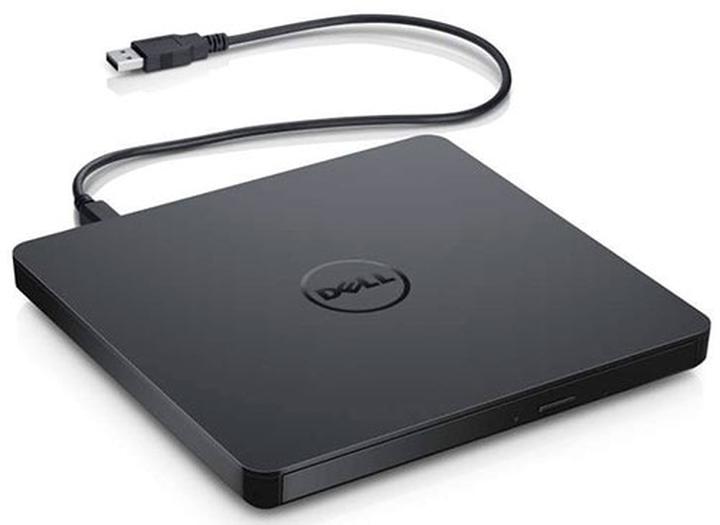
Jeśli po próbach napęd wciąż milczy, oznacza to, że czas na smutne wieści – może być uszkodzony. W tej sytuacji najlepiej powierzyć sprzęt profesjonalistom, którzy dysponują wiedzą i odpowiednimi narzędziami. Czasami problem tkwi w zużyciu soczewki lasera, co oznacza, że wymiana komponentu staje się jedyną opcją na przywrócenie pełnej funkcjonalności. Oto kilka rzeczy, które warto wziąć pod uwagę przed podjęciem decyzji o wymianie napędu:
- Sprawdzenie stanu gwarancji.
- Ocena kosztów naprawy w porównaniu do zakupu nowego napędu.
- Weryfikacja opinii o serwisach specjalizujących się w naprawie napędów DVD.
- Identyfikacja ewentualnych symptomów, które wskazują na inne problemy sprzętowe.
Nie warto trzymać się kurczowo zepsutego sprzętu, ponieważ niewielki wydatek na nowy napęd może okazać się szybszym i tańszym rozwiązaniem niż ciągła walka z technologią. Ostatecznie napęd DVD przypomina dobry film – liczy się tylko wynik!
Jak korzystać z oprogramowania do sterowania napędem DVD
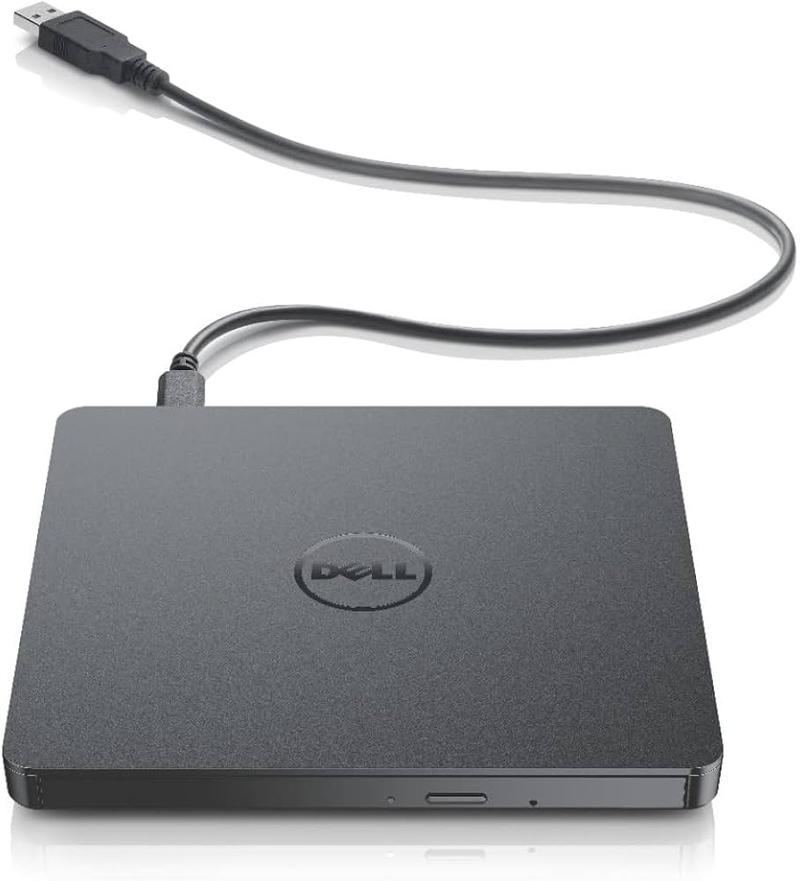
Korzystanie z oprogramowania do sterowania napędem DVD może być znacznie bardziej skomplikowane niż rysowanie wykresu na rozmokłym piasku, ale postaram się to uprościć. Na początek upewnij się, że twój napęd działa prawidłowo oraz jest widoczny w systemie. Czasami warto zagrać w małego detektywa i sprawdzić BIOS, ponieważ on może zepsuć całą zabawę. Jeśli napęd nie działa, najpierw sprawdź, czy wszystkie kable są poprawnie podłączone, ponieważ w technologii nic nie działa lepiej niż dobrze podłączony kabel!
Gdy już upewnisz się, że wszystko znajduje się na swoim miejscu, możesz przystąpić do zabawy z oprogramowaniem. Możesz wybrać program do odtwarzania DVD lub zdecydować się na coś bardziej zaawansowanego, na przykład aplikację do nagrywania. Zainstaluj odpowiednie sterowniki i sprawdź ustawienia, aby mieć pewność, że wszystko działa zgodnie z oczekiwaniami. Jeśli podczas odtwarzania napotkasz jakieś problemy, nie wahaj się przełączać różne opcje; powtarzanie jednej czynności do upadłego nie jest najlepszym rozwiązaniem, chyba że chcesz obejrzeć wyjątkową wersję filmu „Jak nie używać oprogramowania do DVD”!
Oprogramowanie i jego tajemnice
Możesz być zaskoczony, ale czasami problem z napędem DVD nie wynika z samego urządzenia, lecz z używanych programów! Pomyśl o tym jak o kolegach, którzy czasami potrafią wprowadzić zamęt na imprezie – jeden wciąga, a drugi wyciąga, przez co wszyscy są poza miejscem. Dlatego spróbuj zainstalować aktualizacje, które często ratują napęd przed nieuchronną katastrofą. Oto kilka przykładów działań, które możesz podjąć:
- Zainstaluj najnowsze aktualizacje oprogramowania.
- Przetestuj różne programy do odtwarzania i nagrywania.
- Sprawdź, czy są dostępne nowe sterowniki dla twojego napędu.
- Upewnij się, że wszystkie ustawienia są skonfigurowane prawidłowo.
Nie żałuj czasu na testowanie różnych aplikacji, ponieważ w końcu znajdziesz tę jedną, która pozwoli ci cieszyć się ulubionymi filmami bez zakłóceń.
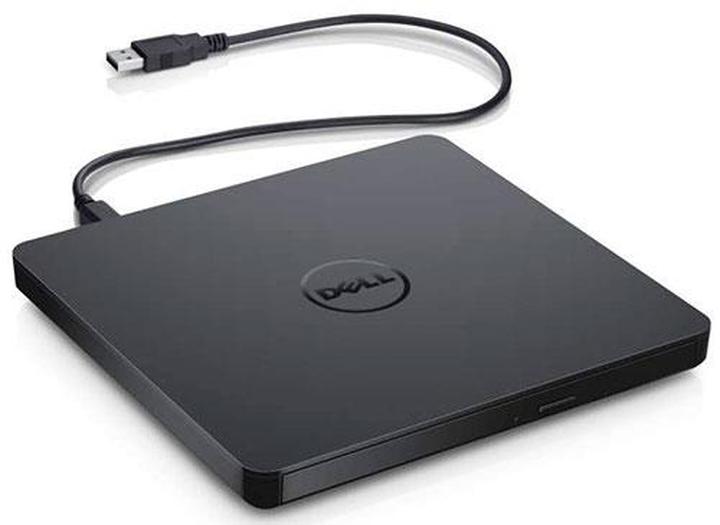
Jeśli mimo wprowadzenia wszystkich możliwych poprawek twój napęd DVD wciąż nie chce współpracować, zastanów się nad konsultacją z ekspertem. Jak to mówią, nie ma sensu walczyć z maszyną, która zdecydowanie ma swoje humory! Ostatecznie, twoja cierpliwość oraz kilka kroków naprawczych mogą sprawić, że napęd wróci do łask, a ty znów będziesz mógł zanurzyć się w filmowych przygodach, nie martwiąc się o niespodziewane błędy!
Innowacyjne podejścia do otwierania napędu DVD w awaryjnych sytuacjach
W dzisiejszych czasach, gdy płyty DVD zdają się być bardziej wytworem przeszłości niż teraźniejszości, napotykam trudności z napędem, który niestety czasami odmawia współpracy. W chwili, gdy podczas filmowego maratonu urządzenie ogłasza: „Nie otwieram się, bo tak!”, pojawia się pytanie, co zrobić w takiej sytuacji? Zdecydowanie najlepszym rozwiązaniem nie będzie zabieranie się za programy antywirusowe czy konfigurację BIOSu, ponieważ prowadzi to do ślepego zaułka. Czasami jednak problem jest bardzo prosty – wystarczy sprawdzić brudną soczewkę lasera lub płyty, która swoje pięć minut już miała, a teraz z jakiegoś powodu nie odczytuje danych. Nie martwcie się! Istnieją bowiem skuteczne i innowacyjne metody na rozwiązanie kłopotu z napędem DVD.
Rozpoczynając działania w kryzysowej sytuacji, warto na początku wykonać solidny stretching – napęd DVD potrafi wywoływać emocjonalne rozczarowania i nie daje żadnych sygnałów dotyczących swojego stanu. W takich momentach możemy skorzystać z otworu awaryjnego w napędzie, co wcale nie jest czarną magią. Używając igły lub spinacza do papieru, delikatnie wciśnijmy w ten otwór i… bingo! Napęd powinien wydać cichutki dźwięk i otworzyć się. Jednak pamiętajmy, aby nie robić tego zbyt energicznie, gdyż ani napęd, ani nasza psychika nie są stworzone do ostrej manipulacji.
Proste rozwiązania, czyli pomocy! Mój napęd znowu nie działa!
Przechodząc do innego praktycznego podejścia w walce z upartym napędem, warto przetestować jego działanie na innym systemie operacyjnym. Może okazać się, że Windows nie jest najlepszym kompanem, a zainstalowany antywirus negatywnie wpływa na „życie towarzyskie” DVD. Jeśli tak, to winowajcą prawdopodobnie będzie oprogramowanie, które w nieproszony sposób zagościło w naszym laptopie, niczym intruzi na przyjęciu. Kto by pomyślał, że ten system operacyjny, znany jako ojczyzna geeków, może przynieść aż takie ulgi!
Poniżej przedstawiam kilka przykładów sytuacji, które mogą prowadzić do problemów z napędem DVD:
- Brudna soczewka lasera.
- Porysowana płyta DVD.
- Problemy z oprogramowaniem antywirusowym.
- Niekompatybilność systemu operacyjnego.
Na koniec dnia, jeśli wszystkie metody zawiodły, pozostaje wezwanie specjalistów. Naprawa lub wymiana napędu na nowy czasem okazuje się bardziej opłacalnym rozwiązaniem niż bezowocne poszukiwanie odpowiedzi na pytanie „Jak uratować porysowaną płytę DVD?”. W końcu nikt nie chciałby spędzać wieczoru w towarzystwie zepsutego sprzętu, gdy w tym samym czasie można rozkoszować się ulubionym filmem bez zmartwień. Dlatego pamiętajcie – napęd DVD to jeden z najbardziej kontrowersyjnych i nieprzewidywalnych elementów elektroniki, ale z odrobiną kreatywności można go uratować nawet w najbardziej awaryjnych sytuacjach!