
 Waldemar Rokita
Jeśli posiadasz tablet Lenovo oraz telefon i pragniesz je połączyć przez Bluetooth, to znalazłeś się w idealnym miejscu! Można to porównać do organizowania małego przyjęcia dla swoich urządzeń; wystarczy kilka kroków, aby wszystkie zaproszone urządzenia mogły cieszyć się wspólną zabawą. Na początku sprawdź, czy Bluetooth jest aktywowany na obu urządzeniach. W przypadku tabletu Lenovo przejdź do ustawień, następnie znajdź sekcję „Połączenia” lub „Bluetooth” i aktywuj tę funkcję. Podobnie upewnij się, że na telefonie Bluetooth działa – sprawdź to w analogiczny sposób. Bez tego, nawiązanie połączenia będzie znacznie trudniejsze!
- Aktywuj Bluetooth na tablecie i telefonie przed próbą połączenia.
- Wyszukaj telefon na liście dostępnych urządzeń na tablecie Lenovo.
- Potwierdź kod parowania na obu urządzeniach, aby zakończyć proces łączenia.
- Wykorzystaj połączenie do przesyłania plików i zdjęć między urządzeniami.
- Regularnie aktualizuj oprogramowanie, aby zapewnić stabilność połączeń.
- Rozważ użycie kabla USB OTG do szybkiego przesyłania danych między urządzeniami.
- Skorzystaj z aplikacji do synchronizacji danych, aby łatwiej zarządzać plikami.
- W przypadku problemów z łącznością, sprawdź ustawienia Bluetooth oraz aktualność oprogramowania.
Gdy już Bluetooth działa, możesz przystąpić do parowania! Na tablecie Lenovo znajdziesz w sekcji Bluetooth listę dostępnych urządzeń. To wygląda trochę jak profil na Tinderze dla technologii – przesuń palcem i wyszukaj swój telefon. Kiedy go odnajdziesz, dotknij jego nazwy, a tablet spróbuje połączyć się z nim. Po tej akcji telefon zazwyczaj pokaże kod parowania, dlatego upewnij się, że zgadza się on z tym, co widzisz na tablecie. W końcu każdy chciałby, aby jego urządzenia nie miały przed sobą żadnych tajemnic!
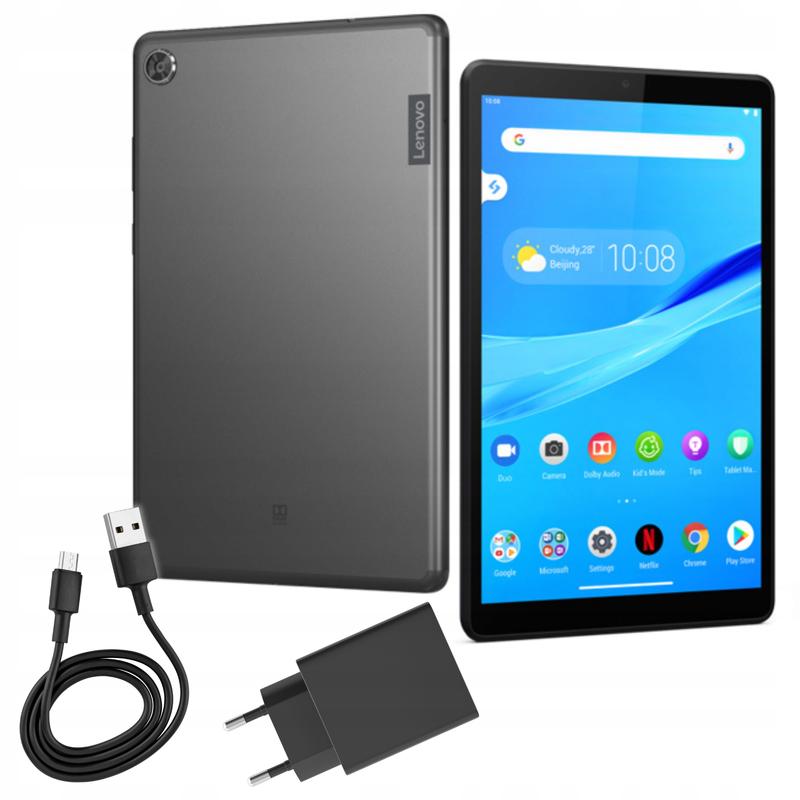
Po pomyślnym zakończeniu procesu parowania, możesz również świętować tę chwilę (tak, użyj do tego dźwięku radości), a twoje urządzenia są teraz gotowe do współpracy! Możesz przesyłać pliki, zdjęcia czy muzykę, a to wszystko bez kabli, które tylko przeszkadzałyby w zabawie. Pamiętaj, że tablet Lenovo może nawiązać połączenie tylko z jednym telefonem jednocześnie, więc jeśli twój telefon nosi nazwę „Bobby Złota Ręka”, będziesz musiał wybrać go jako swojego „partnera do tańca”!
Na koniec, nie zapomnij regularnie sprawdzać, czy twoje urządzenia mają zainstalowane najnowsze aktualizacje oprogramowania. Nawiązywanie połączenia przez Bluetooth czasami przypomina próbę złapania latającego balonika – zwłaszcza w przypadku, gdy jedno z urządzeń działa na przestarzałej wersji systemu. Aktualizacje wprowadzają poprawki, które mogą uczynić połączenie znacznie bardziej niezawodnym, dzięki czemu możesz skupić się na zabawie, a nie na zmaganiach z technologią!
Oto kluczowe kroki do połączenia tabletu Lenovo z telefonem przez Bluetooth:
- Aktywuj Bluetooth na tablecie i telefonie.
- Wybierz telefon z listy dostępnych urządzeń na tablecie.
- Potwierdź kod parowania na obu urządzeniach.
- Używaj połączenia do przesyłania plików i zdjęć.
- Regularnie sprawdzaj aktualizacje oprogramowania.
| Krok | Opis |
|---|---|
| 1 | Aktywuj Bluetooth na tablecie i telefonie. |
| 2 | Wybierz telefon z listy dostępnych urządzeń na tablecie. |
| 3 | Potwierdź kod parowania na obu urządzeniach. |
| 4 | Używaj połączenia do przesyłania plików i zdjęć. |
| 5 | Regularnie sprawdzaj aktualizacje oprogramowania. |
Czy wiesz, że niektóre urządzenia mogą być automatycznie wykrywane przez Bluetooth, nawet gdy są zablokowane? Dzięki temu możesz szybko połączyć swoje urządzenia, nie odblokowując ich za każdym razem!
Przewodowe połączenie: krok po kroku z USB OTG
USB OTG, czyli On-The-Go, pełni rolę magicznego klucza do świata, w którym Twoje urządzenia zaczynają komunikować się ze sobą. Wyobraź sobie, że bez problemu podłączasz swój smartfon do tabletu lub nawet pendrive’a. Dzięki temu przeniesiesz swoje dane w mgnieniu oka! Jednak zanim wprowadzasz to działanie w życie, musisz przygotować kilka rzeczy: odpowiedni kabel USB OTG oraz, co najważniejsze, parę urządzeń, które będą współpracować niczym najlepsi przyjaciele spędzający wakacje.
Rozpocznijmy od kluczowego kroku – podłączenia! Włóż jeden koniec kabla USB OTG do swojego smartfona, a drugi podłącz do urządzenia, które pragniesz połączyć, czy to tablet, klawiatura, myszka, a nawet aparat! Kiedy wykonasz te czynności, na ekranie telefonu powinien pojawić się komunikat informujący o nawiązaniu połączenia, co oznacza, że Twoje urządzenia rozpoczną rozmowę. Upewnij się, że obydwa sprzęty mają aktywowany odpowiedni tryb. To tak, jakbyś zapraszał kogoś na imprezę – najpierw musisz wysłać zaproszenie!
Gdy Twoje urządzenia zaakceptują zaproszenie i nawiążą połączenie, czas na zabawę! Na przykład, przeglądanie plików z telefonu na tablecie staje się prostsze. Możesz zgrać zdjęcia lub pisać na klawiaturze, co zwiększa Twoją efektywność. Jednakże, pamiętaj o drobnych problemach, które czasami mogą pojawić się – jak to bywa w życiu, czasem musisz podjąć dodatkowe kroki, aby wszystko działało zgodnie z planem. W przypadku trudności sprawdź, czy oba urządzenia są aktualne, ponieważ aktualizacje są kluczowe w tej technologicznej rywalizacji!
Na koniec pamiętaj, że USB OTG to nie tylko forma połączenia, lecz także ratunek w trudnych chwilach, gdy inne opcje zawodzą. Dlatego następnym razem, gdy będziesz miał do przesłania kilka danych lub po prostu poczujesz potrzebę połączenia różnych urządzeń, sięgnij po swój kabel USB OTG! Kto wie, może odkryjesz nowe możliwości, które pozwolą Twoim urządzeniom działać w harmonii, jak rockowy zespół grający na scenie!
Oto urządzenia, które można podłączyć za pomocą USB OTG:
- Tablet
- Klawiatura
- Myszkę
- Aparat fotograficzny
- Pendrive
Aplikacje do synchronizacji danych między urządzeniami Lenovo
W dzisiejszych czasach, gdy wszyscy jesteśmy uzależnieni od naszych urządzeń, synchronizacja danych między różnymi sprzętami staje się absolutną koniecznością. Marka Lenovo, znana z jakości i innowacji, oferuje wiele aplikacji, które umożliwiają nam łatwe przesyłanie informacji pomiędzy laptopami, tabletami oraz smartfonami. Dzięki tym aplikacjom, zamiast biegać z pendrive’em jak zapaśnik po ringu, możemy błyskawicznie przesyłać nasze zdjęcia, dokumenty, a nawet filmy. Na przykład aplikacja Lenovo Shareit sprawia, że dzielenie plików odbywa się w mgnieniu oka; wystarczy kilka kliknięć!
Co więcej, możliwość podłączenia urządzeń przez Bluetooth daje nam jeszcze więcej swobody. Tak, tak, nie tylko smartfony potrafią się ze sobą parować, ponieważ nasze Lenovo Tab P12 łączy się bezproblemowo z innymi produktami tej marki. Wystarczy włączyć transmitery, połączyć je z telefonem i voilà – mamy połączenie! Nie musimy się także martwić o to, że zapomnimy o jakimkolwiek pliku. Dzięki intuicyjnemu interfejsowi aplikacje są tak proste w użyciu, że nawet babcia, która dopiero rozpoczęła swoją przygodę z nowoczesnymi technologiami, nie będzie miała problemów z przesyłaniem dokumentów!
Synchronizacja w chmurze – to działa!
Jeśli chcesz być sprytny jak lis, skorzystaj z chmurowych rozwiązań, które oferuje Lenovo. Usługi takie jak Lenovo Cloud pozwalają na przechowywanie danych oraz ich synchronizację pomiędzy wszystkimi Twoimi gadgetami. To tak, jakby mieć niewidzialny dysk twardy, do którego dostęp mamy zawsze i wszędzie! Transfer danych odbywa się szybko, a bezpieczeństwo stoi na najwyższym poziomie. Zamiast martwić się o zgubione pliki, w każdej chwili masz możliwość przywrócenia swoich danych i tym samym cieszenia się życiem, a nie ciągłym nerwowaniem się na temat zagubionych plików!
W ostatnim czasie pojawiły się także nowinki związane z aplikacjami do synchronizacji, które stają się coraz bardziej funkcjonalne. Kto by pomyślał, że nasze urządzenia mogą się wzajemnie „dogadywać”, dzielić informacjami, a nawet współpracować na różnych płaszczyznach! Kluczem do sukcesu staje się wybór odpowiednich aplikacji i ich skonfigurowanie zgodnie z własnymi potrzebami. Poniżej przedstawiamy kilka popularnych aplikacji do synchronizacji:
- Lenovo Shareit – szybkie przesyłanie plików między urządzeniami
- Lenovo Cloud – chmurowe przechowywanie i synchronizacja danych
- Bluetooth – bezprzewodowe łączenie sprzętów
- Lenovo Companion – zarządzanie urządzeniami i aplikacjami
Dzięki temu, każdy z nas może stać się małym mistrzem synchronizacji, a nasze Lenovo stanie się centrum zarządzania danymi, które działa sprawniej niż dobrze naoliwiona maszyna. Tak więc, do dzieła – synchronizuj, przesyłaj, ciesz się i nie daj się zwariować w gąszczu plików!
Rozwiązywanie problemów z łącznością: najczęstsze błędy i ich naprawa
W dzisiejszych czasach, gdy tempo życia przyspiesza w zawrotnym tempie, a technologia staje się kluczowym elementem naszej codzienności, problemy z łącznością potrafią wprowadzać nie lada zamęt. Niezależnie od tego, czy próbujesz połączyć swojego smartfona z tabletem przez Bluetooth, czy zmagasz się z Wi-Fi, które nagle postanowiło zniknąć, na pewno odczuwasz frustracje. Powszechnie spotykane błędy w takich momentach to zapomniane hasła, nieaktualne aplikacje bądź po prostu niskiej jakości zasięg. W związku z tym przygotowałem kilka praktycznych wskazówek, które pomogą Ci pokonać te technologiczne wyzwania, abyś mógł ponownie cieszyć się płynnością łączności.
Nie ulega wątpliwości, że Bluetooth stanowi jeden z najczęściej używanych sposobów do łączenia różnych urządzeń. Co jednak zrobić, gdy nagle aplikacja przestaje reagować, a Twój telefon nie widzi tabletu? Zanim oskarżysz swoje urządzenia o złe intencje, upewnij się, że Bluetooth działa na obu sprzętach. Jeśli wszystko wygląda dobrze, zwróć uwagę na otoczenie – inne urządzenia mogą zakłócać sygnał. W sytuacji, gdy nadal nie udaje Ci się nawiązać połączenia, skasuj istniejące pary i spróbuj sparować urządzenia od początku. Czasami wystarczy to wszystko, aby przywrócić harmonię w domowym technologicznym ekosystemie.
Wielka bitwa o Wi-Fi!
Czy kiedykolwiek miałeś wrażenie, że Twój router przypomina dziadka na urlopie – po prostu nie chce współdziałać? Często zapominamy, że nasze urządzenia również potrzebują aktualizacji. Jeśli Twój Internet działa jak tort, który nie przypomina pysznej czekolady, sprawdź, czy oprogramowanie routera jest aktualne. Po pierwsze zainstaluj dostępne aktualizacje. I nie zapomnij o zmianie hasła na bardziej skomplikowane, bo kto nie lubi małpy w kapeluszu? Gdy te kroki nie przyniosą rezultatów, zrestartuj router. To naprawdę działa jak magiczna sztuczka z bajek – coś w stylu czarodziejskiej różdżki w technologii!
W celu poprawy jakości łączności Wi-Fi należy wziąć pod uwagę następujące elementy:
- Uaktualnienie oprogramowania routera.
- Zmiana hasła na bardziej skomplikowane.
- Restart urządzenia routera.
- Unikanie zakłóceń od innych urządzeń.
Na zakończenie, jeśli zmagania z połączeniami stają się dla Ciebie przytłaczające, pamiętaj, że istnieją aplikacje zdolne do zdziałania prawdziwych cudów. Na przykład, Samsung Flow może okazać się doskonałym narzędziem, które ułatwi wymianę danych między urządzeniami. Upewnij się, że masz najnowszą wersję tej aplikacji i zarejestruj swoje urządzenia. Czasami wystarczą jedynie szybkie kliknięcia, aby połączyć wszystkie te technologiczne dusze w jedno, spójne i szczęśliwe systemowe małżeństwo. Niech technologia przestaje być Twoim wrogiem – spraw, aby wspierała Twoje codzienne życie!


