Waldemar Rokita
Resetowanie systemu operacyjnego w laptopie Dell Inspiron przypomina wysłanie go na małe wakacje do spa – oczyszcza się, odświeża i wraca do formy! Nie musisz jednak martwić się o pakowanie walizki ani szukać ręczników. Zacznij od sprawdzenia, czy na komputerze masz ważne pliki. Jeśli coś istotnego znajduje się w środku, zajmij się szybkim skopiowaniem tych danych na dysk zewnętrzny. Gdy już wykonasz ten krok, możesz przystąpić do działania!
Najpierw wyłącz laptopa, a następnie uruchom go ponownie. Przytrzymaj klawisz F8, aż pojawi się menu opcji rozruchu. W większości przypadków potrzebujesz opcji „Napraw komputer”. Wybierz odpowiedni język i zatwierdź, że nie jesteś robotem. Następnie system zaprowadzi cię do opcji odzyskiwania. Tutaj wybierz „Dell DataSafe Restore” lub „Przywróć mój komputer”, żeby cofnąć się do ustawień fabrycznych. Po wykonaniu tej operacji komputer powinien znów zacząć pracować jak nowy, jakby nigdy nie miał żadnych problemów!
Co jednak zrobić, gdy laptop odmówi współpracy? Jeśli nie możesz się zalogować z powodu zapomnianego hasła, nie martw się! W menu rozruchowym, naciskając F8, wybierz „Rozwiązywanie problemów”, a następnie „Zresetuj ten komputer”. Potem wybierz opcję „Usuń wszystko”. Gwarantuję, że laptop wykona twardy reset szybciej, niż zdążysz pomyśleć o zakupie nowego modelu! Po zakończeniu procesu zresetowania dostaniesz świeży system oraz nowe, wolne od błędów konto!
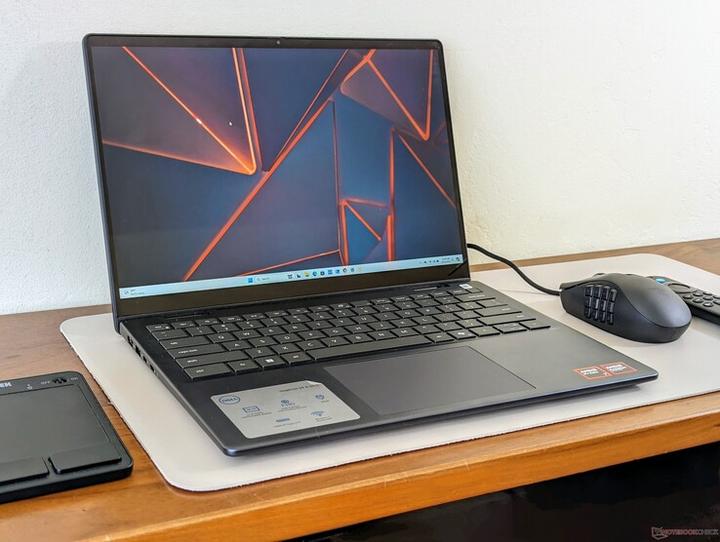
Pamiętaj, że resetowanie to poważna sprawa. Cała zawartość laptopa zniknie, dlatego upewnij się, że wszystko, co musisz zachować, jest już odpowiednio zabezpieczone. Oto kilka kroków, które warto wykonać przed zresetowaniem laptopa:
- Sprawdzenie listy ważnych plików do skopiowania.
- Użycie dysku zewnętrznego do backupu.
- Pełne zrozumienie procesu resetowania.
- Zapewnienie dostępu do wszystkich potrzebnych informacji po resecie.
Choć proces ten może potrwać chwilę, na końcu dostaniesz komputer gotowy do działania, jak nowy! Może nawet w trakcie tej metamorfozy laptop postanowi ci podziękować… przynajmniej do kolejnej aktualizacji systemu, która znowu może przynieść pewne kłopoty! Pamiętaj, że backup danych jest kluczowy!
Rozwiązywanie problemów: Dlaczego Twój laptop potrzebuje resetu?
Wyobraź sobie taką sytuację: Twój laptop, który jeszcze wczoraj działał bez zarzutu, nagle staje się wolnym misiem, jakby marzył o lepszych czasach. Klawiatura reaguje w sposób, który sugeruje zły dzień, a programy zamykają się w najmniej oczekiwanych momentach. Właśnie dlatego nastał czas na reset! Choć może to brzmieć jak ostateczność, często stanowi klucz do odzyskania równowagi w technologicznym chaosie.
Warto zauważyć, że wiele osób obawia się resetowania, jakby to miało być otwieranie puszki Pandory. Jednak powiedzmy sobie szczerze – w większości przypadków to najlepsza decyzja. Resetowanie laptopa przypomina mały zastrzyk energii, który przywraca mu wigor. A nie martw się o utratę danych – zawsze możesz przygotować kopię zapasową ważnych plików. Przyznajmy to, czasami „znikające pliki” rzeczywiście motywują do ich utrwalania na różnych nośnikach – czasem lepiej nie ryzykować!
Reset jako superbohater Twojego laptopa
W momencie, gdy urządzenie staje się nieprzewidywalne, a wirusowe wszechświaty wnikają w każdy zakamarek systemu, resetowanie laptopa działa jak dobry superbohater, który przychodzi na pomoc. Wykorzystując tę możliwość, nie tylko pozbędziesz się niechcianego oprogramowania, ale także dajesz swojemu laptopowi szansę na odrodzenie się jak feniks z popiołów. Jeśli chcesz mieć pewność, że wszystko wróci na swoje miejsce, możesz skorzystać z opcji przywracania systemu. Pamiętaj jednak, aby nie zostawiać swojego laptopa bez nadzoru – czasami potrafi być bardziej kapryśny niż dziecko w sklepie z zabawkami.
Co więc czeka na Ciebie po resecie? Z pewnością mniej frustracji, więcej responsywności, a może nawet odrobina magii! Ostatecznie komputer to tylko maszyna, ale zresetowany i zadbany przypomina strój superbohatera, który nie boi się żadnych wyzwań. A jeśli Twój laptop znowu utknie w swoim małym kosmosie, nie załamuj rąk – reset zawsze czeka tuż za rogiem, gotowy do akcji!
Poniżej przedstawiam kilka korzyści płynących z resetowania laptopa:
- Przywrócenie płynności działania systemu
- Usunięcie niechcianego oprogramowania i wirusów
- Odzyskanie przestrzeni dyskowej
- Przywrócenie ustawień fabrycznych, co może poprawić wydajność
- Możliwość rozpoczęcia od nowa z czystym systemem
Wskazówki dotyczące przywracania ustawień fabrycznych w laptopach Dell
Przywracanie ustawień fabrycznych w laptopach Dell przypomina porządki w szafie – czasami warto się tego podjąć, aby znów cieszyć się większą przestrzenią. Nie martw się jednak, ponieważ proces ten nie wymaga tyle czasu, co sprzątanie zeszłorocznych ubrań! Na samym początku warto skorzystać z narzędzia SupportAssist OS Recovery. To wyjątkowe narzędzie doskonale wspiera w walce z problemami, które mogą dotknąć Twój laptop. Po prostu uruchamiasz komputer, a kiedy pojawiają się kłopoty, narzędzie automatycznie przystępuje do działania. Ty natomiast musisz jedynie postępować zgodnie z instrukcjami oraz dać komputerowi szansę na nowe życie!
Nie zapomnij o backupie!
Zanim jednak rozpoczniesz zabawę w przywracanie ustawień, pamiętaj, aby najpierw stworzyć kopię zapasową ważnych plików. Nikt nie chce przecież utracić zdjęć z wakacji, nawet tych, na których pozujesz w kąpielówkach! Gdy już zabezpieczysz swoje dane, możesz przystąpić do przywracania. W zależności od systemu operacyjnego, metody mogą się różnić. Na przykład, w Windows 10 wystarczy kliknąć „Zresetuj ten komputer” w menu Ustawienia, a następnie cieszyć się czystym stanem! Tym samym znikają wszystkie problemy z złośliwym oprogramowaniem oraz zawieszającym się sprzętem. Po co męczyć się, skoro istnieje możliwość prostego resetu?
Oto kilka kroków, które warto przemyśleć przed przywracaniem ustawień fabrycznych:
- Utwórz kopię zapasową ważnych plików.
- Sprawdź wersję systemu operacyjnego.
- Uruchom narzędzie SupportAssist OS Recovery, jeśli to możliwe.
- Upewnij się, że masz dostęp do komputera w trybie przywracania.
- Dokładnie przeczytaj informacje o przywróceniu ustawień fabrycznych.
Jeśli natomiast nie masz dostępu do swojego laptopa, ponieważ zapomniałeś hasła – nie wpadaj w panikę! Twoje urządzenie Dell oferuje kilka alternatywnych rozwiązania. Po uruchomieniu, przytrzymaj klawisz Shift, a następnie kliknij „Uruchom ponownie”. W ten sposób komputer przejdzie w tryb przywracania. Potem wystarczy wybrać odpowiednią opcję, a voila! Laptop wraca na drogę cnoty. Pamiętaj jednak, aby zachować ostrożność, ponieważ przywrócenie ustawień fabrycznych oznacza, że wszystkie dotychczasowe dane znikną bezpowrotnie!

Najważniejsze to podejść do sytuacji spokojnie i z rozwagą przemyśleć każdy krok. Ustawienia fabryczne nie stanowią końca świata, lecz otwierają drzwi do nowego startu! Dlatego odłóż stres na bok i korzystaj z powyższych, prostych kroków. Na koniec dnia, Twój laptop stanie się świeży i gotowy do działania! Kto wie, być może nawet zainspirujesz się do przeprowadzenia porządków w swojej szafie.
| Krok | Opis |
|---|---|
| 1 | Utwórz kopię zapasową ważnych plików. |
| 2 | Sprawdź wersję systemu operacyjnego. |
| 3 | Uruchom narzędzie SupportAssist OS Recovery, jeśli to możliwe. |
| 4 | Upewnij się, że masz dostęp do komputera w trybie przywracania. |
| 5 | Dokładnie przeczytaj informacje o przywróceniu ustawień fabrycznych. |
| 6 | W przypadku zapomnienia hasła, przytrzymaj klawisz Shift i kliknij „Uruchom ponownie” aby przejść w tryb przywracania. |
Zarządzanie wydajnością: Resetowanie jako sposób na poprawę pracy urządzenia
Gdy twoje urządzenie zaczyna przypominać ociężałego słonia na spacerze, pora na resetowanie, które może zdziałać prawdziwe cuda! Zarządzanie wydajnością sprzętu to prawdziwa sztuka, a resetowanie często działa jak magiczne zaklęcie, które przywraca wszystko do porządku. Niezależnie od tego, czy twój komputer działa wolniej niż krewetka na spacerze, czy samodzielnie wyświetla komunikaty o błędach, resetowanie do ustawień fabrycznych może okazać się kluczem do jego odtworzenia w pełnej chwale.
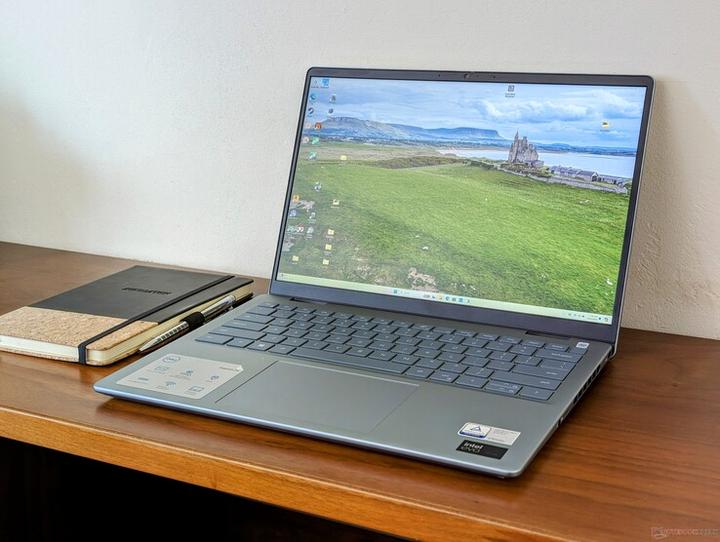
Resetowanie nie tylko przywraca urządzeniu świeżość, ale również umożliwia powrót do stanu fabrycznego, kiedy wszystko działało jak w zegarku. Wyobraź sobie, że twój laptop dostaje drugą szansę, podobnie jak nowy telefon – stare błędy znikają, a ty możesz cieszyć się czystym systemem operacyjnym bez zbędnych śmieci. To właściwie jak wakacje dla twojego sprzętu, znane pod nazwą „czyściutka instalacja”!
Dlaczego warto sięgnąć po reset?
Wiesz, jak lubimy rozmawiać o porządkach? Czasami potrzebny jest porządny remont! Resetowanie do ustawień fabrycznych pozwala na usunięcie wszelkich problemów związanych z złośliwym oprogramowaniem, które mogło zakorzenić się w twoim systemie jak nieproszeni goście na imprezie. Jeśli jednak nie chcesz pozbywać się wszystkich swoich danych, to istnieją również opcje, które umożliwiają zatrzymanie najważniejszych plików. Można to porównać do detoksu, ale bez konieczności wielkich wyrzeczeń!
Poniżej znajduje się lista najważniejszych korzyści płynących z resetowania urządzenia:
- Usunięcie złośliwego oprogramowania
- Przywrócenie wydajności sprzętu
- Oczyszczenie systemu z niepotrzebnych plików
- Wydobycie cennych danych (jeśli wybierzesz odpowiednią opcję)
- Nowa szansa dla twojego urządzenia
W końcu, gdy wirus, powolny procesor czy zakorkowany dysk twardy stają się twoimi największymi wrogami, pora działać. Resetowanie przypomina przycinanie trawnika – na pierwszy rzut oka wygląda niechlujnie, ale po zakończeniu tej operacji twój sprzęt znów będzie lśnił, gotowy na nowe wyzwania. Pamiętaj jednak, by wcześniej zrobić backup – nikt nie chce stracić wszystkich swoich zdjęć z wakacji, prawda?
Źródła:
- https://www.dell.com/support/kbdoc/pl-pl/000124379/przywracanie-do-ustawie%C5%84-fabrycznych-lub-ponowne-instalowanie-systemu-microsoft-windows-w-komputerze-dell
- https://pl.easeus.com/manage-partitions/how-to-factory-reset-dell-laptop-without-password.html
- https://www.dell.com/support/contents/pl-pl/videos/videoplayer/jak-zresetowa%C4%87-system-windows-11/6367698821112
- https://www.dell.com/support/kbdoc/pl-pl/000139016/%C5%82atwe-i-skuteczne-wykonywanie-twardego-resetu-na-komputerze
- https://fonepaw.com/pl/windows/factory-reset-dell-laptop-without-password.html
Pytania i odpowiedzi
Jakie kroki należy wykonać przed resetowaniem laptopa Dell Inspiron?
Przed resetowaniem laptopa warto sprawdzić, czy masz skopiowane wszystkie ważne pliki. Należy także utworzyć kopię zapasową danych na dysku zewnętrznym oraz upewnić się, że rozumiesz cały proces resetowania.
Co zrobić, jeśli zapomniałem hasła do laptopa?
Jeśli nie możesz się zalogować z powodu zapomnianego hasła, uruchom laptopa i przytrzymaj klawisz F8. W menu rozruchowym wybierz „Rozwiązywanie problemów”, a następnie „Zresetuj ten komputer” i opcję „Usuń wszystko”.
Jakie korzyści płyną z resetowania laptopa?
Resetowanie laptopa pozwala przywrócić płynność działania systemu, usunąć niechciane oprogramowanie i wirusy oraz odzyskać przestrzeń dyskową. Daje także możliwość rozpoczęcia od nowa z czystym systemem, co może znacząco poprawić wydajność.
Jak uruchomić narzędzie SupportAssist OS Recovery?
Aby uruchomić narzędzie SupportAssist OS Recovery, wystarczy włączyć laptopa i postępować zgodnie z instrukcjami, gdy pojawią się problemy. Narzędzie to automatycznie zainicjuje proces odzyskiwania, oferując pomoc w rozwiązaniu problemów z urządzeniem.
Czy resetowanie laptopa powoduje utratę danych?
Tak, resetowanie laptopa do ustawień fabrycznych skutkuje utratą wszystkich dotychczasowych danych, dlatego kluczowe jest wykonanie kopii zapasowej przed rozpoczęciem procesu. Zabezpieczenie ważnych plików pozwoli uniknąć nieprzyjemnych niespodzianek po resecie.