
 Waldemar Rokita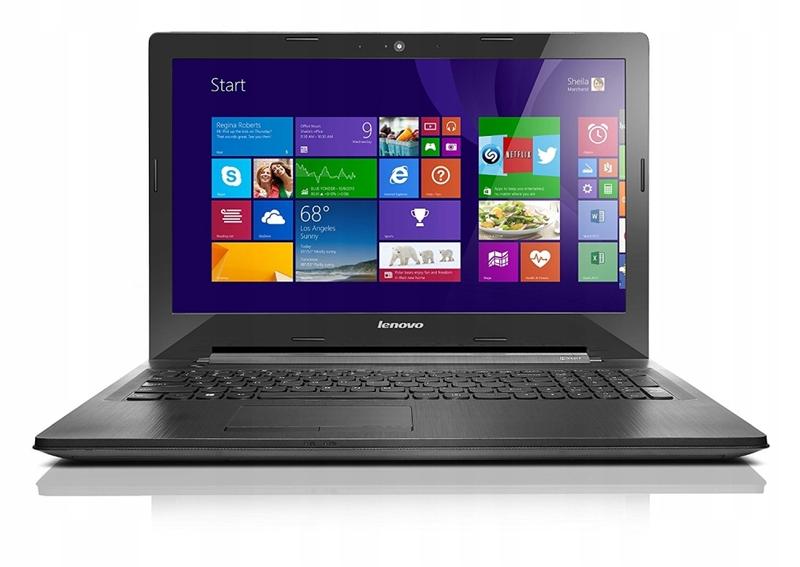
Każdy laptop od czasu do czasu potrafi nas zaskoczyć, szczególnie modele takie jak Lenovo G50. Zanim jednak zaczniemy panikować i zechcemy go zniszczyć, warto przeprowadzić małą diagnostykę. Często to złośliwe programy lub uszkodzone pliki systemowe odpowiedzialne są za nasze kłopoty, a one po cichu wpływają na nasze samopoczucie. Aby dobrze zrozumieć sytuację, warto na początek sprawdzić, czy system nie jest zainfekowany. Może wystarczy uruchomić skanowanie antywirusowe, aby wszystko wróciło do normy. Kto wie, może za chwilę laptop znowu zacznie działać jak nowy!
- Diagnostyka problemów: sprawdzenie złośliwego oprogramowania oraz kontrola sprzętowa.
- Podłączenie do zewnętrznego monitora w celu weryfikacji działania laptopa.
- Wykonanie resetu BIOS jako metoda diagnostyczna.
- Przygotowanie kopii zapasowej wszystkich istotnych dokumentów przed resetem do ustawień fabrycznych.
- Opcje resetowania: Ustawienia systemowe, kombinacje klawiszy oraz nośnik USB z systemem operacyjnym.
- Ustal sytuacje, w których resetowanie systemu jest uzasadnione, np. problemy z wydajnością lub zainfekowany system.
- Przygotowanie danych przed resetem poprzez sporządzenie listy istotnych programów i haseł.
- Regularne tworzenie kopii zapasowych jako sposób na ochronę przed utratą danych.
W kolejnej fazie poszukiwania rozwiązania powinniśmy przeprowadzić pewną kontrolę sprzętową. Upewnijmy się, że nie mamy do czynienia z fizycznym uszkodzeniem, na przykład po upadku czy zalaniu. Przy tych małych tekturkowych cudeńkach każdy szczegół ma ogromne znaczenie, więc czasem drobne zwarcie na złączu RAM sprawia, że laptop w ogóle nie reaguje. Możemy podłączyć go do zewnętrznego monitora, co może okazać się skutecznym rozwiązaniem, zwłaszcza jeśli ekran laptopa przypomina o niedostrzegalnej babci na leżaku w parku. W razie niepowodzenia dobrze będzie spróbować zresetować BIOS – to jak mała terapia szokowa dla naszego laptopa!
Jeśli nasze starania nie przyniosły rezultatów i wciąż borykamy się z problemami, nie ma sensu czekać na cud – być może nastał moment na reset do ustawień fabrycznych. Jednak zanim klikniemy przycisk „Resetuj”, warto przygotować małą kopię zapasową istotnych dokumentów. Nikt z nas nie chce, aby cenne zdjęcia z wakacji poszły w zapomnienie! Serce laptopa, które znane jest jako dysk twardy, skrywa wielką tajemnicę, dlatego lepiej zabezpieczyć to, co ważne, zanim zaczniemy generalne porządki na całego.
Na koniec pamiętajmy o najważniejszym: reset do ustawień fabrycznych to jak gruntowny remont w naszym laptopowym świecie. Czasami trzeba sięgnąć po miotłę, aby usunąć wszystko, co zbędne, by laptop znów mógł działać jak za dawnych lat. Po wszystkim zachowajmy spokój, rozważajmy nasze opcje, a jeśli problem dotyczy buforowania Jabłka, być może czas na nowy sprzęt? W końcu solidny sprzęt to podstawa, zwłaszcza podczas surfowania po sieci, a tym bardziej na spotkaniach online!
Aby przygotować się do resetu do ustawień fabrycznych, warto zgromadzić wszystkie istotne dokumenty, które powinny zostać skopiowane. Oto lista elementów, które warto zabezpieczyć:
- Zdjęcia i filmy z wakacji
- Ważne dokumenty i pliki robocze
- Ustawienia programów i aplikacji
- Kontakty i wiadomości
- Inne osobiste dane, które mogą być trudne do odzyskania
| Diagnostyka | Opis |
|---|---|
| Sprawdzenie złośliwego oprogramowania | Uruchomienie skanowania antywirusowego w celu wykrycia ewentualnych wirusów czy malware. |
| Kontrola sprzętowa | Upewnienie się, że laptop nie ma fizycznych uszkodzeń, np. po upadku lub zalaniu. |
| Podłączenie do zewnętrznego monitora | Weryfikacja działania laptopa poprzez podłączenie do innego monitora w celu sprawdzenia wyświetlania. |
| Reset BIOS | Przeprowadzenie resetu BIOS jako metody diagnostycznej w przypadku problemów z uruchomieniem. |
| Przygotowanie kopii zapasowej | Zgromadzenie istotnych dokumentów przed resetem do ustawień fabrycznych. |
Ciekawostka: W przypadku problemów z uruchamianiem laptopa Lenovo G50, jednym z pierwszych kroków diagnostycznych powinno być sprawdzenie wskaźników LED na obudowie – ich kolor i sposób migania mogą dostarczyć informacji o możliwych błędach sprzętowych.
Metody przywracania ustawień fabrycznych w laptopie Lenovo G50
Jeśli twój laptop Lenovo G50 zaczął działać wolno jak ślimak na lodzie, a ty pragniesz przywrócić mu dawną sprawność, najprostszym rozwiązaniem będzie wykonanie resetu do ustawień fabrycznych. Taki krok sprawi, że wszystkie irytujące problemy, takie jak zacinający się komputer czy złośliwe oprogramowanie, mogą odejść w zapomnienie. Zanim jednak wciśniesz tajemniczy przycisk, upewnij się, że skopiowałeś wszystkie ważne dokumenty, ponieważ po resecie mogą one zniknąć, jak obiadek, który zjadłeś w szkole średniej.
Przechodząc do kwestii samego resetowania, mamy kilka opcji, które możemy wykorzystać. Jeśli korzystasz z systemu Windows, wystarczy, że otworzysz Ustawienia, następnie przejdziesz do „Aktualizacja i bezpieczeństwo”, a potem znajdziesz sekcję „Odzyskiwanie”. Ups! Możliwe, że będziesz musiał chwilę poczekać, aż zlokalizujesz właściwy przycisk – przynajmniej jeśli nie masz lepszej pamięci niż ja w czasie egzaminów!
Jak resetować laptopa bez dzwonka?
Czasami laptop nie reaguje tak, jakbyś tego oczekiwał. W takiej sytuacji warto spróbować resetu za pomocą klawiatury. Kiedy sprzęt nie uruchamia się, korzystaj z odpowiednich klawiszy, aby przejść do opcji awaryjnych. Czujesz się odważny? Przytrzymaj klawisz zasilania, aż komputer zareaguje tak, jak tego pragniesz. W tym trybie również znajdziesz opcję resetu do ustawień fabrycznych, gdzie sam zdecydujesz, czy chcesz usunąć wszystkie pliki, czy może zostawić te najważniejsze!
Oto kilka możliwości resetowania laptopa:
- Przywrócenie ustawień fabrycznych poprzez Ustawienia systemowe.
- Resetowanie za pomocą kombinacji klawiszy na klawiaturze.
- Użycie nośnika USB z systemem operacyjnym do przywrócenia ustawień fabrycznych.
Po wykonaniu resetu, niezależnie od wybranej metody, twój Lenovo G50 powinien wyglądać jak nowy i działać tak samo. W końcu chodzi o to, żeby zmniejszyć stres i cieszyć się bezproblemowym działaniem laptopa. Zatem do dzieła! Pamiętaj, że resetowanie przypomina generalne sprzątanie – wymaga chęci, ale efekty potrafią być naprawdę satysfakcjonujące. Życzę powodzenia w odkrywaniu nowego życia swojego sprzętu!
Kiedy warto zdecydować się na resetowanie systemu w Lenovo G50?
Jeśli kiedykolwiek borykasz się z nieodpowiednim zachowaniem swojego laptopa Lenovo G50, po prostu rozważ resetowanie systemu jako najbardziej sensowny krok do podjęcia. Czasami możesz odczuwać, że twój komputer nie rozumie twoich potrzeb. Zamiast przesiadywać nad problemem, lepiej po prostu przywrócić go do pierwotnego stanu. W pewnym sensie możesz myśleć o tym, jak o krótkich wakacjach dla twojego sprzętu, które pozwolą mu się zregenerować i zapomnieć o zmartwieniach – a w tym wypadku także o zbędnych plikach, które zajmują pamięć i wprowadzają chaos. Reset działa jak czarodziejska różdżka, naprawiając wszelkie problemy z oprogramowaniem w mgnieniu oka!
Świetnym momentem na zresetowanie systemu staje się także sytuacja, gdy planujesz przekazać laptopa innemu użytkownikowi. Nic nie psuje relacji bardziej niż sprzedaż komputera, który wciąż zdradza twoje tajemnice. Na pewno nie chcesz, by nowy właściciel natrafił na szkice twoich milowych planów czy niezrealizowane przepisy kulinarne. Dzięki opcji resetowania do ustawień fabrycznych, jak za dotknięciem czarodziejskiej różdżki, możesz zapomnieć o swoim cyfrowym życiu, a nowy właściciel zyska czyste konto, co znacznie zmniejszy jego stres.
Warto również rozważyć resetowanie systemu, gdy czujesz, że twój komputer przeżywa załamanie nerwowe, co często zdarza się po zainfekowaniu systemu. Wierzę, że wirusy potrafią wyrządzić wiele szkód, a nie zawsze skanery antywirusowe je wykrywają. Resetowanie do ustawień fabrycznych nie tylko przywróci laptopa na ścieżkę zdrowia, ale także wyrzuci złośliwe robaki prosto za drzwi! Oczywiście, upewnij się, że stworzysz kopię zapasową istotnych danych, bo po tej operacji wszystko osobiste może zniknąć w czarnej dziurze danych.
Na zakończenie, pamiętaj, że uszkodzenia plików systemowych również wymagają uwagi. Czasem, z niewiadomego powodu, twój system operacyjny działa jak dziecko w sklepie z cukierkami – nie potrafi zdecydować, czego chce, a jego „humory” stają się całkowicie nieprzewidywalne. W takiej sytuacji reset staje się kluczem do naprawy uszkodzonych plików i przywrócenia stabilności. Po powrocie do stanu fabrycznego, twój laptop powinien działać jak nowy – świeżutki, pełen energii i gotowy na nowe wyzwania. Dlatego dlaczego nie spróbować tego rozwiązania?
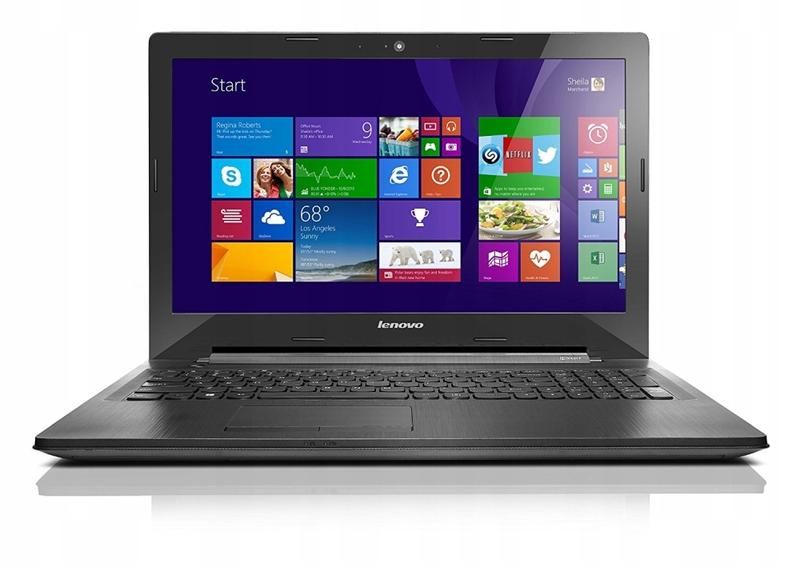
Oto kilka sytuacji, w których warto rozważyć resetowanie systemu:
- Kiedy laptop działa wolno i ma problemy z wydajnością.
- Gdy zamierzasz sprzedać lub oddać komputer innemu użytkownikowi.
- Kiedy podejrzewasz, że urządzenie jest zainfekowane złośliwym oprogramowaniem.
- Jeśli zauważysz uszkodzenia plików systemowych, które wpływają na działanie laptopa.
Poradnik: Przygotowanie danych przed resetem Lenovo G50
Przygotowanie danych przed resetem laptopa Lenovo G50 przypomina raczej zwołanie przyjaciół na wspólny grill, ale w gruncie rzeczy to jedna z kluczowych czynności, którą warto wykonać, żeby uniknąć zbędnych zmartwień. Zanim przystąpisz do resetu, zatroszcz się o swoje cenne pliki. Kiedy laptop powróci do stanu fabrycznego, wszystkie zdjęcia z wakacji oraz ważne dokumenty znikną jak para w deszczowy dzień. Dlatego pamiętaj, aby przechować je na zewnętrznej pamięci, w chmurze lub na innym komputerze – cokolwiek przyjdzie Ci do głowy!
Później warto zająć się zainstalowanymi programami. Jeśli jesteś miłośnikiem oprogramowania, to zapewne masz ich całkiem sporo! Przed resetem stwórz listę tych programów, które są Ci niezbędne do codziennego życia. Po odświeżeniu systemu konieczna będzie ich ponowna instalacja, więc lepiej mieć pod ręką klucze aktywacyjne. A może w domu czeka na Ciebie stary komputer, który pamięta czasy Windows XP, gdzie możesz znaleźć klucze do swoich ulubionych gier? Nic nie jest stracone!
Co na to Backup?
Nie zapomnij o utworzeniu kopii zapasowej. To jak posiadanie zapasowej pary skarpetek na wypadek awarii – warto je mieć zawsze pod ręką. W systemie Windows znajdziesz opcję „Historia plików” lub „Kopia zapasowa”, która pozwoli Ci wybrać, co dokładnie chcesz zachować. Zrób to na spokojnie, bo lepiej dmuchać na zimne, niż lamentować nad utraconymi danymi. Pamiętaj także o kilku kopiach – nigdy nie wiadomo, kiedy Twój laptop postanowi się zbuntować!
Na koniec, ale wcale nie mniej ważna kwestia: upewnij się, że masz dostęp do wszystkich niezbędnych haseł do różnych kont i aplikacji. Po przywróceniu systemu czeka Cię sporo czasu spędzonego na ich odtwarzaniu. Może warto zanotować je na kartce albo skorzystać z menedżera haseł? Przygotuj się dobrze, ponieważ reset to dopiero początek przygód – nie chcemy, żeby po nim skończyły się wszystkie emocje, prawda?

Aby ułatwić sobie proces, pamiętaj, aby spisać wszystkie niezbędne programy. Oto przykładowa lista:
- Przeglądarka internetowa
- Program graficzny
- Edytor tekstu
- Odtwarzacz multimediów
- Oprogramowanie antywirusowe
Źródła:
- https://www.laptopypoznan.pl/blog/jak-zresetowac-laptopa-lenovo
- https://www.elektroda.pl/rtvforum/topic3782713.html
- https://www.elektroda.pl/rtvforum/topic3307446.html
Pytania i odpowiedzi
Jakie są pierwsze kroki w diagnozowaniu problemów z laptopem Lenovo G50?
Na początek warto uruchomić skanowanie antywirusowe w celu sprawdzenia, czy system nie jest zainfekowany złośliwym oprogramowaniem. Może to być kluczowe, aby przywrócić laptopa do stanu sprzed problemów.
Kiedy warto rozważyć resetowanie Lenovo G50 do ustawień fabrycznych?
Resetowanie do ustawień fabrycznych warto rozważyć w momencie, gdy laptop działa wolno, boryka się z problemami z wydajnością lub jest zainfekowany złośliwym oprogramowaniem. Ponadto, jest to dobry krok przed sprzedażą lub oddaniem sprzętu innemu użytkownikowi, aby zapewnić ochronę prywatnych danych.
Jakie są metody resetowania laptopa Lenovo G50?
Możesz zresetować laptopa Lenovo G50 poprzez Ustawienia systemowe, używając kombinacji klawiszy na klawiaturze albo korzystając z nośnika USB z systemem operacyjnym. Każda z tych metod może skutecznie przywrócić komputer do stanu fabrycznego.
Co należy zrobić przed resetem do ustawień fabrycznych?
Przed resetem warto przygotować kopię zapasową tych danych, które są dla nas ważne, takie jak zdjęcia, dokumenty czy ustawienia aplikacji. Dobrze jest też stworzyć listę zainstalowanego oprogramowania, aby po resecie móc łatwiej przywrócić wszystko, co potrzebne.
Dlaczego ważne jest tworzenie kopii zapasowych przed resetem?
Tworzenie kopii zapasowych jest kluczowe, ponieważ po resecie wszystkie dane na laptopie zostaną usunięte. Utrata cennych zdjęć czy dokumentów może wywołać wiele stresu, dlatego warto zabezpieczyć się przed takimi sytuacjami.


