Waldemar Rokita
Optymalizowanie ustawień systemowych w laptopach Toshiba przynosi niesamowite rezultaty, szczególnie gdy mówimy o dostosowywaniu jasności ekranu. No bo kto nie pragnie mieć idealnych warunków do pracy, bez ciągłego mrużenia oczu? W końcu nikomu z nas nie zależy na wyglądzie sowy, która nie może znaleźć ulubionego miejsca w gałęziach! Na szczęście zmiana jasności to szybki i prosty sposób na poprawę komfortu użytkowania. Zacznijmy od klawiszy funkcyjnych — to najłatwiejsza metoda, by zaimponować znajomym. Szukaj ikony z promieniami słońca na klawiszach F5 lub F6. Przytrzymując klawisz Fn, błyskawicznie dostosujesz to, co wyświetla się na ekranie!
Sprawdź Ustawienia Ekranu
Kiedy jednak klawisze skrótu nie spełniają Twoich oczekiwań, czas na cyfrową rewolucję! Po prostu kliknij prawym przyciskiem myszy na pulpit, wybierz „Ustawienia ekranu” i gotowe! W tym miejscu znajdziesz opcję regulacji jasności i przy pomocy suwaka łatwo ustawisz idealny poziom. Bez zbędnych ceregieli, jednym ruchem przełączysz się na jasny lub ciemny tryb, w zależności od tego, czy grasz, czy piszesz. Możesz być pewny, że Twoje oczy będą Ci za to wdzięczne!
Problemy, Które Zamiast Pomagać, Się Mnożą
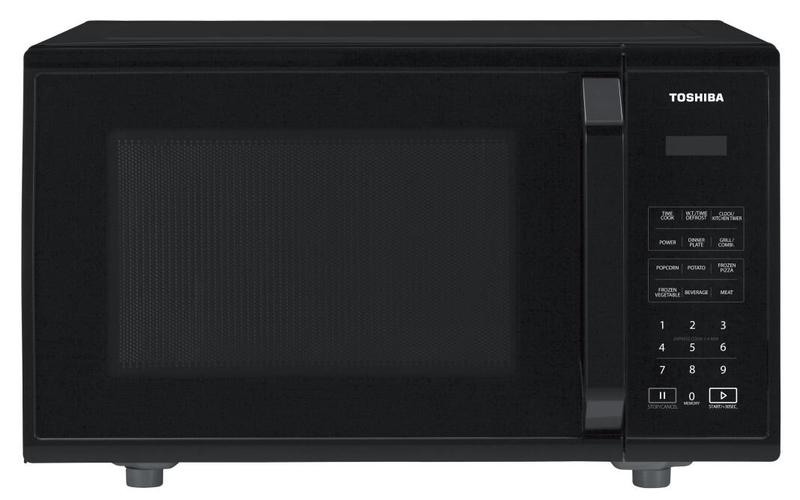
Niekiedy nawet najprostsze rozwiązania mogą okazać się niewystarczające. W takim momencie uaktywniają się nieprzyjemne problemy z zainstalowanymi sterownikami! Sprawdź, czy masz najnowsze aktualizacje, by uniknąć nieprzyjemnych niespodzianek, które mogą ograniczać maksymalną jasność. Dodatkowo, jeśli Twoja Toshiba nie pozwala na to magiczne dostrojenie jasności, rozważ skontaktowanie się z pomocą techniczną — wspólnie pokonacie wszelkie trudności, niczym prawdziwi superbohaterowie! Pamiętaj, dobrze oświetlone otoczenie sprzyja przyjemności z korzystania z laptopa!
Każdy z nas zasługuje na komfort podczas pracy, a odpowiednia jasność ekranu w laptopie Toshiba w tym znacząco pomoże. Po przejściu przez te kilka prostych kroków, będziesz mógł cieszyć się wydajnością, która umili Twoje dni robocze oraz wieczory spędzone przy filmach. Dostosuj jasność, rozkoszuj się ekranem i pozwól, by Twój laptop stał się najlepszym przyjacielem w cyfrowym świecie!
- Sprawdzanie aktualizacji sterowników.
- Przejrzystość ekranu dostosowana do warunków oświetleniowych.
- Skontaktowanie się z pomocą techniczną w razie problemów.
Na powyższej liście przedstawione są kluczowe kroki, które pomogą utrzymać laptop Toshiba w optymalnym stanie pod względem jasności ekranu i komfortu użytkowania.
| Metoda | Opis |
|---|---|
| Klawisze funkcyjne | Użyj klawiszy F5 lub F6 przytrzymując klawisz Fn, aby szybko dostosować jasność ekranu. |
| Ustawienia ekranu | Kliknij prawym przyciskiem myszy na pulpit, wybierz „Ustawienia ekranu”, a następnie dostosuj jasność za pomocą suwaka. |
| Aktualizacje sterowników | Sprawdź, czy masz zainstalowane najnowsze aktualizacje sterowników, aby uniknąć problemów z jasnością. |
| Pomoc techniczna | W razie problemów skontaktuj się z pomocą techniczną, aby uzyskać wsparcie. |
Czy wiesz, że w niektórych modelach laptopów Toshiba jasność ekranu możesz regulować również za pomocą ustawień dla trybu oszczędzania energii? Umożliwia to automatyczne dostosowywanie jasności w zależności od poziomu naładowania baterii, co pomaga wydłużyć czas pracy laptopa bez dostępu do zasilania!
Akcesoria i oprogramowanie: Narzędzia, które pomogą Ci rozjaśnić ekran
Ekran w laptopie pełni nie tylko rolę okna do internetu i gier, ale również staje się polem bitwy dla Twoich oczu. Kiedy mówimy o jasności ekranu, dobrze jest zadać sobie pytanie, jak rozjaśnić wyświetlacz, aby nie przypominał jednego wielkiego lustra. Na szczęście dostępne są różne akcesoria i oprogramowania, które skutecznie ułatwiają tę pozornie błahe bitwę. Od klawiszy skrótu, przez opcje ustawień systemowych, aż po specjalne aplikacje — wszystko to ma na celu pomóc Ci osiągnąć właściwy poziom jasności.
Jeżeli dopiero odkrywasz tajemnice swojego laptopa, najpierw sięgnij po klawisze funkcyjne, które działają jak tajna broń do regulacji jasności. W wielu modelach znajdziesz na klawiaturze ikony lampki słonecznej, które umożliwiają szybkie rozjaśnienie lub przyciemnienie ekranu jednym naciśnięciem. Oczywiście nie zapominaj o suwaku w ustawieniach systemowych, który również pozwala na dostosowanie jasności. Warto pamiętać, że jeśli bateria laptopa przechodzi w tryb oszczędzania, jasność może automatycznie zmniejszyć się do niższego poziomu, ale nie martw się, łuk nie jest jedynym narzędziem w tej walce!
Oprogramowanie, które ułatwi życie
Co z oprogramowaniem? Tutaj wchodzą do akcji aplikacje, które niemal jak czarodzieje umiejętnie dostosowują jasność do otoczenia. Programy takie jak f.lux zmieniają jasność w zależności od pory dnia, co nie tylko poprawia komfort użytkowania, ale także troszczy się o Twoje oczy. Ponadto korzystając z aplikacji do kalibracji ekranu, masz okazję dostosować kontrast i kolory według własnych preferencji. Poczujesz się jak profesjonalny grafik, mając pełną kontrolę nad swoim obrazem! Jeżeli wciąż się wahasz, wejdź w świat oprogramowania i wskaźników, które znacznie ułatwią życie.
Na koniec, nie zapominaj o dodatkach! Filtry przeciwsłoneczne, ochraniacze ekranu oraz zewnętrzne monitory mogą skutecznie pomóc w rozwiązaniu problemu z kontrastem, jednocześnie poprawiając jakość wyświetlanego obrazu. Czasami warto zainwestować w lepszy sprzęt, bo nasze oczy zasługują na odrobinę luksusu. Pamiętaj, że bitwa o jasność i komfort toczy się na wielu frontach, a Ty masz do dyspozycji całą armię narzędzi!
Oto kilka przydatnych akcesoriów i aplikacji, które mogą pomóc w poprawie jasności ekranu:
- Filtry przeciwsłoneczne – redukują odblaski i poprawiają komfort widzenia.
- Ochraniacze ekranu – chronią ekran i mogą też wpływać na jakość obrazu.
- Program f.lux – automatycznie zmienia jasność ekranu w zależności od pory dnia.
- Aplikacje do kalibracji ekranu – pozwalają na dostosowanie kontrast oraz kolory.
- Zewnętrzne monitory – oferują lepszą jakość wyświetlanego obrazu.
Poradnik krok po kroku: Manualne metody poprawy jasności ekranu laptopa Toshiba
Rozjaśnienie ekranu w laptopie Toshiba stanowi jedno z tych drobnych zadań, które mogą zaskoczyć nawet doświadczonego użytkownika. Ale nie martw się! Dzięki naszym prostym wskazówkom krok po kroku, wkrótce poczujesz się jak prawdziwy guru technologii. Na początek, jeśli masz przy sobie klawiaturę, koniecznie ją weź! W większości modeli Toshiba, aby zwiększyć jasność ekranu, wystarczy, że użyjesz kombinacji klawiszy „Fn” i jednego z przycisków funkcyjnych, które najczęściej mają ikony przypominające słońce. Tak, naprawdę – wystarczy przytrzymać „Fn” i nacisnąć odpowiedni przycisk, a Twoje oczy od razu docenią poprawę!
Jeżeli klawisze przestaną działać, czas na bardziej techniczne podejście. W takim przypadku kliknij prawym przyciskiem myszy na pulpicie i wybierz „Ustawienia ekranu”. Tam z pewnością znajdziesz suwak jasności, który chętnie przesuniesz w prawo, jakbyś naprawdę chciał pokazać światu, co potrafi Twój laptop. Pamiętaj również, aby dostosować jasność do warunków oświetleniowych. Przy zbyt jasnym świetle praca może być męcząca, a z kolei w zbyt ciemnych warunkach, dostrzegalność staje się trudna!
Jak wykorzystać inne metody poprawy jasności?
Niektórzy użytkownicy mogą odczuwać chęć bardziej zaawansowanej regulacji jasności. W takim przypadku warto zajrzeć do Panelu Sterowania, a później do sekcji „Opcje zasilania”. Tam znajdziesz możliwość dostosowania jasności ekranu w zależności od tego, czy laptop jest podłączony do zasilania, czy działa na baterii. Opcja „Adaptacyjna jasność” również zasługuje na Twoją uwagę – dzięki niej system automatycznie dostosowuje jasność do warunków oświetleniowych w pomieszczeniu. A skoro już tam jesteś, sprawdź, czy wszystkie sterowniki są aktualne, ponieważ przestarzałe mogą przysporzyć wielu problemów!
Poniżej przedstawiamy kilka metod, które mogą pomóc w poprawie jasności ekranu:
- Sprawdź ustawienia jasności w Panelu Sterowania.
- Skorzystaj z opcji „Adaptacyjna jasność” w ustawieniach ekranu.
- Reguluj jasność w zależności od trybu zasilania (zasilacz/bateria).
- Upewnij się, że sterowniki karty graficznej są aktualne.
Podsumowując, ręczne dostosowanie jasności w laptopach Toshiba to prosta rzecz, jak bułka z masłem. Kluczowe staje się wypróbowanie różnych technik, aby znaleźć najlepszą dla siebie. Pamiętaj, że nie ma jednej uniwersalnej recepty, ale z odrobiną cierpliwości oraz chęci, Twój ekran może stać się idealnym miejscem do pracy lub relaksu! A gdy napotykasz trudności, nie zawahaj się skontaktować z obsługą klienta – w końcu Twoje oczy zasługują na to, co najlepsze!
Problemy z jasnością ekranu: Diagnostyka i rozwiązania dla użytkowników Toshiba
Kiedy jasność ekranu w laptopie Toshiba przypomina mroczny wieczór bez lampki, warto zastanowić się nad sposobami, które pomogą w rozjaśnieniu tej sytuacji. Po pierwsze, podstawowym krokiem w diagnozowaniu problemów z jasnością staje się sprawdzenie ustawień systemowych. Wystarczy kliknąć prawym przyciskiem myszy na pulpit, wybrać „Ustawienia ekranu” i dostosować jasność za pomocą suwaka, niczym profesjonalny DJ miksujący utwory. Ponadto nie zapomnij o magicznych skrótach klawiszowych – każda Toshiba ma je z przyciskiem oznaczonym ikoną słońca. Kto powiedział, że w walce z mrokiem nie możemy być kreatywni? Co najwyżej przylepi się do nas miano „misjonarza jasności”.
Jednostka specjalna do walki z ciemnością: zwiększenie jasności ekranu
Jeżeli po zmianie ustawień ekranu nadal czujesz się jak w mrocznym kinie, warto również sprawdzić aktualizacje sterowników. Często zdarza się, że starsze wersje oprogramowania graficznego ograniczają możliwości regulacji jasności. Zainstalowanie najnowszych sterowników to jak postawienie kropki nad „i” w procesie rozjaśniania naszego urządzenia. Gdy to nie pomaga, warto sprawdzić, czy nasz ekran nie jest zbyt brudny – kto wie, może odrobina mikrofibry i środka czyszczącego wyjawią nową jasność? Rzeczywiście, sprzątanie to osobne podejście do naszej „jasnej” przyszłości.
A co zrobić, gdy wszystkie te metody zawiodą? Nadszedł czas, aby skontaktować się z pomocą techniczną! Nie bój się zasięgać rady specjalistów, ponieważ czasami sprawy techniczne wykraczają poza nasze umiejętności naprawcze. Może się okazać, że problem leży po stronie sprzętowej, a rozwiązanie problemu z jasnością nie polega na tapetach w neonowych kolorach lub dodatkowym espresso. To może być moment, w którym po raz kolejny przekonasz się, że lepiej mieć pomoc w zanadrzu, niż spędzać bezowocne godziny na poszukiwaniach nieistniejących rozwiązań.
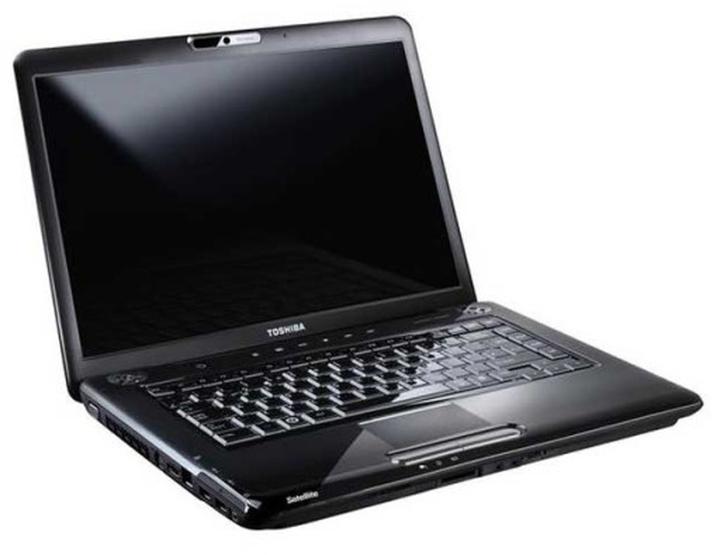
Poniżej znajduje się lista kroków, które warto podjąć w przypadku problemów z jasnością ekranu:
- Sprawdź ustawienia jasności w systemie operacyjnym.
- Użyj skrótów klawiszowych do regulacji jasności.
- Zainstaluj najnowsze sterowniki graficzne.
- Oczyść ekran przy użyciu mikrofibry i środka czyszczącego.
- Skontaktuj się z pomocą techniczną, jeśli problem nadal występuje.
Źródła:
- https://www.ekowafel.pl/jak-rozjasnic-ekran-w-laptopie-toshiba-satellite/
- https://www.euro.com.pl/artykuly/wszystkie/artykul-jak-rozjasnic-ekran-w-laptopie.bhtml
- https://forum.ai-akai.pl/laptopy-notebooki-i-inne-f6/jak-rozjasnic-ekran-w-laptopie-toshiba-satellite-t17998.html
- https://www.ratujlaptopa.pl/blog/rozjasnienie-ekranu-w-laptopie-nie-dziala-czeste-przyczyny,237
- https://serwistoshiba.pl/problemy-z-kontrastem-obrazu-w-laptopach-toshiba.html