Waldemar Rokita
Jeśli kiedykolwiek musiałeś stawić czoła sytuacji, w której twój laptop Lenovo nagle odmówił posłuszeństwa, krzycząc „nie chce mi się działać”, istnieje duża szansa, że partycja recovery przyjdzie ci z pomocą. Wyobraź sobie ją jako tajną bazę bohaterów, która umożliwia cofnięcie się do fabrycznego stanu twojego komputera. Na szczęście cały ten proces możesz przeprowadzić z dużą dozą optymizmu, a z odrobiną cierpliwości nawet z humorem. Jak zatem to zrobić? Usiądź wygodnie, bo paso biorąc pod uwagę wszystkie kroki, postaram się wyjaśnić to bardzo szczegółowo!
- Upewnij się, że laptop jest całkowicie wyłączony przed próbą uruchomienia partycji recovery.
- Do uruchomienia partycji recovery użyj klawisza „F11” lub „Novo Button”.
- Sprawdź, czy posiadasz partycję recovery, korzystając z „Zarządzania dyskami” w systemie Windows.
- Wykonaj kopię zapasową ważnych plików przed rozpoczęciem procesu przywracania.
- Przetestuj każdy krok procesu, aby upewnić się, że partycja recovery działa poprawnie.
- Sprawdź ustawienia BIOS/UEFI, aby zweryfikować dostępność partycji recovery.
- Nawet jeśli partycja nie działa, rozważ użycie bootowalnego nośnika USB lub płyty DVD jako alternatywy.
- Regularnie aktualizuj system operacyjny i dbaj o partycję recovery, aby zachować jej sprawność.
Kroki do przywrócenia laptopa
Na początku upewnij się, że twój laptop Lenovo jest całkowicie wyłączony. Nie chcemy, aby laptop, który upewnił się, że chce się uruchomić, przeszkodził w procesie. Naciśnij i przytrzymaj przycisk zasilania przez 10 sekund, aż zapali się czerwona lampka, która poprowadzi cię do głównej siedziby partycji recovery. W większości modeli wystarczy wtedy nacisnąć odpowiedni klawisz, często „F11” lub „Novo Button” (mały przycisk w pobliżu gniazda zasilania), aby dostać się do sekcji rozruchowej, gdzie znajdziesz różne opcje przywracania.
Co robić, gdy partycja nie działa?
A co jeśli twój laptop zachowuje się jak najbardziej oporny uczeń w klasie, ignorując dostęp do recovery? Zanim wpadniesz w panikę i zaczniesz krzyczeć „dlaczego?!”, sprawdź, czy faktycznie posiadasz tę partycję. Możesz to łatwo zweryfikować, wchodząc w „Zarządzanie dyskami” w systemie Windows. Jeśli partycja oznaczona jako „Recovery” nie pojawi się, niestety, musisz przygotować się na trudności i rozważyć pobranie systemu od producenta lub użycie dysku startowego.
Kiedy już zapewnisz sobie dostęp do partycji recovery, znajdziesz się przed listą opcji. Możesz przywrócić system do ustawień fabrycznych, co oznacza, że wszystkie złośliwe pliki i uciążliwe wirusy wylecą na zbity pysk. Po wyborze jednej z opcji, postępuj zgodnie z instrukcjami wyświetlanymi na ekranie. Nie martw się, nawet jeśli coś pójdzie nie tak – być może twój laptop przeżyje jeszcze więcej przygód i na nowo obudzi się do życia, aby zmierzyć się z codziennymi wyzwaniami, takimi jak wykresy i e-maile. Życzę powodzenia!
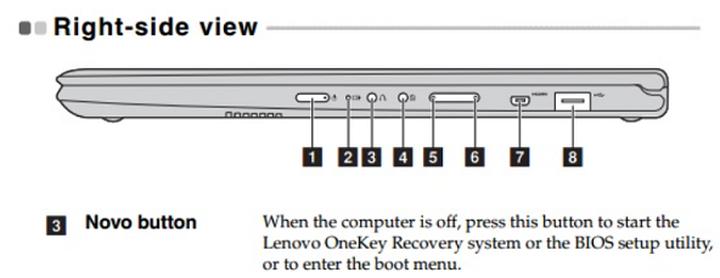
Poniżej znajduje się lista opcji dostępnych w partycji recovery:
- Przywracanie systemu do ustawień fabrycznych
- Tworzenie kopii zapasowej danych
- Naprawa problemów z uruchamianiem systemu
- Resetowanie hasła użytkownika
Przygotowanie do awarii systemu: Przewodnik po tworzeniu kopii zapasowych przed uruchomieniem partycji recovery

Przygotowanie do awarii systemu przypomina gromadzenie zapasów na zimę – warto być gotowym na wszelkie ewentualności! Zanim jednak uruchomisz partycję recovery, koniecznie stwórz kopię zapasową wszystkich istotnych plików. Wyobraź sobie, że Twoje zdjęcia z wakacji ulatniają się jak para, co na pewno nie jest najlepszym sposobem na spędzenie weekendu! Aby zapewnić ich bezpieczeństwo, skorzystaj z zewnętrznego dysku lub chmurowych usług, które pozwolą Ci przechować dane w sposób pewny. W końcu, kto chciałby płakać nad utraconymi dokumentami? Dzięki solidnej kopii zapasowej możesz zyskać spokój i bez obaw uruchomić proces przywracania systemu, nie martwiąc się o to, co mogłoby zniknąć.
Przygotuj sprzęt, zanim naciśniesz klik!
Gdy Twoje pliki znajdują się już w bezpiecznym miejscu, warto pomyśleć o przeprowadzeniu procesu recovery. W wielu laptopach znajduje się ukryta partycja, która umożliwia przywrócenie systemu do ustawień fabrycznych. Jak to zrobić? W zależności od modelu, możesz znaleźć tajemniczy guzik (tak, mam na myśli te małe magiczne przyciski, które wyglądają, jakby nie powinny być dotykane). Naciśnięcie odpowiedniego klawisza w odpowiednim momencie podczas uruchamiania komputera może zainicjować cały proces. Uwaga! Dobrze przemyśl wszelkie zmiany w tej partycji, zanim zdecydujesz się na ich wprowadzenie.
- Sprawdź dokumentację swojego laptopa, aby zlokalizować partycję recovery.
- Upewnij się, że masz dostęp do odpowiedniego klawisza uruchamiającego recovery.
- Przygotuj się na ewentualne przywracanie ustawień fabrycznych.
Testowanie, testowanie i jeszcze raz testowanie!
Kiedy już myślisz, że wszystko jest gotowe, bądź jak sprawny miś i przetestuj każdy krok swojego planu. Wyobraź sobie, że Twoja partycja recovery działa niczym pilot do telewizora – jeśli wszystko funkcjonuje, to jest świetnie, ale jeśli nie, to żaden film nie będziesz w stanie obejrzeć. Sprawdź ustawienia BIOS-u, aby upewnić się, że partycja jest aktywna i dostępna. A jeśli podczas procesu pojawią się jakieś problemy, nie wpadaj w panikę! Na forach internetowych czeka na Ciebie wiele pomysłów i rozwiązań. W końcu, w grupie tkwi siła, a w przypadku awarii – podwójne zapasy!
Rozwiązywanie problemów z partycją recovery: Najczęstsze błędy i jak je naprawić

Każdy, kto kiedykolwiek próbował przywracać system z partycji recovery, na pewno dostrzega, że całe to zadanie przypomina rozwiązywanie zagadki z brakującym kawałkiem układanki. Najczęstszy błąd, który możesz popełnić, wiąże się z niewłaściwym włączeniem opcji odzyskiwania. Czasami użytkownicy, nieświadomi sytuacji, wciskają niemal każdy inny klawisz zamiast naciśnięcia tego magicznego przycisku. To z pewnością nie jest najlepszy sposób na przeprowadzanie przywracania systemu. Należy także pamiętać, że partycja recovery może zniknąć w czeluści dysku po przeinstalowaniu systemu operacyjnego, co staje się dodatkowym utrudnieniem dla mniej doświadczonych użytkowników.
Innym problemem, który często staje na przeszkodzie w odzyskiwaniu systemu, okazuje się sytuacja, kiedy laptop decyduje się na małe „dziwactwo” i w ogóle nie uruchamia recovery. Wygląda to jakby urządzenie miało własne poczucie humoru, a jego ulubioną reakcją było „przywróć mi system, jak chcesz, ale ja wolę działać tak, jakby mnie w ogóle nie było”. W takich przypadkach warto spróbować jeszcze raz – czasami wystarczy po prostu przeładować laptopa, zrzucić z siebie ostatnie ślady frustracji i dać mu kolejną szansę. Pamiętaj, że cierpliwość jest cnotą, a twoje urządzenie również ma prawo do drobnych wad.
Porady na temat przywracania systemu z partycji recovery
Czasami twoja partycja recovery przypomina dobrze schowany skarb, do którego nie możesz dotrzeć. Sprawdź, czy przypadkiem nie usunąłeś jej podczas nieprzemyślanej reinstalacji lub formatu. Dla sprzętu od Lenovo, zrób sobie przysługę i przytrzymaj odpowiedni guzik uruchamiania systemu. Często wystarczy dziesięć sekund, aby otworzyć drzwi do partycji recovery, przywołując przy tym nieprzyjemne wspomnienia frustracji w stylu „dlaczego to nie działa?!”. Gdy mimo starań partycja wyraźnie odmawia współpracy, warto pomyśleć o alternatywnych metodach przywracania systemu, takich jak bootowalny dysk USB czy płyta DVD z systemem operacyjnym.
Przed przystąpieniem do przywracania systemu warto zwrócić uwagę na kilka kluczowych kroków:
- Wykonaj kopię zapasową ważnych plików.
- Sprawdź ustawienia BIOS/UEFI, aby upewnić się, że komputer może uruchamiać się z partycji recovery.
- Spróbuj różnych kombinacji klawiszy przy uruchamianiu, aby otworzyć menu odzyskiwania.
- Rozważ użycie nośnika USB lub płyty DVD w przypadku problemów z partycją recovery.
Nie zapominaj, że na początku zawsze warto wykonać kopię zapasową ważnych plików. Czasami, w trakcie procesu przywracania, komputer potrafi nas zaskoczyć, zmieniając układ z plików na zestaw trzech liter „BŁĄD”. W takich momentach lepiej być dobrze przygotowanym, znając lokalizację swoich danych i wiedząc, jak je odzyskać. Gdy w końcu pokonasz trudności związane z partycją recovery, z pewnością z uśmiechem uznasz, że nawet największe problemy można rozwiązać… z odrobiną wytrwałości (i humoru!).
Zarządzanie partycją recovery w Lenovo: Optymalizacja i jej rola w utrzymaniu sprawności urządzenia
W dzisiejszych czasach nasze laptopy pełnią rolę dodatkowych mózgów, dlatego niezwykle ważne jest dbanie o ich sprawność. Zarządzanie partycją recovery w laptopach Lenovo to jeden z tych aspektów, o których zazwyczaj nie myślimy, gdy wszystko działa bez zarzutu. Jednak, gdy coś zaczyna szwankować, nagle ta partycja staje się naszym najlepszym przyjacielem! Gdy już podejmiesz decyzję o pełnym resecie, partycja recovery znacznie ułatwia przywrócenie systemu do stanu wyjściowego, dostarczając jednocześnie poczucia porządku, jak po solidnym, weekendowym sprzątaniu w piwnicy.
Warto jednak zauważyć, że nie każdy laptop Lenovo dysponuje partycją recovery. Zdarza się, że natrafimy na model, który w sposób nieprzewidywalny zrezygnował z tego przydatnego elementu. Dlatego nim przystąpisz do procesu przywracania, upewnij się, że faktycznie masz tę partycję. W przeciwnym razie możesz spędzić długie chwile, zerkając na płytę instalacyjną od sąsiada lub, co jeszcze gorsze, próbując przywrócić Windowsa z druku, który niedawno odtwarzałeś z pamięci!
Dlaczego partycja recovery jest ważna?
Optymalizacja partycji recovery znacząco wpływa na wydajność Twojego laptopa. Jeśli już ją posiadasz, warto inwestować czas w jej utrzymanie w dobrym stanie. Regularne aktualizacje oraz tworzenie kopii zapasowych są kluczowe dla sukcesu. Choć odradzamy ochocze korzystanie z fabrycznych ustawień, które mogą przywrócić Cię do przestarzałych wersji systemu operacyjnego, dobrze jest mieć takie opcje w zanadrzu. To działa jak dobry, stary kołnierz bezpieczeństwa w rodzinnym samochodzie – lepiej go mieć, nawet jeśli mamy nadzieję, że nigdy nie będzie potrzebny!
Na zakończenie warto pamiętać, że partycja recovery to nie tylko zabezpieczenie, ale także coś, co może uratować nas w najmniej oczekiwanym momencie. Gdy laptop zaczyna się wieszać, porusza się jak żółw na śliskiej podłodze, a wszystkie próby „napraw się sam” bezskutecznie odbijają się od ekranu, z pomocą przychodzi właśnie ona. Dlatego zarządzanie nią staje się niezwykle istotnym zadaniem – to jak trzymanie w lodówce zapasowej pizzy na te dni, gdy gotowanie staje się zbyt dużym wyzwaniem. Pamiętaj, aby od czasu do czasu odwiedzić swoją partycję i upewnić się, że jest gotowa do walki z codziennymi komputerowymi przeciwnościami losu!
Oto kluczowe aspekty, które warto mieć na uwadze, gdy chodzi o partycję recovery:
- Regularne aktualizacje systemu operacyjnego.
- Tworzenie kopii zapasowych ważnych plików.
- Upewnienie się, że partycja recovery jest dostępna przed każdym resetem.
- Unikanie przywracania do przestarzałych wersji systemu.
| Aspekt | Opis |
|---|---|
| Regularne aktualizacje systemu | Ważne dla utrzymania partycji recovery w dobrym stanie. |
| Tworzenie kopii zapasowych | Zabezpiecz ważne pliki przed utratą danych. |
| Upewnienie się o dostępności partycji | Sprawdź, czy partycja recovery jest dostępna przed resetem systemu. |
| Unikanie przestarzałych wersji systemu | Nie korzystaj z fabrycznych ustawień, które mogą przywrócić stary system operacyjny. |
Ciekawostką jest, że niektóre modele laptopów Lenovo mają opcję przywracania systemu nie tylko z partycji recovery, ale również z nośnika USB, co może być bardzo pomocne w przypadku, gdy partycja została usunięta lub uszkodzona.