Waldemar Rokita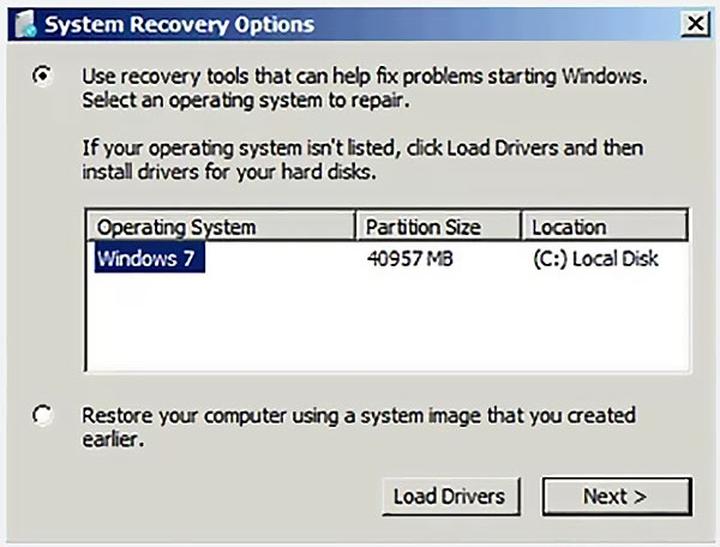
Przygotowanie laptopa Toshiba do uruchomienia recovery w systemie Windows Vista to zadanie wymagające uwagi, ale nie stanowi wielkiego wyzwania. Jeśli więc zastanawiasz się, jak przywrócić swoją Vistę do stanu fabrycznego, uchwyć wygodnie kubek z kawą (herbatą, wodą… cokolwiek preferujesz) i ruszmy! Na początek zrestartuj laptopa, a podczas uruchamiania trzymaj przycisk „0” (pamiętaj, że to zero, a nie cyferka „O”! ). Gdy wykonasz ten krok prawidłowo, na ekranie pojawi się magiczną okno Toshiba HDD Recovery Utility – Twoje okno do ratunku!
Przygotowanie do ratunku – kluczowe kroki
W tej chwili powinieneś zauważyć kilka opcji. Wybierz „Recovery of Factory Default Software” i czekaj, aż Twoje urządzenie przeniesie się w czasie do lepszych dni, kiedy wszystko działało bez zarzutu. Warto jednak pamiętać, że ta metoda usunie wszystkie Twoje dane. Dlatego zrób przedtem kopię zapasową wszystkich ważnych plików, ponieważ w przeciwnym razie po przywróceniu możesz czuć się jak ktoś, kto zgubił wszystkie swoje skarby na morzu!
Aby przygotować się do przywracania systemu, upewnij się, że wykonasz następujące kroki:
- Sprawdź, czy masz kopię zapasową swoich danych.
- Upewnij się, że laptop jest podłączony do zasilania.
- Zamknij wszystkie otwarte programy przed rozpoczęciem procesu.
Sprawdź i odpal!
Po wykonaniu tych wszystkich kroków upewnij się, że Twój laptop dysponuje wystarczającą mocą – baterią, która nie wyłącza się co pięć minut. Zaledwie pięć procent energii to z pewnością nie jest dobra strategia w tej sytuacji! Lepiej być ostrożnym, ponieważ przerwanie procesu przywracania to jak zamówienie na pizzę bez dodatków – skazujesz się na małą katastrofę.
Kiedy dotrzesz do końca, Twój laptop odzyska sprawność, z nową energią, gotowy do działania.
Pamiętaj, że kolejne kroki, jeśli coś dalej pójdzie nie tak, są zawsze na wyciągnięcie ręki! Chwytaj mysz i do dzieła!
Najczęstsze problemy podczas procesu recovery i jak ich unikać
Ach, te zawodne recovery! Kiedy przychodzi czas na przywracanie systemu, użytkownicy komputerów Toshiba często stają przed różnymi dylematami. Po pierwsze, klucz do partycji recovery często znika. Wiele zapominalskich osób, myśląc, że lepiej, rozdziela swoje dyski twarde na nie wiadomo ile partycji. Potem wszyscy zaskoczeni odkrywają, że nie mają sposobu na powrót do fabrycznych ustawień. Kto by pomyślał, że ukryta partycja z systemem również ma swoje prawa i wymaga szacunku!
Następny powszechny problem dotyczy zasilania w trakcie procesu recovery. Instalowanie systemu podczas burzy, gdy laptop podłączony jest jedynie do internetowego kotka, przypomina przysłowiowy skok w nieznane. Kiedy bateria spada poniżej pewnego poziomu, musisz znowu przywracać system od nowa. Żeby uniknąć tego dramatu, warto mieć komputer podłączony do zasilania lub przynajmniej upewnić się, że bateria świeci pełnym ładunkiem. Resetowanie systemu nie przypomina bowiem podgrzewania zupy – nie zawsze odzyskasz smak w tej samej misce!
Najczęstsze pułapki w procesie recovery
Kto z nas nie przeżywał momentów, gdy przyciski uruchamiania odmawiają współpracy? Na przykład, zamiast animowanego wejścia do menu recovery, przycisk „0” przy startowaniu komputera często zmienia się w irytujące echo. I co wtedy? Po prostu trzeba czekać, powtarzać jak mantrę instrukcje z internetu i… może jeszcze pomodlić się do znajomego Św. Jude’a o pomoc. Jak więc unikać tej frustracji? Po prostu, zanim rozpoczniesz jakiekolwiek operacje, zainwestuj chwilę w testowanie odpowiednich klawiszy startowych – każdy model ma swoje własne, specjalne kombinacje.
Na końcu, nie można zapomnieć o znaczeniu tworzenia kopii zapasowych danych. Nie ma sensu czekać, aż na dysku zbierze się mnóstwo niechcianych plików, prowadzących do błędu nieskończonego. Przy tworzeniu kopii zapasowej dobrze jest również wiedzieć, co uwzględniasz – rudą fotografię kota, którego już nie ma? Lepiej pozostawić to na dysku, żeby zakończyć proces recovery w dobrym humorze, a nie pełnym dylematów! Pamiętaj, zajmując się recovery – lepiej zapobiegać niż leczyć!
Oto kilka kluczowych rzeczy, które warto zrobić przed przystąpieniem do recovery:
- Sprawdź, czy masz dostęp do odpowiednich klawiszy startowych.
- Upewnij się, że komputer jest podłączony do źródła zasilania.
- Twórz kopie zapasowe najważniejszych danych.
- Znajdź klucz do partycji recovery wcześniej, aby uniknąć problemów.
Zalety korzystania z partycji recovery w laptopach Toshiba z systemem Vista
Korzystanie z partycji recovery w laptopach Toshiba działających na systemie Vista przypomina posiadanie własnego superbohatera! Gdy wszystko idzie nie tak, a laptop upiera się przy tym, by się nie uruchomić, wystarczy jeden przycisk, aby przyjść na ratunek! Ta ukryta na dysku twardym partycja umożliwia przywrócenie systemu do pierwotnego stanu. Wyobraź sobie, że klikając kilka razy, cofasz czas, niczym w filmie „Zegar czarnoksiężnika”. Dzięki niej nie musisz obawiać się utraty danych, ponieważ system wraca do fabrycznych ustawień, jakby nic się nie stało! Rzecz jasna, pod warunkiem, że zrobiłeś kopię zapasową ważnych plików – nikt nie chce przecież stracić wakacyjnych zdjęć, prawda?
Prostota korzystania z partycji recovery to ogromna zaleta. Nie potrzebujesz być geekiem komputerowym, aby skorzystać z tej funkcji. Wystarczy, że przytrzymasz przycisk zero podczas uruchamiania laptopa, a pojawi się magiczne okno, które poprowadzi Cię przez cały proces. Rzeczywiście, to prawie jak czary! Teraz masz możliwość wyboru, co chcesz zrobić – przywrócić system do stanu początkowego lub udostępnić mu nową, świeższą partycję. To tak, jak rozdawanie drugich szans w relacjach z ludźmi, tylko w kontekście edytowania partycji. Nie pędzisz do znajomego z płytą systemową, ani nie martwisz się o poszukiwanie sterowników – wszystko masz na wyciągnięcie ręki!
Jak przywrócić system?
Usuwanie plików i konfuzja to problemy, z którymi zmaga się wielu użytkowników. Zdarza się, że nieświadome ręce usuną ważne pliki systemowe, co czyni partycję recovery niezwykle istotną. Nawet jeśli popełniłeś jakiś błąd (a któż z nas ich nie robi?), dzięki niej wciąż masz szansę na ocalenie danych. Przykład? Po kliknięciu przycisku „przywróć” masz szansę odbudować system z oryginalnego obrazu, a komputer powraca do życia jak feniks z popiołów – nowy i gotowy do działania! Możesz być pewny, że solidny plan B z partycją recovery pozwoli Ci uniknąć frustracji, a relacje z komputerem będą nadal harmonijne.
Na zakończenie warto podkreślić, że korzystanie z tego rozwiązania oszczędza czas! Zamiast marnować godziny na próbę zrozumienia, co poszło nie tak, wystarczy kilka kliknięć i czekanie, aż laptop samodzielnie odbuduje się. Nuda? Zdecydowanie nie! To sztuka kompromisu – zamiast błądzić w mrokach chaosu, lepiej zaufać mocy partycji recovery i odzyskać kontrolę nad swoim cyfrowym życiem. Dlatego drodzy użytkownicy Toshiba, pamiętajcie o tej niezwykłej mocy – bo nigdy nie wiadomo, kiedy może się okazać przydatna!
Poniżej przedstawiam kilka kluczowych korzyści płynących z korzystania z partycji recovery:
- Szybkie przywracanie systemu do stanu fabrycznego
- Brak konieczności posługiwania się płytami systemowymi
- Łatwość w obsłudze, nie wymaga zaawansowanej wiedzy komputerowej
- Możliwość uratowania danych w przypadku ich przypadkowego usunięcia
| Zaleta | Opis |
|---|---|
| Szybkie przywracanie systemu do stanu fabrycznego | Łatwe i szybkie przywrócenie systemu do pierwotnego stanu za pomocą jednego przycisku. |
| Brak konieczności posługiwania się płytami systemowymi | Nie trzeba szukać płyt z systemem ani martwić się o sterowniki. |
| Łatwość w obsłudze | Nie wymaga zaawansowanej wiedzy komputerowej – wystarczy przytrzymać przycisk zero podczas uruchamiania. |
| Możliwość uratowania danych | Szansa na odzyskanie danych nawet po przypadkowym usunięciu ważnych plików systemowych. |
Alternatywne metody przywracania systemu Vista na laptopach Toshiba bez użycia recovery
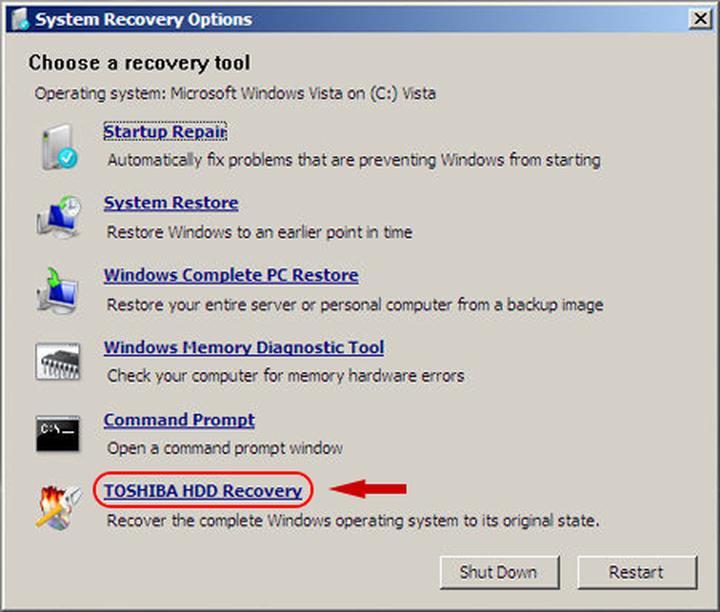
Przywracanie systemu Vista na laptopach Toshiba bez użycia recovery przypomina nieco próby odnalezienia drogi w gąszczu krzaczorów, gdy mamy mapę w ręku. Z pewnością nie raz zastanawialiście się, co zrobić, gdy laptop postanawia zmienić się w „ładny ciężarek” zamiast pełnić rolę sprawnego komputera. Często, zapominając o tej malutkiej partycji recovery, skazujemy się na długie poszukiwania ratunku. Na szczęście istnieje kilka alternatywnych metod, które można wdrożyć przy odrobinie determinacji oraz szczypty humoru!
Alternatywne metody przywracania systemu
Na początku możemy skorzystać z klawisza F8. Uruchamiamy laptopa, wciskamy klawisz F8, a następnie poszukujemy opcji „Repair your Computer”. Pamiętajcie jednak, że w razie braku hasła do konta administratora, cała procedura może okazać się bardziej skomplikowana niż złożenie mebli z IKEA! Gdy już znajdziecie się w odpowiednim menu, wybieracie Toshiba HDD Recovery i postępujecie zgodnie z podanymi wskazówkami. To prosta sprawa, o ile pamiętacie swoje hasło. Jeśli jednak go nie znacie, czeka Was mały powrót do przeszłości oraz próba odgadnięcia zaginionej kombinacji!
Kreator odzyskiwania i inne sposoby
Jeśli tylko macie pod ręką inny system operacyjny na nośniku USB, serdecznie zachęcam do wykorzystania go jako ratunku! Możecie spróbować cofnąć komputer do przeszłości, wykorzystując zainstalowane Ubuntu, które wcale nie jest trudne w obsłudze i pomaga odzyskać ważne pliki. Po uruchomieniu systemu z pendrive’a, zdecydujcie się na zbadanie dysku, aby skopiować wszystko, co cenne. Następnie możecie przystąpić do przywracania Visty, korzystając z obrazów dysku, które być może gdzieś udało się Wam zgromadzić – po co tracić czas na frustracje, skoro macie tę moc?
Oto kilka sposobów, które warto mieć w zanadrzu na wypadek problemów z systemem:
- Skorzystanie z klawisza F8 i opcji „Repair your Computer”.
- Użycie innego systemu operacyjnego z nośnika USB, na przykład Ubuntu.
- Przywracanie systemu z użyciem obrazów dysku, które można zgromadzić.
- Stworzenie recovery disk tuż po zakupie laptopa.
Na zakończenie pamiętajcie, że najlepszą strategią na przyszłość zawsze będzie stworzenie recovery disk tuż po zakupie laptopa. Ta prosta czynność pozwoli uniknąć chaosu, a w chwili kryzysu poczujecie się jak superhero w świecie laptopów! Pamiętajcie, że choć takie przygotowanie może wyglądać jak supermoc, czasami wystarczy mieć po prostu plan. Na koniec życzę Wam powodzenia w przywracaniu Waszego ukochanego sprzętu do rzeczywistości! Niech Wasza Vista znów zabłyśnie jak nowa gwiazda na niebie!
Źródła:
- https://www.elektroda.pl/rtvforum/topic2956595.html
- https://www.elektroda.pl/rtvforum/topic1339071.html
- https://www.wybieramlaptopa.pl/tips-tricks/842-toshiba-przywracanie-systemu
- https://www.elektroda.pl/rtvforum/topic3630831.html
- https://www.elektroda.pl/rtvforum/topic2384222.html
- https://forum.purepc.pl/topic/298734-problem-z-odzyskaniem-partycji-recovery/
- https://forum.purepc.pl/topic/325375-toshiba-pslb8e-01200rpl-instalacja-systemu-vista/
- https://forum.dobreprogramy.pl/t/vista-nie-mozna-uruchomic-systemu/368667
- https://learn.microsoft.com/pl-pl/answers/questions/2551421/formatowanie-laptopa-toshiba-l300-bez-p-ytki-insta