
 Waldemar Rokita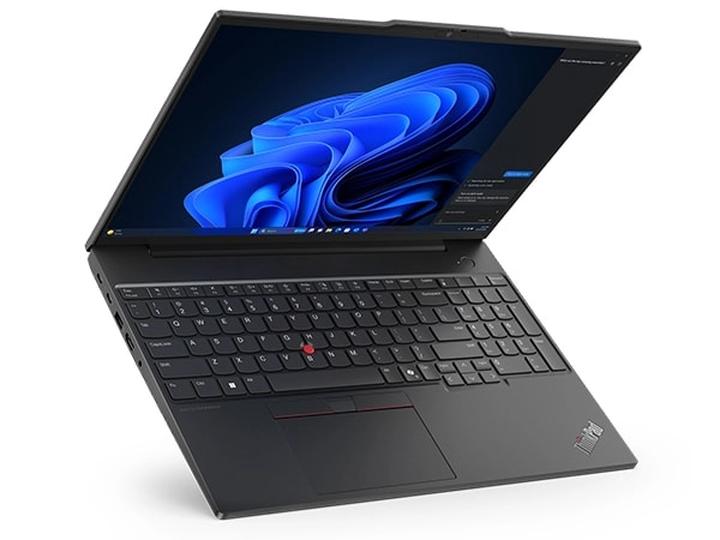
Jeśli kiedykolwiek doświadczyłeś sytuacji, w której twój laptop Lenovo nagle przekształcił się w niewidomego robota z zamrożonym kursorem, nie denerwuj się – nie jesteś w tym problemie odosobniony! Wiele osób zmaga się z podobnymi trudnościami, co często prowadzi do nerwowego udawania, że używają myszki USB. Na szczęście, istnieją sprawdzone metody, które mogą odblokować touchpad. Najpierw sprawdź klawisze funkcyjne, a zwłaszcza F6 – w laptopach Lenovo często to on odpowiada za uruchamianie touchpada. Naciśnij F6 i przekonaj się, czy twój touchpad zbudzi się z zimowego snu!
Jak włączyć touchpad w laptopach Lenovo?
Jeżeli przygoda z klawiszem F6 nie przyniosła oczekiwanych rezultatów, nie poddawaj się! W takim przypadku warto spróbować aktywować touchpad za pomocą panelu sterowania. Aby to zrealizować, najpierw podłącz zewnętrzną myszkę USB. Gdy to już zrobisz, kliknij na „Start”, następnie przejdź do „System” i później do „Panelu sterowania”. W zakładce „Mysz” znajdziesz plik z nazwą swojego touchpada, na przykład ELAN. Kto by pomyślał, że twój laptop woła „Aktywuj mnie!”? Wystarczy kliknąć „Uaktywnij urządzenie” i gotowe!
Co zrobić, gdy touchpad wciąż nie działa?
Możliwe, że do problemu z touchpadem podchodzisz jak do zadania domowego, które można zignorować. Ale co zrobić, jeśli mimo Twoich starań touchpad pozostaje martwy? Może warto sprawdzić, czy sterowniki są aktualne? W tym celu odwiedź stronę wsparcia producenta, wpisz model swojego laptopa i pobierz najnowsze aktualizacje. Istnieje także możliwość zresetowania laptopa – wyłącz go, odłącz zasilanie oraz wszystkie zewnętrzne urządzenia na 15 sekund. Pamiętaj, aby zachować spokój i nie wpadać w panikę, ponieważ touchpad wciąż pozostaje jednym z wielu elementów twojego ulubionego laptopa!
Oto kilka kroków do sprawdzenia, które mogą pomóc w rozwiązaniu problemu z touchpadem:
- Sprawdź, czy touchpad nie jest wyłączony za pomocą klawisza F6 lub innych klawiszy funkcyjnych.
- Podłącz zewnętrzną myszkę i aktywuj touchpad w panelu sterowania.
- Upewnij się, że sterowniki touchpada są aktualne, odwiedzając stronę wsparcia producenta.
- Spróbuj zresetować laptopa, wyłączając go i odłączając wszystkie zewnętrzne urządzenia na 15 sekund.
Podsumowując, odblokowanie touchpada w laptopach Lenovo okazuje się znacznie prostsze, niż mogłoby się wydawać. Wystarczy kilka kliknięć oraz kombinacji klawiszy, by wrócić do swojego ulubionego sposobu nawigacji. Zamiast złościć się na martwy touchpad, weź sprawy w swoje ręce i przywróć mu życie. Jeśli jednak po wszystkich próbach wciąż nie możesz go ożywić, czas na chwilę relaksu z myszką w dłoni i kubkiem ulubionej kawy – w końcu wszyscy jesteśmy tylko ludźmi!
Ustawienia systemowe a działanie touchpada: co warto sprawdzić?
Czy kiedykolwiek zdarzyło Ci się włączyć laptopa, tylko po to, aby zauważyć, że touchpad postanowił wziąć sobie chwilę wolnego? W momencie, gdy stajesz przed wyzwaniem pisania raportu lub nauki do zbliżającego się egzaminu, a kursor nagle przestaje reagować, powinieneś natychmiast zaobserwować niepokojący sygnał! Niekiedy problem nie leży po stronie laptopa, lecz może wynikać z drobnych kłopotów ze sterownikami bądź ustawieniami touchpada. Na szczęście dysponujemy kilkoma prostymi krokami, które pomogą Ci uniknąć wizyty w serwisie!
Na początek, zanim zaalarmujesz wszystkich dookoła, dobrze jest sprawdzić, czy czasem przypadkowo nie wyłączyłeś touchpada przez naciśnięcie niewłaściwych klawiszy! W wielu laptopach znajdują się specjalne funkcje do uruchamiania i wyłączania touchpada, często aktywowane za pomocą kombinacji klawiszy funkcyjnych. Na przykład, w niektórych modelach Lenovo może to być klawisz F6 lub F8. Gdy przypomnę sobie, jak wiele razy klikałem te przyciski zamiast uczyć się, odczuwam lekki ból głowy! Nie zapominaj również o panelu sterowania, gdzie przy użyciu zewnętrznej myszy sprawdzisz, czy touchpad działa.
Sprawdź ustawienia i aktualizacje
Jeśli jednak touchpad w dalszym ciągu nie działa, warto zajrzeć do ustawień systemowych. W systemie Windows 10, aby to zrobić, wystarczy kliknąć „Start”, przejść do „Ustawień”, a następnie wybrać „Urządzenia” oraz „Płytka dotykowa”. W sekcji „Ustawienia dodatkowe” upewnij się, że touchpad nie został przypadkowo wyłączony. Nie zapominaj także o aktualizacji sterowników, ponieważ przestarzały system może okazać się kolejną przeszkodą! Sprawdzanie aktualizacji to nic skomplikowanego — wszyscy to robią, nawet aplikacje rozwijają się w swoim tempie!
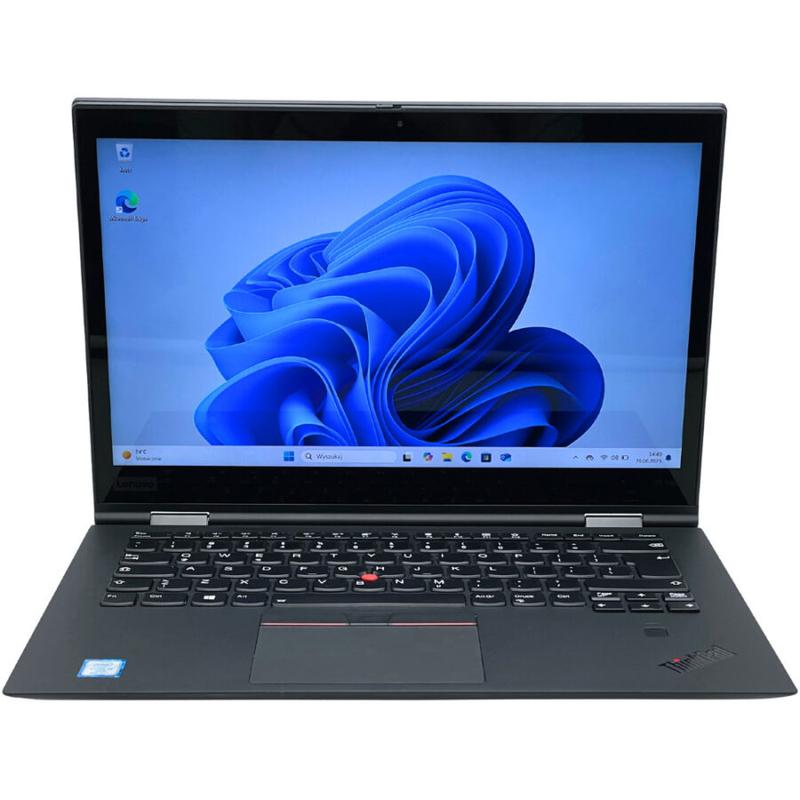
Pamiętaj również, że niektórzy producenci laptopów wprowadzili naprawdę sprytne opcje wyłączenia touchpada, przykładowo poprzez szybkie stuknięcie w odpowiedni róg touchpada. W oczywisty sposób nic nie stoi na przeszkodzie, abyś podzielił się swoimi trikami w komentarzach! W końcu każdy z nas dysponuje własnymi sposobami na radzenie sobie z technologicznymi zagadkami. Podsumowując, zanim wyślesz laptopa na zasłużony urlop do serwisu, spróbuj najpierw wprowadzić drobne zmiany w ustawieniach. Może okazać się, że uda Ci się naprawić problem samodzielnie, a tym samym przywrócić touchpad jako Twojego najlepszego przyjaciela!
Aby zrozumieć, jakie kroki należy podjąć w celu sprawdzenia ustawień touchpada, zapoznaj się z poniższą listą:
- Sprawdź klawisze funkcyjne, które mogą wyłączać touchpad.
- Zajrzyj do „Ustawień” w systemie Windows i wybierz „Urządzenia”.
- Sprawdź sekcję „Ustawienia dodatkowe” touchpada.
- Upewnij się, że sterowniki touchpada są aktualne.
Problemy sprzętowe: przyczyny blokady touchpadu i ich rozwiązania
A więc, wyobraź sobie sytuację, w której wygodnie siedzimy przy laptopie, planując zrealizować wielką misję. Może to być praca, a może gra w ulubioną grę. Nagle jednak touchpad decyduje się na mały bunt. Kursor przestaje reagować, co sprawia, że czujemy się jak żeglarze na wzburzonym morzu bez mapy! Dlaczego tak się dzieje? Otóż często przypadkowe wyłączenie touchpada prowadzi do tej frustracji. Niezamierzony ruch palca na klawiaturze powoduje, że cała robota zamienia się w nieprzyjemne poszukiwanie myszy. Ale nie martw się! Oswajanie techniki nie jest czarną magią! Wystarczy wcisnąć odpowiednią kombinację klawiszy. W przypadku laptopów Lenovo zazwyczaj będzie to Fn + F6, natomiast w HP można dwa razy stuknąć w róg touchpada. Prościej się nie da!
A może problem z oprogramowaniem?
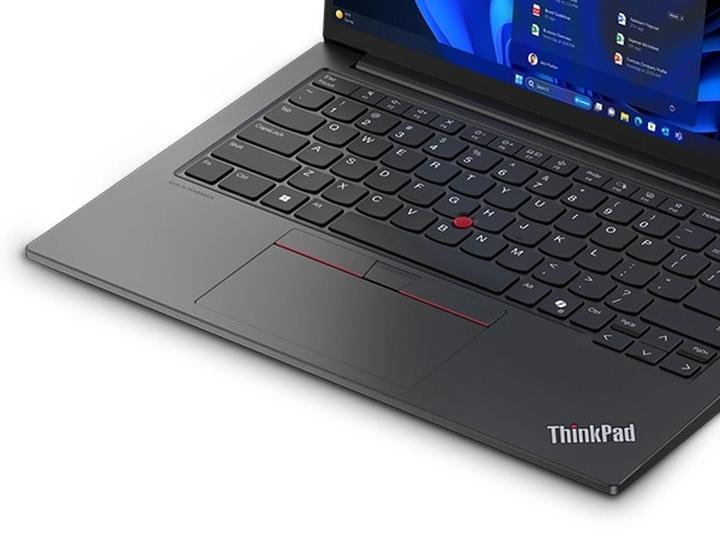
Czasami złośliwy touchpad nie ma związku tylko z fizycznymi przyciskami. Warto wiedzieć, że często czeka na nas aktualizacja sterowników, niczym wiosna, która przychodzi po wielu nudnych latach! Stare sterowniki potrafią skutecznie zablokować nas w marazmie, dlatego warto co jakiś czas rzucić okiem na dostępność nowości. Nie musisz niczego ściągać z internetu jak haker. Wystarczy, że zajrzysz do panelu sterowania lub odpowiedniej strony producenta. Po aktualizacji komputer z pewnością nabierze nowej energii, niczym filiżanka dobrej kawy. I wówczas znów wracamy do pisania, rysowania czy grania, a touchpad znów flirtuje z nami!
Restart i reset – czasem to lekarstwo!
Nie zapominajmy o najprostszej sztuczce, która potrafi zdziałać cuda! Zresetowanie laptopa często stanowi klucz do rozwiązania problemu, który wydaje się bez wyjścia. Może warto spróbować? Wyłączamy laptopa, odpinamy wszystkie kable, a jeśli to możliwe, nawet wyjmujemy baterię. Przytrzymujemy przycisk zasilania tak, jakby to była ostatnia kropla kawy w filiżance. Po chwili odpoczynku włączamy laptopa i… hura! Możliwe, że touchpad znów działa jak za dawnych lat. Jednak nie ma sensu czekać, lepiej sprawdzić, co się stało. Czasami mały reset wystarczy, aby technologia znów nam sprzyjała!
Podsumowując, problemy ze sprzętem mogą być irytujące, ale zazwyczaj znajdziemy ich rozwiązania w zasięgu ręki. Kluczem do sukcesu okazuje się cierpliwość oraz odrobina wiedzy. Gdy to osiągniemy, touchpad przestanie być problemem, wręcz przeciwnie – stanie się naszym najlepszym przyjacielem. Gotowy na nowe przygody z laptopem?
Oto kilka sposobów, które mogą pomóc rozwiązać problemy z touchpadem:
- Sprawdzenie, czy touchpad nie jest przypadkowo wyłączony
- Aktualizacja sterowników urządzeń
- Przeprowadzenie restartu laptopa
- Sprawdzenie ustawień w panelu sterowania
- Weryfikacja sprzętu za pomocą narzędzi diagnostycznych
Zewnętrzne rozwiązania: jak używać zewnętrznej myszy jako alternatywy?
Wyobraź sobie, że podczas pracy przy laptopie nagle dotykasz touchpada, a on… nie reaguje. Kursor zatrzymuje się, a twoje arkusze Excela zaczynają złośliwie się zwodzić. Co wtedy powinieneś zrobić? Otóż, drogi użytkowniku, często najprostsze rozwiązania okazują się najlepsze! Alternatywą dla touchpada staje się zewnętrzna myszka, która jak superbohater z odległej galaktyki pojawia się w krytycznych momentach. Wystarczy, że podłączysz ją do laptopa, a twój sprzęt znów stanie się potężnym narzędziem dominacji w cyfrowym świecie!
Zalety zewnętrznej myszy
Warto zauważyć, że zewnętrzna myszka nie tylko ułatwia manewrowanie, ale także często oferuje znacznie lepszą precyzję. Te urządzenia występują w różnych kształtach i rozmiarach, posiadają zróżnicowane czułości oraz dodatkowe przyciski, co sprawia, że każdy użytkownik znajdzie coś dla siebie. Może marzysz o myszce, której klik będzie brzmiał jak dźwięk wibrującej gitary elektrycznej? A może preferujesz coś minimalistycznego? Zewnętrzna myszka działa nie tylko jako narzędzie, lecz także jako element stylu życia! Światła, kolory, ergonomia – wybierz tę, która najlepiej oddaje twój unikalny sposób pracy.
- Różnorodność kształtów i rozmiarów
- Różne poziomy czułości
- Dodatkowe przyciski dla ułatwienia obsługi
- Możliwość personalizacji wyglądu (światła, kolory)
- Ergonomiczne kształty do wygodniejszego użytkowania
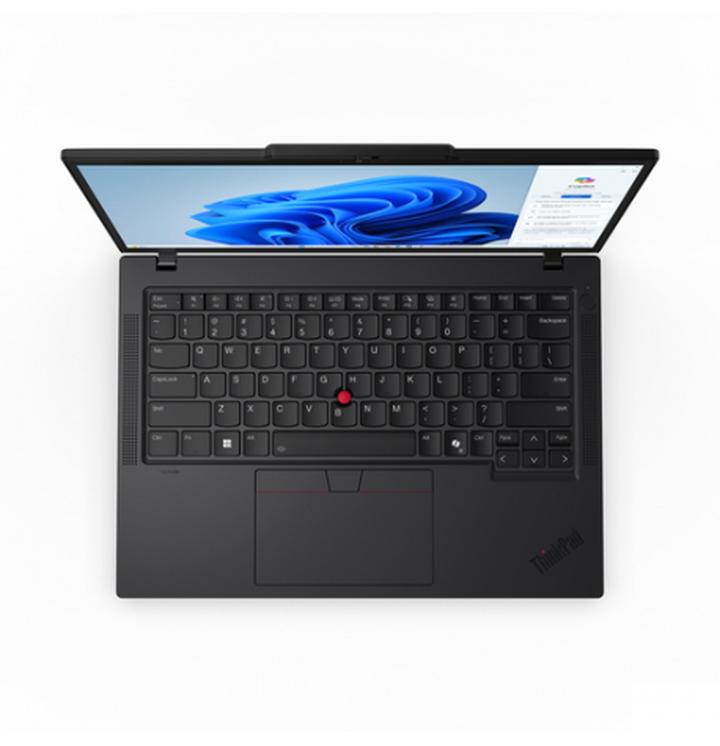
Jak wiadomo, przed zakupem warto zastanowić się nad tym, jak zamierzasz korzystać z nowego nabytku. Czy preferujesz myszkę bezprzewodową, czy przewodową? Użycie myszy bezprzewodowej umożliwia swobodne poruszanie się, w rytmie samby! Pamiętaj jednak o bateriach, bo odkrycie, że twoja myszka rozładowała się w trakcie kluczowej prezentacji, może być gorsze od kapcia w najważniejszym wyścigu na świecie.
Jak skonfigurować myszkę?
Konfiguracja zewnętrznej myszy okazuje się prostsza niż parzenie kawy w automacie. Wystarczy podłączyć urządzenie do laptopa, a system Windows zareaguje jak opiekuńcza mamusia, szybko instalując odpowiednie sterowniki. Po dokonaniu tego kroku, możesz przejść do ustawień myszy i dostosować wszystkie parametry do swoich indywidualnych preferencji. Pamiętaj, że możesz zmieniać szybkość kursora oraz funkcje przycisków – to jak nauka tańca, gdzie każdy krok zależy od twojej wyobraźni!
| Zalety zewnętrznej myszy |
|---|
| Różnorodność kształtów i rozmiarów |
| Różne poziomy czułości |
| Dodatkowe przyciski dla ułatwienia obsługi |
| Możliwość personalizacji wyglądu (światła, kolory) |
| Ergonomiczne kształty do wygodniejszego użytkowania |
Czy wiesz, że niektóre zewnętrzne myszy oferują zaawansowane funkcje, takie jak możliwość programowania przycisków czy dostosowywania czułości „w locie”? Dzięki temu możesz szybko przełączać się między różnymi ustawieniami, co znacząco zwiększa efektywność w pracy i grach!
Źródła:
- https://www.gry-online.pl/newsroom/jak-wlaczyc-touchpad-w-laptopie-lenovo/z428e0e
- https://krzymark.pl/blog/jak-wlaczyc-touchpad/
- https://www.elektroda.pl/rtvforum/topic2771221.html
Pytania i odpowiedzi
Jak można włączyć touchpad w laptopach Lenovo?
Aby włączyć touchpad w laptopach Lenovo, najpierw spróbuj nacisnąć klawisz F6, który często odpowiada za jego aktywację. Jeśli to nie działa, podłącz zewnętrzną myszkę i przejdź do panelu sterowania, aby uaktywnić touchpad tam.
Co należy zrobić, jeśli touchpad wciąż nie działa?
Jeżeli touchpad nie reaguje po włączeniu, sprawdź aktualność sterowników, odwiedzając stronę wsparcia producenta. Możesz także spróbować zresetować laptopa, odłączając zasilanie oraz zewnętrzne urządzenia na 15 sekund.
Jak sprawdzić ustawienia touchpada w systemie Windows 10?
Aby sprawdzić ustawienia touchpada w Windows 10, kliknij „Start”, następnie przejdź do „Ustawień”, wybierz „Urządzenia”, a potem „Płytka dotykowa”. W sekcji „Ustawienia dodatkowe” upewnij się, że touchpad nie został przypadkowo wyłączony.
Jakie mogą być przyczyny blokady touchpadu?
Przyczyny blokady touchpadu mogą obejmować przypadkowe wyłączenie przez naciśnięcie niewłaściwych klawiszy funkcyjnych, jak również problemy ze sterownikami czy ustawieniami. Warto również pamiętać o spróbowaniu zresetowania laptopa, co często pomaga w rozwiązaniu problemu.
Jak najlepiej wykorzystać zewnętrzną myszkę jako alternatywę dla touchpada?
Zewnętrzna myszka jest doskonałą alternatywą, gdy touchpad przestaje działać. Po podłączeniu do laptopa, myszka zapewnia lepszą precyzję i komfort pracy, a jej różnorodność kształtów oraz funkcji umożliwia dostosowanie do indywidualnych potrzeb użytkownika.


