
 Waldemar Rokita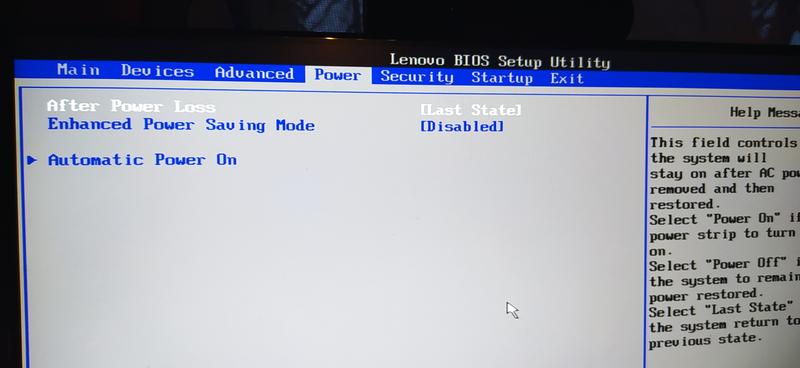
Jeśli kiedykolwiek zastanawiałeś się, jak dostać się do BIOS-u swojego laptopa Lenovo, to dobrze trafiłeś! Dla wielu osób BIOS wydaje się tajemniczym zamkiem, do którego klucz wciąż się gubi. Jednak nie martw się, ponieważ istnieje kilka prostych sposobów, które pomogą Ci odkryć te ukryte sekrety. Przede wszystkim, jeśli Twój laptop działa na systemie Windows 10, najlepszym rozwiązaniem jest skorzystanie z ustawień systemowych. Wystarczy, że przejdziesz do „Ustawienia”, następnie do „Aktualizacje i zabezpieczenia”, a potem wybierzesz „Odzyskiwanie” – tam znajdziesz klucz do BIOS-u!
To jednak nie koniec możliwości! Dla tych, którzy wolą tradycyjne metody, mamy genialną kombinację klawiszy. W większości przypadków wystarczy wcisnąć klawisz F2, Delete lub F1 podczas uruchamiania laptopa. Pamiętaj o uwadze! W laptopach Lenovo klawisz F2 często wymaga również użycia klawisza Fn. Chyba że masz ochotę na „wielkie odliczanie” i klikasz „Fn + F2” jak szalony, aż zdesperowany tech nerd w Tobie weźmie górę!
Nie zapomnij o przycisku Novo!
Nie można również zapominać o magicznym przycisku Novo, który często znajduje się obok przycisku zasilania, niczym superbohater na horyzoncie! Wystarczy nacisnąć go, gdy laptop jest wyłączony, a na ekranie pojawi się menedżer systemu, z którego możesz wybrać dostęp do BIOS-u. Ten przycisk to prawdziwy game changer, a jeśli nie działa, być może laptop potrzebuje chwili spokoju i resetu!

Poniżej przedstawiam kilka sposobów na dostęp do BIOS-u laptopa Lenovo:
- Użycie ustawień systemowych w Windows 10 – przejście do „Aktualizacje i zabezpieczenia” i wybór opcji „Odzyskiwanie”.
- Kombinacje klawiszy podczas uruchamiania – F2, Delete lub F1 (pamiętaj o klawiszu Fn).
- Wykorzystanie przycisku Novo – naciśnięcie go, gdy laptop jest wyłączony, aby uzyskać dostęp do menedżera systemu.
Jeśli po tych wszystkich próbach nadal nie możesz wejść do BIOS-u, prawdopodobnie masz do czynienia z bardziej skomplikowanym problemem. Może to być śpiący wirus? A może komputer zdecydował, że nie odda się tak łatwo? W takiej sytuacji warto rozważyć konsultację z fachowcem. Nie zapominaj jednak, że teraz wiesz, że dostęp do BIOS-u to nie misterium, a z odpowiednią strategią każdy z nas może stać się bohaterem swojego własnego komputera!
Kluczowe kombinacje klawiszy przy uruchamianiu systemu
Każdy, kto miał do czynienia z komputerem, wie, że naciśnięcie odpowiedniego przycisku podczas uruchamiania otwiera przed nami drzwi do całkiem nowych możliwości. Mówimy tu o BIOS-ie, czyli tajemniczym obszarze, w którym dzieje się magia konfigurowania sprzętu. Nic nie jest bardziej frustrującego niż zmaganie się z kombinacjami klawiszy, kiedy nasze palce w panicznym biegu próbują odnaleźć ten jeden właściwy klawisz, zamiast cieszyć się pięknymi widokami na pulpicie. Na szczęście klucze do raju w formie BIOS-u okazują się dość proste — wystarczy kilka odpowiednich przycisków oraz odrobina determinacji!
Warto zauważyć, że w zależności od producenta klawisze, które trzymamy w rękach, mają władzę nad BIOS-em, mogą się różnić. Dla wielu z nas klawisze F2, F10 czy Delete stanowią kluczowe postacie w tej grze. Jednak co zrobić, gdy nasz ulubiony klawisz zawodzi? W takich momentach dobrze jest sięgnąć po kilka alternatywnych trików, takich jak przytrzymanie przycisku Nova w laptopach Lenovo. Czasami trzeba działać niczym wytrawny ninja — na uśpionym systemie przechwycić moment i trafić w odpowiedni klawisz! W końcu nikt nie powiedział, że życie komputerowe nie oferuje wyzwań.
Co jednak zrobić, jeśli żadna z tych strategii nie zadziała? Pojawia się wtedy konieczność wybrania się do naszego ulubionego serwisu. Czasami BIOS bywa na tyle skomplikowany, że wsparcie z zewnątrz staje się niezbędne. Kto mógłby pomyśleć, że pokonywanie kluczy BIOS-u mogłoby stać się sportem ekstremalnym? W takich sytuacjach zasada „Zawsze miej plan B” nabiera szczególnego znaczenia. Może to być na przykład złożony proces przywracania ustawień fabrycznych, który dla niektórych z nas przypomina zagadkową łamigłówkę do rozwiązania.
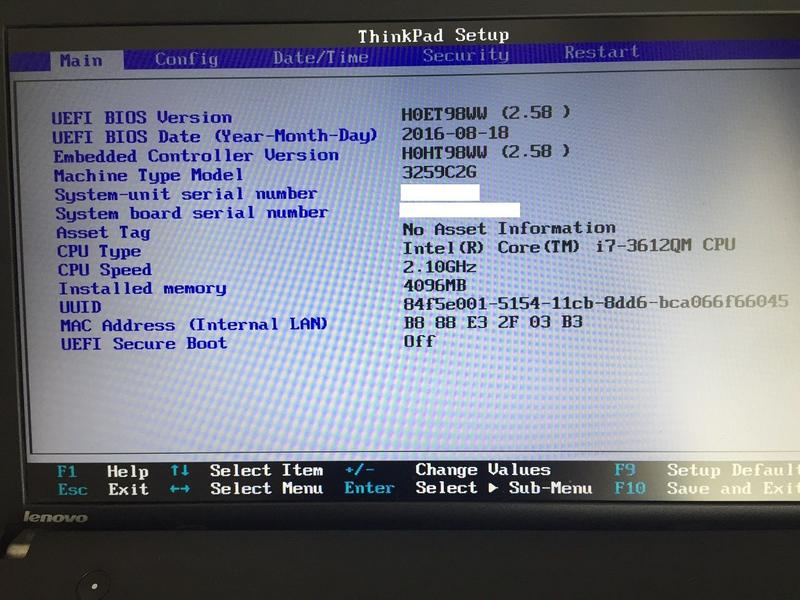
A oto kilka klawiszy, które mogą otworzyć dostęp do BIOS-u w różnych komputerach:
- F2 – Najczęściej używany klawisz do dostępu do BIOS-u w wielu laptopach i komputerach stacjonarnych.
- F10 – Wiele modeli HP i Compaq wykorzystuje ten klawisz do uruchomienia BIOS-u.
- Delete – W komputerach stacjonarnych często używany do wejścia do BIOS-u.
- Nova – Specjalny przycisk w laptopach Lenovo, który może zastąpić tradycyjne klawisze BIOS-u.
Na zakończenie, pamiętajmy, że odkrywanie tajemnic BIOS-u nie musi być poważnym wyzwaniem. Czasem uświadamiamy sobie, że klucze, których szukamy, bardziej przypominają grę w „znajdź różnice”! Ucząc się na błędach innych, możemy oszczędzić sobie stresu i lepiej przygotować się na przyszłe zmagania. Dlatego jeśli pragniesz wydostać się z pułapki BIOS-u, pamiętaj — chociaż nie każde uruchomienie systemu będzie perfekcyjne, to z odrobiną humoru każda przygoda, nawet z klawiaturą, może przynieść radość!
Jak skonfigurować ustawienia BIOS-u dla optymalnej wydajności?
Nie ma nic gorszego niż chęć poprawienia wydajności komputera i niedostępność BIOS-u! Na szczęście w tej cyfrowej dżungli istnieją sposoby, aby to osiągnąć. Zacznij więc od małej akrobatyki klawiszowej! Gdy uruchamiasz komputer, spróbuj wcisnąć klawisz Delete, F2 lub F10 (a może i F1 – kto wie, jaką magiczną kombinację stworzysz?). Jeżeli twój sprzęt jest nowoczesny, zapewne czeka na Ciebie interfejs UEFI, który przypomina bardziej rozwiniętego kuzyna BIOS-u – jest bardziej elegancki, ale trudniejszy do opanowania. Warto poświęcić moment, aby dowiedzieć się, które przyciski będą działać na Twoim laptopie.
Przechodząc do następnego kroku, skup się na właściwym ustawieniu opcji w BIOS-ie. Tam, w ustawieniach rozruchowych (bootowania), zadecydujesz, z czego uruchomisz swój system. Jeśli postanowiłeś zainstalować Linuxa obok Windowsa, upewnij się, że konfiguracja zgodności z UEFI jest poprawna. Wyłącz Secure Boot niczym prawdziwy guru programowania. Jeżeli wszystko poszło zgodnie z planem, Twoje potężne oprogramowanie może przystąpić do działania, a Ty nie będziesz musiał tracić czasu na długie skanowanie systemu.
Detektyw BIOS – jak w ogóle do niego dotrzeć?
A jeśli należysz do tych, którzy mają tego pecha i nie mogą skorzystać z kombinacji klawiszy, nie martw się! Możesz użyć opcji dostępnych w systemie Windows. Wystarczy, że przejdziesz do Ustawień, a w nich odnajdziesz sekcję Aktualizacje i Zabezpieczenia. Następnie kliknij Odzyskiwanie, a potem wybierz Uruchom ponownie teraz! To nic innego jak magiczne zaklęcie, które przeniesie Cię do tajemnego menu, gdzie dotrzesz do ustawień BIOS-u. Od teraz każda zmiana w BIOS-ie stanie się ekscytującą przygodą!
Podsumowując, BIOS stanowi podstawowy wzorzec do konfiguracji komputera i odpowiednie jego ustawienie może znacząco poprawić wydajność Twojego sprzętu. Od blokady Secure Boot po zainstalowany Linux – każdy z tych elementów wpłynie na działanie Twojego komputera. Oto kilka kluczowych ustawień, które warto dostosować:
- Wyłączenie Secure Boot
- Ustawienie dysku twardego jako pierwszego urządzenia rozruchowego
- Włączenie wsparcia dla UEFI, jeśli jest dostępne
- Dostosowanie zarządzania energią
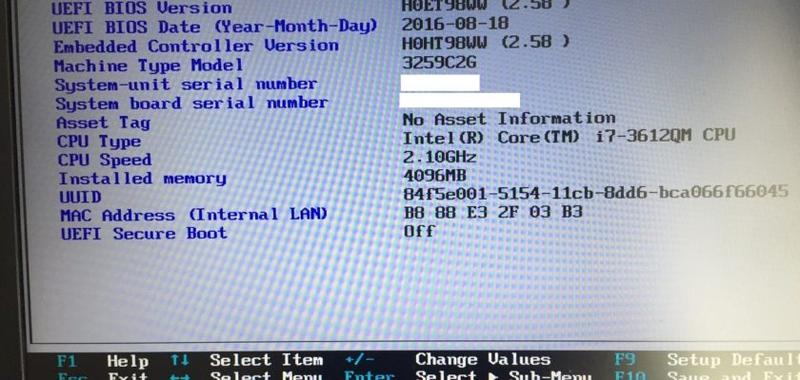
Pamiętaj, że dobry detektyw potrafi znacznie więcej, więc nie spiesz się, a z miejsca zdobędziesz kontrolę nad swoim urządzeniem. Teraz, gdy wiesz, jak podejść do BIOS-u, jesteś już o krok bliżej do zostania komputerowym ninja!
| Ustawienie | Opis |
|---|---|
| Wyłączenie Secure Boot | Umożliwia instalację innych systemów operacyjnych, takich jak Linux. |
| Ustawienie dysku twardego jako pierwszego urządzenia rozruchowego | Zapewnia szybsze uruchamianie systemu z dysku twardego. |
| Włączenie wsparcia dla UEFI, jeśli jest dostępne | Umożliwia lepszą współpracę z nowoczesnymi systemami operacyjnymi. |
| Dostosowanie zarządzania energią | Optymalizuje zużycie energii w zależności od potrzeb użytkownika. |
Pomocne porady przy troubleshooting BIOS-u w Windows 10
Trudności z dostępem do BIOS-u mogą przyprawić o ból głowy niejednego użytkownika. Zanim jednak zagłębimy się w tę tajemniczą krainę elektroniki, warto zrozumieć, czym właściwie jest BIOS. BIOS, czyli Basic Input/Output System, pełni rolę superbohatera w świecie komputerów – nie widzimy go na co dzień, ale jego znaczenie jest kluczowe! Odpowiada on za to, by Twój komputer wiedział, że oto ruszamy w cyfrową przygodę. Jeżeli napotkałeś problemy z dostępem do BIOS-u, nie martw się – jesteśmy tutaj, aby Ci pomóc! W końcu, jeżeli potrafisz zamówić pizzę online, na pewno poradzisz sobie z kilkoma kombinacjami klawiszy.
Warto zacząć od kluczowego pytania: jak właściwie wejść do tego tajemniczego BIOS-u? Sprawa nie jest wcale zbyt trudna, chociaż wymaga pewnego refleksu. Klawisze, które otworzą przed Tobą wrota do BIOS-u, zazwyczaj obejmują Delete, F1, F2 lub F10. Pamiętaj jednak, że sposób wejścia może różnić się w zależności od producenta. Jeśli Twój komputer to Lenovo, magiczna kombinacja Fn + F2 może okazać się skuteczna. W sytuacji, gdy wszystkie te próby nie przyniosą rezultatu, zwróć uwagę na przycisk Novo obok przycisku zasilania – być może on stanie się Twoim wybawieniem!
Nie zapominajmy również, że BIOS stanowi tajną broń w walce z różnorodnymi problemami. Niebieski Ekran Śmierci lub kłopoty z bootowaniem? BIOS dysponuje rozwiązaniami! Dzięki niemu masz możliwość resetowania ustawień, dostosowywania ordynacji bootowania, a nawet wyłączania Secure Boot, co może być niezbędne, jeśli chcesz zainstalować starsze systemy operacyjne. Zwróć jednak uwagę, że zapomnienie hasła do BIOS-u jest jak zapomnienie kodu PIN do biletomatu – to bardzo frustrujące! W takiej sytuacji może być potrzebna pomoc prawdziwych superbohaterów – serwisu komputerowego, który przywróci właściwe ustawienia i uratuje sytuację!
Oto kilka sposobów, dzięki którym BIOS może pomóc w rozwiązywaniu problemów:
- Resetowanie ustawień do fabrycznych
- Dostosowywanie kolejności uruchamiania systemu
- Wyłączanie Secure Boot dla instalacji starszych systemów operacyjnych
- Monitorowanie parametrów sprzętowych komputera
Na zakończenie, pamiętaj, że choć technologia nieustannie nas zaskakuje, my także możemy zaskoczyć ją swoimi umiejętnościami! Walka z BIOS-em może przypominać wyzwanie w grze komputerowej, ale nie daj się pokonać. Rajd przez BIOS wymagać będzie kilku prób, ale z odrobiną cierpliwości oraz odpowiednimi kombinacjami klawiszy na pewno w końcu dostaniesz się tam, gdzie zamierzasz! A jeśli kiedykolwiek poczujesz, że komputer postanowił złożyć broń, zanim zaprosisz go do gry, zawsze możesz skorzystać z pomocy specjalistów. W końcu nawet najlepszy superbohater czasem potrzebuje wsparcia!
Źródła:
- https://www.ratujlaptopa.pl/blog/jak-wejsc-do-biosu-w-windows-10,184
- https://www.elektroda.pl/rtvforum/topic2965923.html
- https://www.elektroda.pl/rtvforum/topic3426542.html
- https://forum.dobreprogramy.pl/t/lenovo-g580-jak-wylaczyc-haslo-biosu-windows-10/660815
- https://www.elektroda.pl/rtvforum/topic3974108.html
- https://winclub.pl/topic/8632-instalacja-systemu-na-laptopie-lenovo-g505s-przycisk-novo/
- https://www.elektroda.pl/rtvforum/topic2714913.html


