Waldemar Rokita
BIOS, czyli Basic Input/Output System, pełni rolę mózgu twojego komputera. Kiedy włączasz laptopa lub desktop, BIOS przejmuje kontrolę, wykonując swoje podstawowe zadanie – uruchamia sprzęt i przygotowuje system operacyjny do działania. Odpowiada za istotne funkcje, takie jak rozpoznawanie dysków twardych, pamięci RAM i urządzeń peryferyjnych. Można więc z pełnym przekonaniem stwierdzić, że BIOS działa niczym dyrygent symfonii, prowadząc wszystkie instrumenty do uzyskania harmonijnej melodii, którą nazywamy „uruchomionym komputerem”.
- BIOS to system uruchomieniowy, który zarządza sprzętem i przygotowuje system operacyjny.
- Aby wejść do BIOS-u w laptopie Lenovo G50-30, należy użyć przycisku Novo, umiejscowionego obok gniazda zasilania.
- Alternatywne metody to wciśnięcie klawiszy F2, Delete lub kombinacji klawiszy Fn + F2 podczas uruchamiania laptopa.
- Jeśli przycisk Novo nie działa, można podłączyć zewnętrzną klawiaturę i spróbować wcisnąć F2 lub Delete.
- W przypadku trudności z dostępem do BIOS-u, można odłączyć dysk twardy, zresetować ustawienia BIOS-u lub skonsultować się z serwisem.
Nie ma wątpliwości, że BIOS pełni taką samą rolę jak kawa o poranku – bez niego komputer nie obudzi się z zimowego snu. Poza uruchamianiem sprzętu, BIOS umożliwia także wprowadzenie różnorodnych ustawień. Możesz dostosować tempo pracy komputera, zmienić kolejność bootowania, a nawet spróbować podkręcić sprzęt, jeśli czujesz się jak szalony naukowiec. Jeśli pragniesz osiągnąć niesamowite efekty świetlne w swoim komputerze lub zwiększyć jego wydajność, BIOS staje się bramą do tych tajemniczych krain.
Jak dostać się do BIOS-u?
Choć wielu traktuje BIOS jak święte miejsce dostępne jedynie dla wybranych, proces dostania się do niego okazuje się prostszy, niż można by przypuszczać. Najczęściej wystarczy wcisnąć odpowiedni klawisz podczas uruchamiania komputera, na przykład F2, Delete czy Esc. W przypadku laptopów Lenovo (takich jak model G50-30) być może trzeba będzie użyć specjalnego przycisku Novo, często umiejscowionego obok portu zasilania. Choć na początku może się zdarzyć, że omyłkowo wciśniesz niewłaściwy klawisz, nie martw się – każda porażka przybliża cię o krok do sukcesu!
Poniżej przedstawiam kilka klawiszy, które najczęściej używane są do wejścia do BIOS-u:
- F2
- Delete
- Esc
- F10
- Novo Button (w laptopach Lenovo)
Pamiętaj, że BIOS, mimo swojego archaicznego ujawnienia, może w pierwszej chwili wydawać się strasznie skomplikowany. Nie daj się jednak zniechęcić! Po kilku minutach zbierania odwagi odkryjesz, że to oprogramowanie staje się wiarygodnym przyjacielem, który wprowadza porządek do świata twojego komputera. Dlatego zanim pomyślisz o wizycie w serwisie, daj BIOS-owi szansę – być może właśnie tam znajdziesz rozwiązanie swoich komputerowych problemów!
Jakie klawisze wykorzystać do wejścia w BIOS w laptopie Lenovo G50-30?
Jeśli myślisz o tym, jak wejść w BIOS swojego zasłużonego laptopa Lenovo G50-30, nie martw się! Mamy dla ciebie kilka skutecznych sztuczek. Zdecydowanie najlepiej zacząć od przycisku Novo, który znajdziesz obok gniazda zasilania. To ten malutki przycisk, który przypomina coś, co mogłoby służyć do resetowania smartfona sprzed dekady. Wciśnij go, gdy laptop wyłączony, a przed tobą otworzą się magiczne zmiany w świecie BIOS-u.
Użyj klawiszy, nie krzyków!
Czasami przycisk Novo może okazać się niewystarczający, zwłaszcza gdy biura się nieco nie zgadzają. W takiej sytuacji warto zbadać inne kombinacje klawiszy. Na przykład, trzymając klawisz Fn, spróbuj wcisnąć F2. Czasem tej akcji trzeba dokonać, gdy system znajduje się w stanie uśpienia. Pamiętaj jednak, aby uniknąć krzyku w kierunku laptopa, mającego na celu zmianę sytuacji, ponieważ twoi sąsiedzi mogą się przestraszyć.
Inne opcje awaryjne
Jeżeli żadna z poprzednich opcji nie zadziała, a czujesz, jakby laptop świadomie ignorował twoje działania, podłącz klawiaturę USB i ponownie spróbuj z F2 lub klawiszem Delete. Dodatkowa klawiatura czasem przywraca równowagę we wszechświecie, pozwalając laptopowi na ujawnienie tajemnic swojego BIOS-u. Jak to mówią, czasem jedna klawiatura do rządzenia, a inna do zabawy!
Oto kilka opcji, które możesz wypróbować, aby uzyskać dostęp do BIOS-u:
- Wciśnij przycisk Novo, gdy laptop jest wyłączony.
- Spróbuj użyć kombinacji klawiszy Fn + F2.
- Podłącz klawiaturę USB i wciśnij F2 lub Delete.
Jeśli wszystko to zawodzi, nie panikuj! Zawsze możesz rozważyć wizytę w serwisie, gdzie specjaliści na pewno znajdą rozwiązanie twoich problemów. Może dowiesz się, że laptop potrzebował jedynie miłego słowa lub odrobiny czułości ze strony innej klawiatury? W końcu laptopowe tajemnice są ogromne, ale nie ma takich, których nie da się odkryć z dobrym humorem i odrobiną cierpliwości!
Krok po kroku: Włączanie BIOSu w laptopie Lenovo G50-30
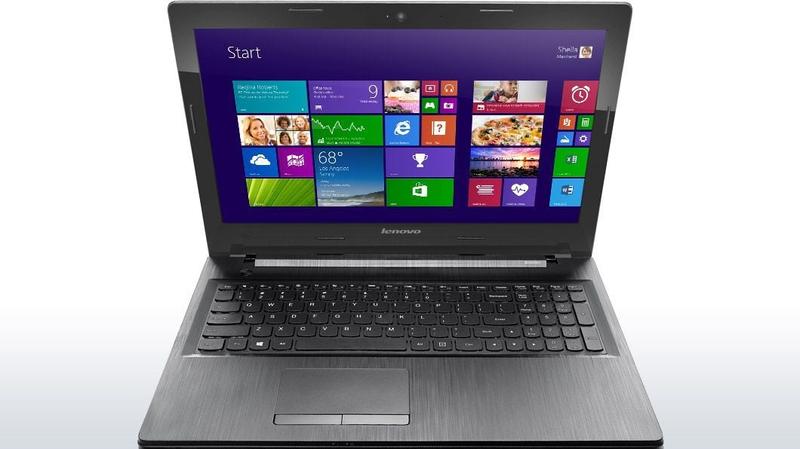
Witajcie! Dzisiaj zmierzymy się z zadaniem, które może przyprawić niejednego o ból głowy. Mowa o włączeniu BIOS-u w laptopie Lenovo G50-30. Choć brzmi to groźnie, nie martwcie się – przeprowadzimy przez to krok po kroku, jak przez labirynt bez GPS-a! Na samym początku przygotujcie się na małe cacko, ponieważ do wykonania tego zadania będzie potrzebny specjalny przycisk. Oczywiście nie znajdziecie tu Magicznego Klucza do Królestwa, ale przycisk Novo, który zlokalizujecie na bocznej krawędzi laptopa. Co ciekawe, to mały okrągły guziczek, umiejscowiony tuż obok gniazda zasilania, przypominający przycisk od pilota do telewizora!
Jak to działa?
Teraz przejdźmy do najważniejszej części – jak prawidłowo użyć tego przycisku. Na początku upewnijcie się, że laptop jest wyłączony. Gdy go nie wyłączycie, ten mały przycisk może nie zadziałać na waszą korzyść. Po wyłączeniu, wciśnijcie przycisk Novo i… voila! Powinno to wywołać małe menu startowe, które umożliwi wejście do BIOS-u. Pamiętajcie, nie wpadajcie w panikę, jeśli coś nie zadziała od razu. Czasami musicie się pomęczyć i powtórzyć ten zabieg kilka razy, jak gdybyście uciekali przed złą babcią na rowerze.
Co jeśli przycisk nie działa?
Jeśli jednak wasz laptop postanowi być złośliwy, a przycisk Novo zamilknie jak grób, nie martwcie się! Wciąż pozostaje kilka opcji, które warto wypróbować. Po pierwsze, spróbujcie skorzystać z klawisza funkcji. W niektórych przypadkach wystarczy przytrzymać klawisz F2 podczas włączania laptopa. Jeśli to nie działa, przytrzymajcie klawisz Delete. Czasem to jak gra w ruletkę – liczy się szczęście, a czasem konieczne jest odkrywanie rodzinnych sekretów laptopa!
Poniżej przedstawiam kilka opcji, które można spróbować, jeśli przycisk Novo nie działa:
- Przytrzymaj klawisz F2 podczas włączania laptopa.
- Przytrzymaj klawisz Delete.
- Spróbuj wcisnąć inne klawisze funkcyjne, jeśli dostępne.
Pamiętajcie, każdy laptop jest inny, to prawda, ale nie poddawajcie się! Jeśli przez wszystkie te zmagania nadal nie możecie dostać się do BIOS-u, zastanówcie się nad chwilą relaksu przy filiżance kawy i spokojnej rozmowy z technikiem. Może on zdradzi kilka tajemnic, które dla waszego laptopa staną się eliksirami od nieśmiertelności? W każdym razie życzę powodzenia i niech moc Novo będzie z wami!
| Krok | Opis |
|---|---|
| 1 | Upewnij się, że laptop jest wyłączony. |
| 2 | Wciśnij przycisk Novo, zlokalizowany na bocznej krawędzi laptopa. |
| 3 | Oczekuj na wywołanie menu startowego, umożliwiającego wejście do BIOS-u. |
| 4 | Jeśli przycisk Novo nie działa, spróbuj przytrzymać klawisz F2 podczas włączania laptopa. |
| 5 | Jeśli to nie działa, spróbuj przytrzymać klawisz Delete. |
| 6 | Możesz spróbować inne klawisze funkcyjne, jeśli są dostępne. |
Problemy i rozwiązania: Co zrobić, jeśli nie możesz wejść do BIOSu?
Nie ma nic gorszego niż chęć wejścia do BIOS-u, a komputer, jak na złość, nie chce z nami współpracować! Zazwyczaj proces ten przebiega prosto, niczym wyciąganie pieniędzy z portfela w sklepie spożywczym. Niemniej jednak czasami nasz sprzęt postanawia być uparty, co zaskakuje niejednego użytkownika. Kto mógłby przypuszczać, że jedno małe naciśnięcie klawisza zamieni się w prawdziwe zmagania? Czasem wystarczy przytrzymać właściwy przycisk, a innym razem musimy wykorzystać całą armię kombinacji klawiszy, aby przedostać się do tajemnych krain BIOS-u. Co więc zrobić w takiej sytuacji?
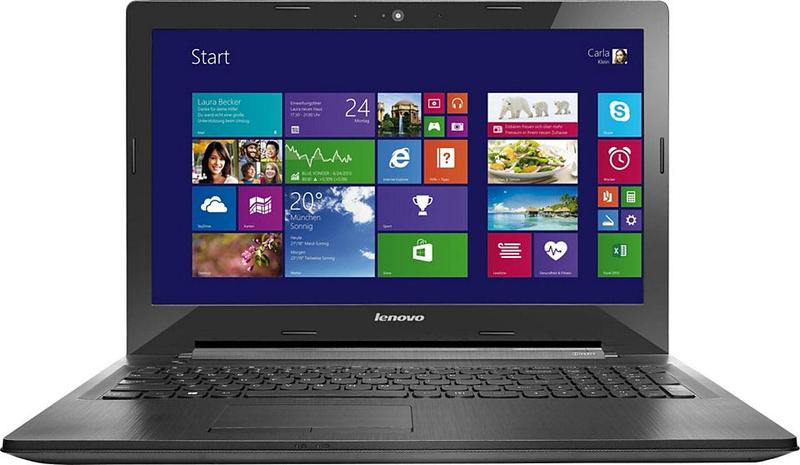
Na początek warto sprawdzić, jaki model sprzętu mamy przed sobą, ponieważ do każdego typu przypisane są konkretne skróty. Na przykład, czy posiadasz laptopa Lenovo G50-30? Jeżeli tak, to spróbuj włączyć go z wyłączonym systemem i naciśnij przycisk Novo, znajdujący się przy gnieździe zasilania. Bywa jednak, że nawet ten sposób zawodzi, a wtedy czujemy się jak ryba wyjęta z głębokiej wody. Nie trać nadziei! Czasami wystarczy podłączyć zewnętrzną klawiaturę i użyć klawisza F2 lub Delete, aby w końcu dostać się do upragnionego BIOS-u.
Co zrobić, gdy BIOS wciąż się nie otwiera?
Mogłoby się wydawać, że to duża frustracja, lecz rozwiązania często bywają prostsze, niż się zdaje. Spróbuj odłączyć dysk twardy lub przynajmniej zresetować ustawienia BIOS-u. Często problemy wynikają z różnych konfliktów sprzętowych lub niewłaściwego podłączenia urządzeń. Jeśli Twoje próby wciśnięcia magicznego guzika nie przyniosły rezultatu, wyłącz komputer, poczekaj chwilę, a następnie włącz go ponownie, trzymając przewidziany klawisz jak najdłużej. To przypomina wchodzenie do drogiego klubu – czasem potrzeba trochę czasu, aby nas wpuścili!
Pamiętaj, że nie każdy problem można rozwiązać w domowym zaciszu. Czasami warto uwolnić się od frustracji i przynieść komputer do serwisu, gdzie specjaliści potrafią zdziałać cuda. Dla Twojego spokoju ducha lepiej powierzyć sprawę komuś kompetentnemu. Może się okazać, że Twój sprzęt kryje jakieś tajemnice, a Ty jedynie przypuszczałeś, że wszystko jest w porządku. Czasami najprostsze rozwiązania wymagają jednak odrobiny czasu i cierpliwości.
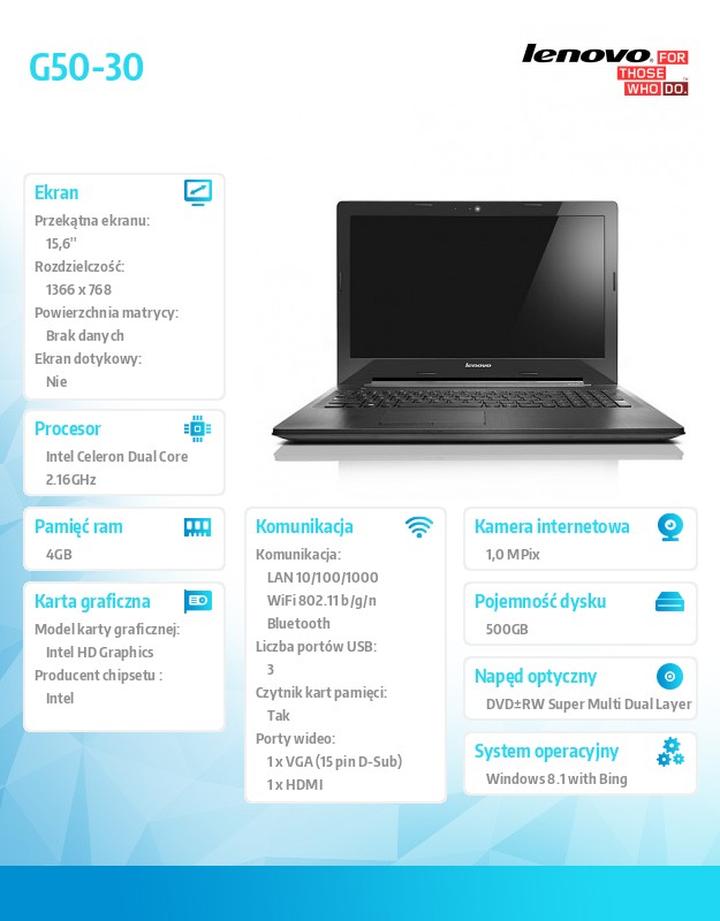
A oto kilka kroków, które możesz podjąć, gdy BIOS wciąż nie działa:
- Odłącz dysk twardy
- Zresetuj ustawienia BIOS-u
- Sprawdź podłączenie urządzeń
- Uruchom komputer ponownie z przytrzymanym klawiszem dostępu
- Skonsultuj się z serwisem komputerowym
Pytania i odpowiedzi
Jakie klawisze należy wcisnąć, aby dostać się do BIOS-u w laptopie Lenovo G50-30?
Aby uzyskać dostęp do BIOS-u w laptopie Lenovo G50-30, najlepiej użyć przycisku Novo, który znajduje się obok gniazda zasilania. Można również spróbować wcisnąć klawisz F2, Delete lub inne klawisze funkcyjne, gdy laptop jest włączany.
Co zrobić, jeśli przycisk Novo nie działa?
Jeśli przycisk Novo nie przyniesie oczekiwanych rezultatów, spróbuj wcisnąć klawisz F2 lub Delete, gdy laptop się uruchamia. Możesz także podłączyć zewnętrzną klawiaturę, co czasami pomaga w uzyskaniu dostępu do BIOS-u.
Jakie są pierwsze kroki, aby włączyć BIOS w Lenovo G50-30?
Pierwszym krokiem jest upewnienie się, że laptop jest wyłączony. Następnie należy wcisnąć przycisk Novo, co powinno uruchomić menu startowe umożliwiające wejście do BIOS-u.
Jakie inne opcje awaryjne można zastosować, jeśli nie można wejść do BIOS-u?
Jeśli standardowe metody zawiodą, warto rozważyć odłączenie dysku twardego lub zresetowanie ustawień BIOS-u. Niekiedy wystarczy także włączyć laptopa z trzymanym klawiszem dostępu, aby spróbować ponownie wejść do BIOS-u.
Co powinieneś zrobić, jeśli nadal nie możesz wejść do BIOS-u po wielu próbach?
Jeżeli żadna z metod nie działa i nadal masz problemy z dostępem do BIOS-u, warto przynieść laptop do serwisu komputerowego. Specjaliści będą w stanie zdiagnozować problem i zaproponować odpowiednie rozwiązania.