
 Waldemar Rokita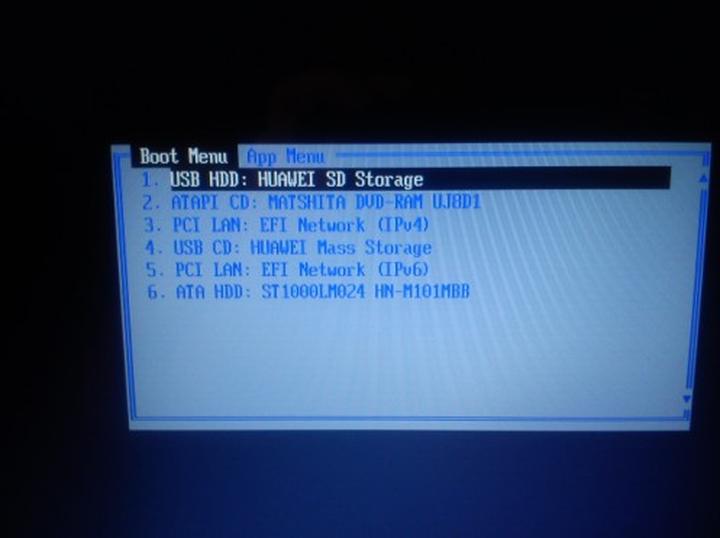
Witamy w fascynującym świecie Lenovo, gdzie dostęp do boot menu wzbudza emocje porównywalne do jazdy rollercoasterem! Rozpoczniemy od najważniejszego kroku: upewnienia się, że laptop jest całkowicie wyłączony. To istotny element, gdyż jak mówi przysłowie: „Lepiej zrobić dwa kroki w tył, zanim wskoczysz do boot menu”. Jesteś gotowy? W takim razie zaczynamy! W momencie naciśnięcia przycisku zasilania od razu przytrzymaj klawisz F1, jakbyś próbował zakląć smoka. Jeśli usłyszysz dźwięk „biiip”, oznacza to, że możesz być dumny – udało Ci się! Brawo, właśnie znalazłeś się w BIOS-ie!
Trochę jak taniec, ale z klawiaturą!
Gdyby jednak coś poszło nie tak, nie wpadaj w panikę! Być może warto spróbować innej kombinacji klawiszy. W niektórych modelach Lenovo boot menu otwiera się za pomocą klawisza F12, więc musisz działać szybko, niczym błyskawica. Czasami laptop może nie rozpoznać klawiszy przypisanych do boot menu, dlatego warto podejmować próby. Jeśli sytuacja nadal się nie zmienia, wyjmij zasilacza i baterię, a następnie spróbuj uruchomić tryb „Nowy Początek” przy użyciu jedynie zasilania z ładowarki. Kto by pomyślał, że będziesz musiał działać jak detektyw, poszukując tajemnych przejść w swoim laptopie?
- Upewnij się, że laptop jest całkowicie wyłączony przed rozpoczęciem.
- Przytrzymaj klawisz F1 lub F12 podczas włączania laptopa, aby uzyskać dostęp do boot menu.
- W przypadku problemów, spróbuj odłączyć zasilacz i baterię, a następnie powtórzyć proces.
- W boot menu wybierz odpowiednie urządzenie do uruchomienia: płytę, pendrive lub dysk twardy.
- Sprawdź, czy urządzenie, które chcesz załadować, jest prawidłowo podłączone.
- Jeśli boot menu nie działa, upewnij się, że port USB i nośnik bootowalny są sprawne.
- W BIOS-ie zmień kolejność bootowania, aby ustawić preferowane urządzenie jako pierwsze.
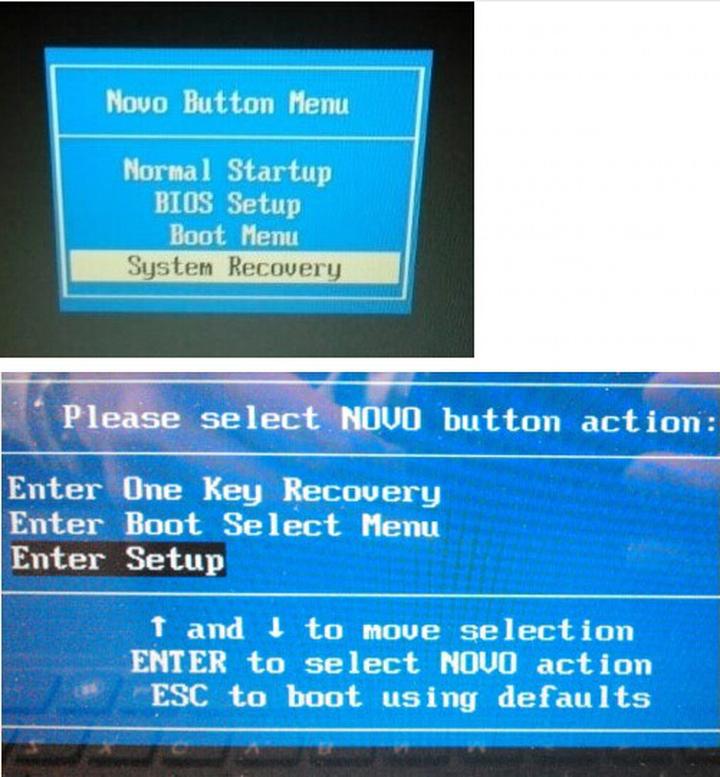
- Niektóre modele Lenovo mają przycisk Novo do bezpośredniego dostępu do boot menu.
- W przypadku dalszych problemów, skonsultuj się z instrukcją obsługi lub społecznością Lenovo.
Po dotarciu do boot menu zobaczysz listę dostępnych urządzeń, niczym menu w ulubionej restauracji. Wybierz odpowiednie źródło bootowania – czy to płytka, pendrive, a może USB? Nie pozwól, aby coś Cię zmyliło, i upewnij się, że urządzenie, które planujesz wybrać, jest prawidłowo podłączone. W przeciwnym razie ryzykujesz powrót do rzeczywistości, gdzie system po raz kolejny wystrzeli Cię w ramiona standardowego bootowania, prowadząc do powtarzającej się sytuacji!
Oto lista przykładów urządzeń, z których możesz bootować:
- Płyta CD/DVD
- Pendrive USB
- Dysk twardy
- Sieć (PXE)
Teraz, kiedy wszystko masz już pod kontrolą, wystarczy kliknąć „Enter” i cierpliwie czekać, aż Twój laptop nauczy się tańczyć z nowym systemem operacyjnym. Pamiętaj, że cierpliwość to cnota – nawet najlepsze układy taneczne wymagają odrobiny praktyki! A jeśli masz jakiekolwiek wątpliwości, nie martw się; społeczność Lenovo z chęcią Ci pomoże. Na końcu tej przygody czeka na Ciebie niezapomniane uczucie satysfakcji z kolejnego kroku naprzód. Życzymy smacznego bootowania!
Rozwiązywanie problemów: Co zrobić, gdy boot menu nie działa?
Wyobraź sobie sytuację, w której siadasz przy swoim laptopie, wrzucasz do napędu płytę z nowym systemem operacyjnym, a na ekranie pojawiają się bezlitosne komunikaty, przypominające sceny z horroru. Boot menu nie działa! Co za pech! Nie martw się jednak, bo w tym okropnym niepowodzeniu nie jesteś sam. W takich chwilach zamiast panikować, lepiej na spokojnie podjąć kilka kroków, które pomogą w rozwiązaniu problemu.
Przede wszystkim, upewnij się, że urządzenie jest dobrze podłączone, a zasilanie działa bez zarzutu. W końcu każdy laptop, niczym kapryśna diva, wymaga starannego traktowania. Po potwierdzeniu, że zasilanie funkcjonuje poprawnie, masz teraz czas na przejście do większej magii, czyli BIOS-u! W większości laptopów Lenovo, takich jak Lenovo Ideapad czy ThinkPad, tuż po naciśnięciu przycisku zasilania należy wcisnąć klawisz F1 lub F12. Pamiętaj, że wyjście na pięć sekund z rzeczywistości jest kluczowe, więc nie przegap tej szansy! Tymczasem octu z bananami tu nie będzie – licz się tylko z cierpliwością i wyczuciem czasu.
Przyjaciel klawisz F!
Jeśli choćby wszystkie kroki zostały już przeprowadzone, a boot menu nadal nie działa, warto zachować spokój i spróbować dokładniej przeanalizować sytuację! Czasem przeprowadzenie drobnych zmian w BIOS-ie, takich jak zmiana kolejności bootowania, potrafi zdziałać cuda. Upewnij się, że napęd optyczny bądź pendrive mają priorytet. Czasami wystarczy tylko jeden klik, aby uratować sytuację! W razie wątpliwości odwołaj się do instrukcji obsługi, w której znajdziesz nie tylko odpowiedzi, ale również cenne wskazówki. Jeżeli kiedykolwiek poczujesz potrzebę modlitwy do bogów technologii, spróbuj najpierw po prostu zrestartować urządzenie – to może być twoje nowe podejście do tej sytuacji.
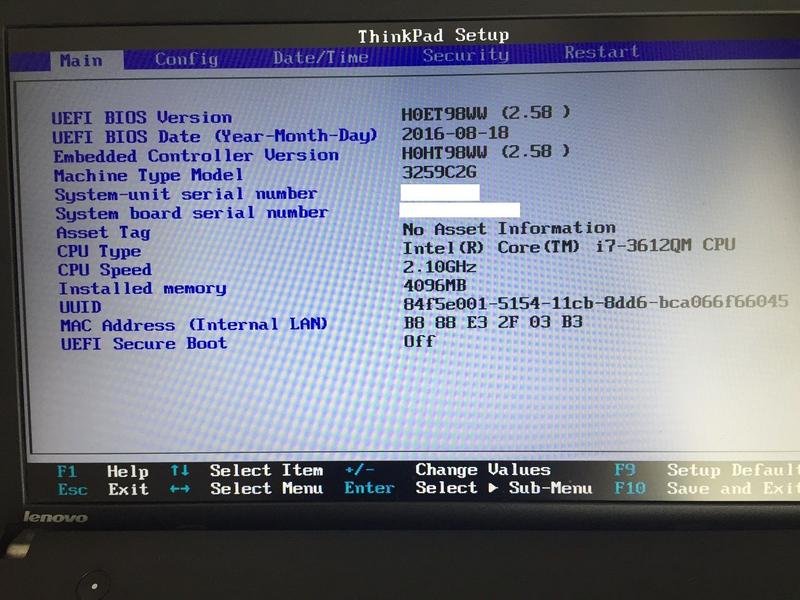
Poniżej znajdziesz kilka kroków, które mogą pomóc w rozwiązaniu problemu z boot menu:
- Sprawdź, czy urządzenie jest prawidłowo podłączone do źródła zasilania.
- Wejdź do BIOS-u i zmień kolejność bootowania, ustawiając pendrive lub napęd optyczny jako priorytetowy.
- Upewnij się, że port USB jest sprawny – przetestuj na innym sprzęcie, jeśli to możliwe.
- Rozważ podłączenie innego nośnika bootowalnego — może to być problem z aktualnym nośnikiem.
- Skorzystaj z instrukcji obsługi, aby uzyskać dodatkowe informacje.
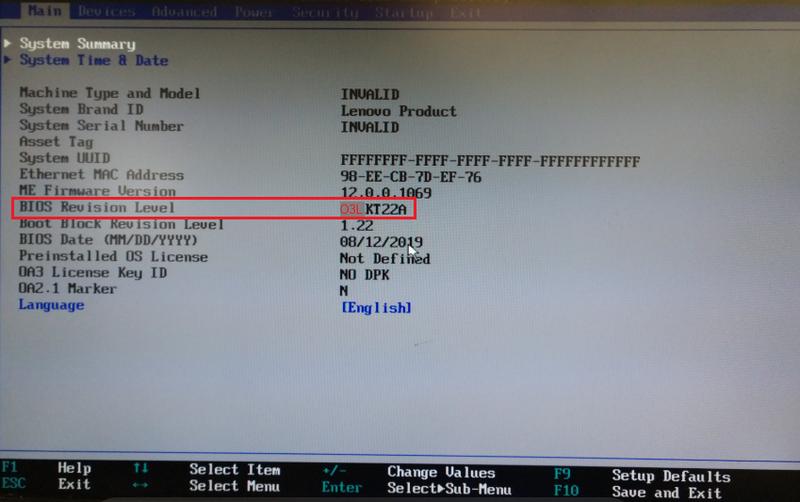
Na koniec, jeśli żadne z powyższych rozwiązań nie przyniosło rezultatów, warto spróbować podłączyć inny nośnik bootowalny. Niekiedy to nie płyta jest problemem, a sam port USB, który może być równie kapryśny jak kot na widok kąpieli. Przyjrzyj się dokładnie sprzętowi, aby upewnić się, że wszystko działa tak, jak powinno. Technologia potrafi bywać złośliwa, lecz z odrobiną cierpliwości i dowcipu na pewno znajdziesz sposób, by wszystko funkcjonowało jak w zegarku. A nawet jeśli coś pójdzie nie tak, zawsze możesz włączyć playlistę z rockiem – czasem to jedyna rzecz, która działa bez zarzutu!
Poradnik wideo: Włączanie boot menu na laptopach marki Lenovo
Uruchamianie boot menu na laptopie Lenovo stanowi dylemat, który często powoduje nieprzyjemności użytkownikom. Rozumiem, że nie każdy z nas potrafi obsługiwać technologie jak zawodowiec, a instrukcje związane z BIOS-em mogą frustrować. Nie martw się jednak! Poniżej znajdziesz praktyczne porady, które sprawią, że nawet najbardziej oporny laptop zacznie reagować na Twoje polecenia. W pierwszej kolejności wyłącz laptopa i przygotuj się na przednią zabawę z klawiszami. W związku z tym zamknij wszystkie otwarte aplikacje, ponieważ teraz zaczyna się ekscytująca jazda!
Aby wejść do boot menu, musisz użyć odpowiednich klawiszy. W przypadku wielu modeli Lenovo często chodzi o klawisz z symbolem F12 lub F1. Ważnym krokiem okazuje się trzymanie klawisza podczas włączania laptopa. Podchodź do tego jak do magicznego rytuału – wciskaj F1 lub F12 jeszcze przed naciśnięciem przycisku zasilania, jakbyś pragnął obudzić komputer z głębokiego snu. Jeśli działanie nie wyjdzie od razu, nie trać nadziei! Czasami warto wyłączyć laptopa, odłączyć zasilacz i baterię, a następnie powtórzyć ten taniec z klawiszami. Być może tym razem się uda!
Wszystko na wyciągnięcie ręki!
W momencie włączenia boot menu, na ekranie zobaczysz listę dostępnych urządzeń do uruchomienia. To trochę jak przeglądanie menu w ulubionej restauracji – wybierasz to, co Ci najbardziej odpowiada. Jeżeli planujesz zainstalować system operacyjny z płyty lub pendriva, pamiętaj, aby ustawić je jako pierwsze w kolejności bootowania w BIOS-ie – ten krok może okazać się kluczowy (przynajmniej dla Twojego laptopa). W sytuacji, gdy płyta czy pendrive z systemem nie są widoczne, sprawdź, czy są poprawnie przygotowane do bootowania. Wyciąganie z nich magii techniki to sztuka sama w sobie, dlatego jeżeli napotkasz trudności, pomocny może okazać się dobry tutorial wideo.
Poniżej znajdziesz kilka rzeczy, które warto sprawdzić podczas bootowania z urządzeń zewnętrznych:
- Upewnij się, że dane na pendrive są poprawnie zapisane i urządzenie jest w dobrym stanie.
- Sprawdź, czy BIOS pozwala na bootowanie z USB lub DVD.
- Tylko format FAT32 może być rozpoznawalny przez niektóre starsze modele laptopów przy bootowaniu z USB.
- Jeśli masz możliwość, przetestuj pendrive lub płytę na innym komputerze, aby upewnić się, że działają.
Na zakończenie, warto zwrócić uwagę na to, że niektóre modele mogą mieć nieco inne klawisze do włączenia boot menu. Dlatego przyda się odrobina cierpliwości i humoru, zwłaszcza podczas żartów z kolegami, którzy również mogą borykać się z podobnymi kłopotami. Albowiem kto z nas nie miał kiedyś problemów przy włączaniu laptopa? Pamiętaj, każdy laptop ma swój unikalny charakter, a to Ty pełnisz rolę jego kapitana. Działaj, pokaż, co potrafisz i daj swojemu Lenovo możliwość na nowy rozdział w digitalnym życiu!
| Krok | Opis |
|---|---|
| 1 | Wyłącz laptopa i zamknij wszystkie otwarte aplikacje. |
| 2 | Włącz laptopa przytrzymując klawisz F12 lub F1. |
| 3 | Jeśli nie zadziała, odłącz zasilacz i baterię, a następnie powtórz proces. |
| 4 | Po włączeniu boot menu wybierz urządzenie do uruchomienia, np. płytę lub pendrive. |
| 5 | Ustaw urządzenie jako pierwsze w kolejności bootowania w BIOS-ie. |
| 6 | Sprawdź, czy dane na pendrive są poprawnie zapisane i czy urządzenie działa. |
| 7 | Upewnij się, że BIOS pozwala na bootowanie z USB lub DVD. |
| 8 | Użyj formatu FAT32 dla starszych modeli laptopów przy bootowaniu z USB. |
| 9 | Przetestuj pendrive lub płytę na innym komputerze, aby upewnić się, że działają. |
Alternatywne metody: Jak zmienić opcje uruchamiania systemu w Lenovo
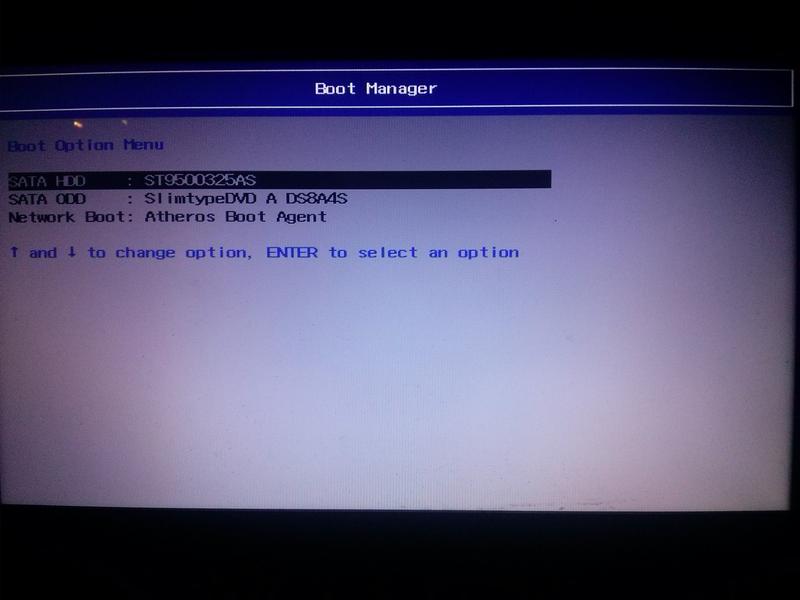
Zmiana opcji uruchamiania systemu w laptopach Lenovo może wydawać się nie lada wyzwaniem, niczym misja superbohatera w świecie komputerów. Na szczęście, nie potrzebujesz peleryny, aby to zrealizować! Wystarczy kilka prostych kroków oraz odrobina cierpliwości. Na początku wyłącz laptopa, ponieważ bez tego żadne działania nie przyniosą efektów. Po wyłączeniu urządzenia, naciśnij i trzymaj klawisz F1, a następnie włącz laptopa. Nie puszczaj klawisza F1, aż usłyszysz dźwięk – krótki sygnał „biiip”, który zapowie Twoje przejście do BIOS-u.
Twój sprzęt – twoje zasady
W BIOSie czeka na Ciebie podróż niczym w czasach wielkich odkryć – musisz odnaleźć zakładkę związaną z bootowaniem. W zależności od modelu, poszukaj opcji „Boot” lub „Boot Order”. Kiedy już znajdziesz tę sekcję, zauważysz listę urządzeń, z których laptop ma szansę się uruchomić. Jeżeli planujesz wgranie nowego systemu z płyty lub pendrive’a, przesuń odpowiednie urządzenie na pierwszą pozycję. Po zakończeniu tych działań, koniecznie zapisz zmiany; w przeciwnym razie, możesz wrócić do portu bez skarbu, jak niezdarny pirat!
Oto przykładowe urządzenia, które możesz ustawić jako priorytet w BIOSie:
- Napęd DVD
- Pendrive USB
- Dysk twardy
- Dysk SSD
Po wykonaniu wszystkich kroków, nadchodzi czas na istotny moment prawdy. Uruchom komputer ponownie i obserwuj ekran. Jeśli wybrane zostało odpowiednie urządzenie, laptop powinien rozpocząć procedurę startową z płyty lub USB. Jeżeli tak się nie stanie, nie martw się; być może warto na nowo odwiedzić BIOS i sprawdzić, czy niczego nie przeoczyłeś. Tak jak w życiu, najgorsze błędy często wynikają z pośpiechu – miej tę myśl na uwadze!
Choć wszystko może wydawać się skomplikowane, pamiętaj, że z drugą szansą oraz odrobiną praktyki, Twoje Lenovo może stać się niezawodnym towarzyszem w podróży do cyfrowego raju. Zaufaj swojemu sprzętowi, a on w zamian obieca, że z każdą nową instalacją Windowsa będzie działał jeszcze lepiej. Tak więc, do dzieła – czas na nową przygodę z Twoim laptopem!
Źródła:
- https://www.elektroda.pl/rtvforum/topic3570282.html
- https://www.elektroda.pl/rtvforum/topic2713936.html
- https://www.elektroda.pl/rtvforum/topic2548550.html
- https://www.elvikom.pl/lenovo-thinkpad-t450-wejscie-do-bios-t65941.html
- https://www.elektroda.pl/rtvforum/topic3166560.html
Pytania i odpowiedzi
Jakie są pierwsze kroki, aby wejść do boot menu w laptopach Lenovo?
Aby wejść do boot menu, najpierw upewnij się, że laptop jest całkowicie wyłączony. Następnie włącz go, trzymając klawisz F1 lub F12, aż usłyszysz dźwięk „biiip”, co oznacza, że udało się otworzyć BIOS.
Co zrobić, jeśli klawisze F1 i F12 nie działają przy próbie otwarcia boot menu?
Jeśli żadne z tych klawiszy nie działają, spróbuj odłączyć zasilacz i baterię, a następnie włącz laptopa, trzymając klawisz F1 lub F12. Możesz też spróbować użyć przycisku Novo, który znajduje się obok przycisku zasilania, by uzyskać dostęp do boot menu.
Jakie urządzenia można wybrać w boot menu?
Po wejściu do boot menu zobaczysz listę dostępnych urządzeń, z których możesz uruchomić system, takich jak płyta CD/DVD, pendrive USB, dysk twardy czy sieć. Upewnij się, że wybrane urządzenie jest prawidłowo podłączone, aby uniknąć problemów z bootowaniem.
Co zrobić, jeśli boot menu nie działa i pojawiają się komunikaty o błędach?
Jeśli boot menu nie działa, upewnij się, że urządzenie jest dobrze podłączone i zasilanie działa poprawnie. Następnie wejdź do BIOS-u i sprawdź kolejność bootowania, aby upewnić się, że napęd optyczny lub pendrive mają ustawiony priorytet.
Jakie kroki należy podjąć w BIOSie, aby zmienić opcje uruchamiania?
W BIOSie należy znaleźć zakładkę związaną z bootowaniem, taką jak „Boot” lub „Boot Order”, i ustawić odpowiednie urządzenie (np. pendrive czy napęd DVD) na pierwszą pozycję. Po dokonaniu zmian nie zapomnij zapisać ustawień przed wyjściem z BIOS-u.


