Waldemar Rokita
Czy kiedykolwiek natrafiłeś w internecie na coś, co chciałeś szybko uwiecznić, a Twój laptop nagle stał się nieprzyjaznym terenem? Dziś przedstawię Ci sposób na wykonanie zrzutu ekranu na laptopie Acer w kilku prostych krokach. Przygotuj się na małą podróż przez kombinacje klawiszy, które wielu traktuje jak tajemnicze zaklęcia! W końcu zrzut ekranu to jak selfie Twojego pulpitu, a kto nie chciałby mieć takowego w swoim telefonie?
Na początek, jeśli chcesz zrzucić cały ekran, najprościej wykorzystać klawisz „Print Screen”. Po prostu odnajdź go na klawiaturze, zazwyczaj znajduje się w górnym rzędzie, i naciśnij. Voila! Twój obrazek znajduje się teraz w schowku, czekając na swoje przeznaczenie. Z tego schowka możesz go wkleić do dowolnego programu, na przykład Paint, Word czy wiadomości e-mail, używając kombinacji klawiszy Ctrl + V. Prosto jak drut, prawda?
Inne sposoby na zrzut ekranu na laptopie Acer
Ale chwila! Istnieje jeszcze szybszy sposób na zrzut ekranu, który nie wymaga edytowania. Wystarczy, że naciśniesz kombinację „Windows” + „Print Screen”. Dzięki temu Twoje zdjęcie pulpitu zapisze się automatycznie w folderze „Obrazy” w podfolderze „Zrzuty ekranowe”. Proszę, nie skacz z radości – to naprawdę się dzieje! To idealne rozwiązanie, gdy chcesz szybko uwiecznić coś bez zbędnego kręcenia się w edytorze graficznym.
Jeśli natomiast chcesz być bardziej selektywny i uchwycić tylko fragment ekranu, skorzystaj z kombinacji „Windows” + „Shift” + „S”. To narzędzie pozwala Ci wybrać obszar ekranu, który chcesz zrzucić. Po naciśnięciu tych klawiszy ekran lekko się przyciemni, a Ty za pomocą cursorowego „wycinaka” możesz zaznaczyć odpowiedni obszar. Taki zrzut również ląduje w schowku, gotowy do wklejenia gdzie tylko zechcesz. I voilà! Teraz jesteś mistrzem zrzutów ekranu na swoim Acerze – możesz niczym prawdziwy czarodziej łączyć swoje najlepsze punkty i uwieczniać je na komputerze!
A oto kilka sposobów na wykonanie zrzutu ekranu:
- Klawisz „Print Screen” do zrzutu całego ekranu i skopiowania go do schowka.
- Kombinacja „Windows” + „Print Screen” do automatycznego zapisania zrzutu w folderze „Obrazy”.
- Kombinacja „Windows” + „Shift” + „S” do wybierania i zrzutu zaznaczonego obszaru ekranu.
Użycie narzędzi i skrótów klawiszowych do zrzutu ekranu w systemie Windows
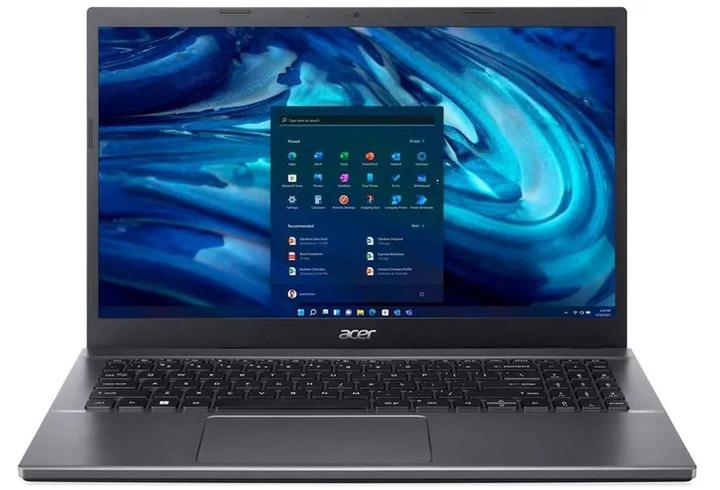
W dzisiejszych czasach umiejętność robienia zrzutów ekranu stanowi zdecydowanie więcej niż chwilowy kaprys. Zamiast szukać kogoś, kto potrafi narysować nasz widok na ekranie, warto sami opanować sztukę zrzutów ekranu w systemie Windows. Nie ma nic bardziej frustrującego niż dyskusja o najlepszych memach w sieci, gdy nagle musimy bezradnie rozłożyć ręce. Z tego powodu warto znać kilka sprytnych skrótów, które zamienią nas w prawdziwych mistrzów screenshotów! Zobaczcie sami, jak prosto można uchwycić ulotne chwile.
Jednym z najprostszych sposobów na zrobienie zrzutu ekranu jest użycie klawisza Print Screen, który na większości klawiatur ma charakterystyczną nazwę „PrtScn”. Aby zarejestrować cały ekran, wystarczy wcisnąć ten klawisz, a następnie wkleić obraz w wybrane miejsce, na przykład w programie Paint, korzystając z magicznego skrótu Ctrl + V. To naprawdę proste! Jeśli jednak chcemy pójść o krok dalej i od razu zapisać naszą pracę na dysku, należy skorzystać z kombinacji „Windows + Print Screen”. Voilà! Zrzut pojawi się w folderze zrzutów ekranu i szybko stanie się częścią naszej cyfrowej historii.
Poznawanie świata skrótów
Gdy chcemy skupić się na konkretnym elemencie ekranu, mamy kolejne asy w rękawie! Wystarczy użyć skrótu „Windows + Shift + S”, aby uruchomić narzędzie do wycinania. Zamiast męczyć się z nożyczkami, możemy po prostu zamknąć oczy i zarysować obszar, który chcemy uchwycić. W ten sposób zrzut znajdzie się w schowku, a my bez problemu wkleimy go, gdzie chcemy, jak w dobrym filmie akcji! Ten sposób to prawdziwy hit, ponieważ pozwala nam być twórczymi, unikając zbędnych kłopotów.
Oto kilka sposobów na robienie zrzutów ekranu w systemie Windows:
- Klawisz Print Screen – do zrobienia zrzutu całego ekranu.
- Windows + Print Screen – do zapisania zrzutu na dysku bezpośrednio.
- Windows + Shift + S – do wycinania wybranego obszaru ekranu.
- Windows + G – do uchwycenia wspaniałych momentów w grach za pomocą Xbox Game Bar.
Na koniec, dla tych, którzy preferują zabawę z narzędziami do gier, warto wspomnieć o Xbox Game Bar, dostępnej w Windows 10. Kiedy chcecie uchwycić niezapomniane chwile z gier, wystarczy wcisnąć „Windows + G”, a następnie kliknąć ikonę aparatu, aby zapisać swój wspaniały wyczyn. Dzięki tym zrzutom, które zrobicie, możecie nie tylko pokazać znajomym swoje osiągnięcia, ale również stworzyć legendarne galerie swoich gamingowych triumfów. W końcu nie tylko gry warto uwieczniać na podejrzanie odbitych ekranach!
| Skrót klawiszowy | Opis |
|---|---|
| Print Screen | Do zrobienia zrzutu całego ekranu. |
| Windows + Print Screen | Do zapisania zrzutu na dysku bezpośrednio. |
| Windows + Shift + S | Do wycinania wybranego obszaru ekranu. |
| Windows + G | Do uchwycenia momentów w grach za pomocą Xbox Game Bar. |
Zrzuty ekranu na laptopie Acer w pracy i nauce – praktyczne zastosowania
Zrzuty ekranu na laptopie Acer to małe magiczne chwile, które znacząco ułatwiają życie zarówno w pracy, jak i w nauce. Wcale nie musicie być geniuszami technicznymi, by pojąć, że czasem obrazek lepiej oddaje myśli niż długi, stresujący opis. Wyobraźcie sobie, że przygotowujecie prezentację, a w międzyczasie przychodzi do głowy genialny pomysł. Na notowanie nie ma czasu! Chwytacie laptopa, naciskacie kilka klawiszy i… tadam! Zrzut ekranu natychmiast dodaje się do waszej paczki atrakcji! Dzięki tej prostej akcji ratujecie się przed wpadnięciem w panikę.
Jak wykonać tę sprytną sztuczkę? To proste jak bułka z masłem! Wystarczy skorzystać ze skrótu klawiaturowego Windows + Print Screen, aby od razu zapisać zrzut w folderze „Zrzuty ekranu”. To szybkie, łatwe i nie wymaga zbędnego czekania! A co, jeśli chcecie uchwycić tylko fragment ekranu? W tej sytuacji pomocna będzie kombinacja Windows + Shift + S. Wystarczy zaznaczyć interesujący was obszar. Teraz możecie w pełni kontrolować to, co zaprezentujecie swoim współpracownikom czy nauczycielowi!
Dlaczego zrzuty ekranu stanowią niezastąpione narzędzie?

Odpowiedź jest prosta: zrzuty ekranu działają jak własny superbohater w kieszeni! Stanowią one doskonałego przyjaciela podczas przygotowywania materiałów do nauki lub pracy zespołowej. Czasami łatwiej jest pokazać, jak wygląda problem, zamiast próbować go opisać słowami, które przecież mogą być interpretowane na wiele sposobów.
W krytycznych momentach zrzut ekranu potrafi uratować sytuację, niezależnie od tego, czy chodzi o prezentację, czy rozwiązywanie problemu technicznego.
Możliwości praktycznego zastosowania tej umiejętności są niemal nieograniczone!
Oto kilka możliwości zastosowania zrzutów ekranu:
- Tworzenie materiałów edukacyjnych i prezentacji
- Zgłaszanie problemów technicznych do działu wsparcia
- Podzielanie się istotnymi informacjami z zespołem
- Utrwalanie momentów ważnych dla projektu lub nauki
Jeśli postanowiliście poświęcić nieco więcej czasu na zrzuty ekranowe, spróbujcie także różnych aplikacji, takich jak LightShot czy Greenshot, które oferują dodatkowe funkcje edycyjne. Dzięki nim nie tylko wykonacie zrzut ekranu, ale także szybko dodacie adnotacje czy strzałki wskazujące na najważniejsze elementy. Czyż to nie brzmi jak spełnienie marzeń każdego zapracowanego studenta lub pracownika korporacyjnego? To prawdziwy win-win na każdej linii!
Edycja i udostępnianie zrzutów ekranu z laptopa Acer – najpopularniejsze aplikacje
W dzisiejszym cyfrowym świecie zrzuty ekranu stały się nieodłącznym elementem naszego codziennego życia, ponieważ każdy z nas ma ich potrzeby, ale nie każdy potrafi z nich skorzystać. Użytkownicy laptopów Acer mogą wybierać spośród różnych opcji, gdy tylko nadchodzi czas na robienie tych magicznych „screenshotów”. Od klawisza Print Screen, który wydaje się tajemniczy, a w rzeczywistości jest prosty, po przeróżne aplikacje – możliwości są wręcz nieograniczone. Dzięki temu, że każdy może łatwo uwiecznić, co zaraz dzieje się na ekranie, dzielenie się informacjami przestało być skomplikowane.

A teraz, gdy masz ochotę na zrzut ekranowy w stylu „bingo”, klawisz Windows + Print Screen stanie się twoim najlepszym kumplem. W ten sposób automatycznie zapiszesz cały ekran w folderze Zrzuty ekranu. To idealne rozwiązanie dla osób pragnących działać efektywnie – wystarczy kliknąć dwa razy i gotowe! Zapomnij o skomplikowanych programach; ten sposób to szybki strzał (dosłownie) dla zapracowanych ludzi, którzy wolą przeglądać memy zamiast edytować obrazki. Zatem zabierz się za robienie screenów, ponieważ świat memów czeka na twoje unikalne ujęcia!
Popularne aplikacje do zrzutów ekranu na laptopach Acer
Jeśli jednak klawisze to nie wszystko, koniecznie sprawdź aplikacje wspierające edytowanie zrzutów ekranu. LightShot wyróżnia się jako jedna z najpopularniejszych opcji, pozwalająca na szybkie wykonanie zrzutu, a następnie bezproblemową edycję. Rysowanie strzałek, dodawanie tekstów – ekran nie musi być jedynie biernym tłem! A co powiesz na GreenShot, który nie tylko wykonuje screenshoty, ale również umożliwia super szybkie przesyłanie ich do ulubionych aplikacji? Można go śmiało określić jako superbohatera w kształcie aplikacji – twój pomocnik, który załatwi wszystko za ciebie!
- LightShot – szybkie zrzuty ekranu i edycja obrazów.
- GreenShot – wykonuje screenshoty i pozwala je łatwo przesyłać.
- Free Screen Video Recorder – nagrywanie wideo z pulpitu i zrzuty ekranowe.
Na zakończenie warto wspomnieć o Free Screen Video Recorder, który stanie się niezastąpionym narzędziem dla zapalonych graczy i twórców wideo. Oprócz tworzenia zrzutów ekranu, ten program umożliwia nagrywanie wideo z całego pulpitu. To idealne rozwiązanie, gdy chcesz pokazać skomplikowany proces tworzenia dokumentu lub po prostu uwiecznić niesamowity moment w swojej ulubionej grze! Podsumowując, możliwości twórcze są praktycznie nieograniczone, a laptop Acer korzystający z odpowiednich aplikacji staje się kluczem do sukcesu w robieniu zrzutów ekranu. Czas na zabawę!
Źródła:
- https://www.anymp4.com/pl/recorder/screenshot-on-acer.html
- https://zdobywcysieci.pl/blog/jak-zrobic-screena-na-laptopie/
Pytania i odpowiedzi
Jak wykonać zrzut ekranu na laptopie Acer, aby skopiować cały ekran?
Aby wykonać zrzut ekranu, który skopiuje cały ekran, wystarczy nacisnąć klawisz „Print Screen”. Obrazek będzie zapisany w schowku, co pozwoli na wklejenie go w dowolnym programie, na przykład Paint czy Word, używając kombinacji klawiszy Ctrl + V.
Co zrobić, aby automatycznie zapisać zrzut ekranu na laptopie Acer?
Jeśli chcesz automatycznie zapisać zrzut ekranu, wystarczy użyć kombinacji klawiszy „Windows” + „Print Screen”. Zrzut ekranowy zostanie zapisany w folderze „Obrazy” w podfolderze „Zrzuty ekranowe”, co pozwoli na jego szybkie znalezienie.
Jak uchwycić tylko fragment ekranu na laptopie Acer?
Aby uchwycić tylko wybrany fragment ekranu, należy skorzystać z kombinacji „Windows” + „Shift” + „S”. Po naciśnięciu tych klawiszy ekran przyciemni się, a ty będziesz mógł zaznaczyć obszar, który chcesz zrzucić, a wynik będzie dostępny w schowku do wklejenia gdziekolwiek zechcesz.
Czy laptop Acer ma wbudowane narzędzia do robienia zrzutów ekranu?
Tak, niektóre laptopy Acer posiadają wbudowane oprogramowanie, takie jak „Acer Screenshot”, oferujące dodatkowe funkcje, na przykład edytor zrzutów ekranowych. Umożliwia to dodawanie adnotacji lub rysunków przed zapisaniem i udostępnieniem obrazu.
Jakie są popularne aplikacje do zrzutów ekranu na laptopach Acer?
Do popularnych aplikacji do zrzutów ekranu na laptopach Acer należą LightShot oraz GreenShot. LightShot umożliwia szybkie wykonanie zrzutu ekranu oraz jego edycję, natomiast GreenShot pozwala na łatwe przesyłanie zrzutów do różnych aplikacji, co zwiększa naszą efektywność w pracy czy nauce.