Waldemar Rokita
Formatowanie dysku w laptopie Toshiba przypomina porządki w szafie – wszyscy zdają sobie sprawę z konieczności takiego działania, ale zanim zaczniemy, musimy się starannie przygotować. Przede wszystkim, zanim przystąpimy do właściwego formatowania, nie zapomnijmy wykonać kopii zapasowej najważniejszych plików. Z pewnością pamiętasz, jak kiedyś przechowywałeś wszystkie zdjęcia ze szkoły w pudełku, tylko po to, by przy przeprowadzce odkryć, że zgubiłeś je na zawsze? Tak właśnie czujemy się, gdy zapominamy o kopii zapasowej. Warto zatem przenieść te zdjęcia, filmy i istotne dokumenty na pendrive’a lub do chmury przed rozpoczęciem poważnych porządków.
- Zrób kopię zapasową ważnych plików przed formatowaniem.
- Skorzystaj z ukrytej partycji recovery dostępnej w laptopach Toshiba.
- Przygotuj odpowiedni nośnik instalacyjny (DVD lub pendrive).
- Zmodyfikuj ustawienia BIOS-u, aby ustawić bootowanie z nośnika.
- Wybierz odpowiednią metodę formatowania (partycja systemowa lub cały dysk).
- Nie usuwaj wszystkich partycji podczas formatowania.
- Po formatowaniu skonfiguruj nowe partycje według własnych potrzeb.
- Zainstaluj wybrany system operacyjny po zakończeniu formatowania.
- Unikaj typowych błędów, takich jak niewłaściwe zarządzanie partycjami.
- Wykorzystaj narzędzia do odzyskiwania, jeśli to konieczne.
Kiedy już uporządkujemy nasze pliki, przyda się poznać tajniki swojego laptopa. Jeśli chodzi o laptopy Toshiba, mamy możliwość skorzystania z ukrytej partycji recovery, którą można aktywować, wciskając „0” podczas uruchamiania. To tak, jakbyśmy posiadali magiczne przejście do krainy, w której wracamy do nowego, odświeżonego systemu pełnego energii. Również pamiętajmy, że w BIOS-ie możemy zmienić ustawienia rozruchu, co będzie szczególnie pomocne przy instalacji nowego systemu. Pro-tip: znajdź właściwy klawisz! Naciskanie F8 może nas zupełnie niepotrzebnie skierować do innego świata zamiast do BIOS-u.
W co zaopatrzyć się przed formatowaniem?
Nim wyruszymy na tę ekscytującą wyprawę w nieznane, warto zainwestować w odpowiedni nośnik instalacyjny, czy to DVD, czy pendrive. Ten nośnik stanie się naszą swoistą „mapą”, która pomoże nam znaleźć drogę do nowego systemu. Wystarczy włożyć go do laptopa, zrestartować urządzenie oraz odpowiednio zmienić ustawienia w BIOS-ie, aby bootować z nośnika. W ten sposób łatwo odnajdziemy drogowskazy do czystego systemu. Pamiętaj, aby nie usunąć wszystkich partycji, bo w przeciwnym razie skończysz z laptopem, który bardziej przypomina stary zardzewiały osiołek niż nowoczesnego rumaka.
Jeśli chodzi o to, co może się przydać przed formatowaniem, oto lista rzeczy do rozważenia:
- Nośnik instalacyjny (DVD lub pendrive)
- Kopia zapasowa ważnych plików
- Klucze do systemu operacyjnego
- Dobre połączenie z internetem (w razie potrzeby ściągnięcia sterowników)
Na sam koniec nie zapominajmy, że wybór systemu operacyjnego przypomina wybór perfum – nie możemy iść do sklepu z zamkniętymi oczami! Upewnij się, że masz odpowiednie klucze do nowego systemu przed rozpoczęciem formatowania. Niezależnie od tego, czy wybierasz Windows 10, czy starszy XP, koniecznie sprawdź, czy wszystko ze sobą pasuje, aby po zakończeniu procesu nie czekała na nas nieprzyjemna niespodzianka związana z „problemami z kompatybilnością”. Teraz, gdy wszystkie przygotowania są za nami, jesteś gotowy na formatowanie! Powodzenia!
Krok po kroku: Jak przeprowadzić formatowanie dysku w systemie Windows 10?
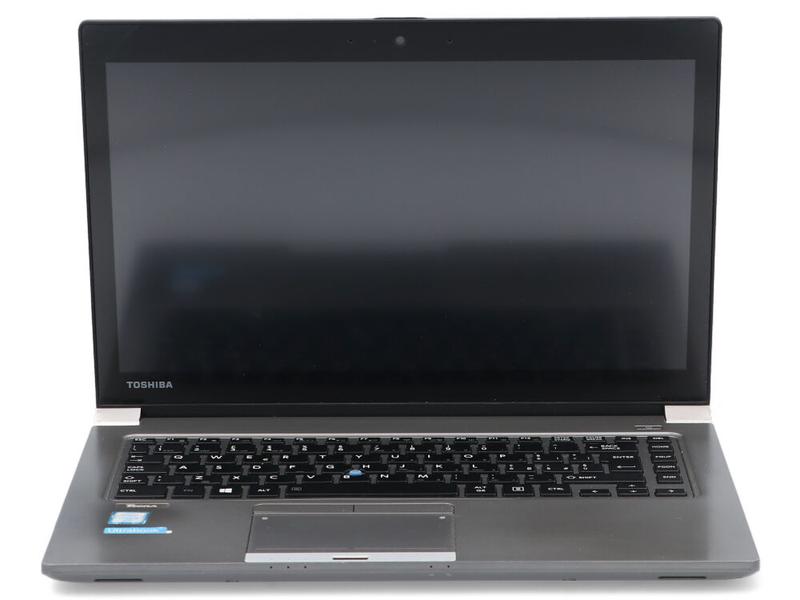
Formatowanie dysku w systemie Windows, zwłaszcza w wersji dziesiątej, może wydawać się trudnym zadaniem, jednak w rzeczywistości przypomina bardziej gotowanie zupki instant. Wystarczy dobrze się przygotować i postępować zgodnie z instrukcjami. Zanim jednak rozpoczniesz pracę z komputerem niczym szef kuchni w kuchni, pamiętaj, aby zrobić kopię zapasową wszystkich ważnych danych. Owszem, zdjęcie twojego ulubionego kota może wydawać się mniej istotne, ale po sformatowaniu zrozumiesz, jak cenne były te pliki!

Na początku musisz skupić się na zamiarze formatowania, uruchamiając komputer z nośnika instalacyjnego, np. z pendrive’a. Kiedy komputer zacznie się włączać, wciśnij odpowiedni klawisz, zazwyczaj „F2”, „F8” lub „Del”. Możesz pomyśleć, że to kluczyki do tajnego skryptu, ale uwierz mi, to jedynie sposób na wejście do BIOS-u. Po dotarciu do BIOS-u ustaw bootowanie na pendrive lub płytę CD, na której znajduje się instalator Windows. To jak wybór dań w restauracji – wybierz, co chcesz zjeść!
Wybór odpowiedniej metody formatowania
Następnie czas na prawdziwe żonglowanie – przechodzimy do procesu formatowania. Gdy instalator Windows załaduje się, wybierz opcję „Zainstaluj system”. Gdy ujrzysz listę dostępnych partycji, zdecyduj, czy chcesz sformatować jedynie partycję systemową, czy może całość. Nie zapominaj, aby nie zachowywać się jak szalony kucharz – upewnij się, że nie usuwasz wszystkich partycji, bo potem twój komputer przypominać będzie potrawę bez składników. Wybierz partycję C, sformatuj ją, a potem delektuj się świeżym systemem, jakbyś otworzył nową paczkę herbatników!
Oto kilka kluczowych możliwości, które powinieneś rozważyć podczas formatowania:
- Formatowanie partycji systemowej – przywróci wydajność systemu
- Formatowanie całego dysku – przydatne przed sprzedażą komputera
- Usunięcie wszystkich partycji – zapewnia czysty rozruch
Po zakończeniu formatowania komputer poprosi o zainstalowanie systemu, a ty musisz zdecydować, jaki system operacyjny chcesz wybrać! Niezależnie od tego, czy chcesz wrócić do swojego ulubionego „staruszka” Windowsa, czy spróbować najnowszych funkcji, znajdujesz się na właściwej drodze do odświeżenia swojego sprzętu. A teraz, sięgnij po kawę, ponieważ zasłużyłeś na chwilę relaksu, podczas gdy komputer zajmie się resztą pracy!
| Krok | Opis |
|---|---|
| 1 | Zrób kopię zapasową ważnych danych. |
| 2 | Uruchom komputer z nośnika instalacyjnego (pendrive lub płyta CD). |
| 3 | Wciśnij odpowiedni klawisz (F2, F8, Del) w celu wejścia do BIOS-u. |
| 4 | Ustaw bootowanie na pendrive lub płytę CD z instalatorem Windows. |
| 5 | Wybierz opcję „Zainstaluj system” w instalatorze Windows. |
| 6 | Zdecyduj, czy chcesz sformatować partycję systemową, czy całość. |
| 7 | Wybierz partycję C do sformatowania. |
| 8 | Zainstaluj wybrany system operacyjny. |
Dostosowywanie ustawień: Jak skonfigurować partycje po formatowaniu w laptopie Toshiba?
Skoro już przyszedłeś tutaj, zapewne to nie pierwsza sytuacja, w której podejmujesz wysiłek w walce ze swoim laptopem Toshiba. Po formatowaniu, które w istocie potrafi przyprawić o ból głowy, nadchodzi prawdziwe wyzwanie – dostosowywanie ustawień partycji. Nie musisz się martwić, jeśli dopiero zaczynasz, ponieważ w kilku krokach zaprezentuję, jak stworzyć potężne partycje, które pomogą uporządkować wszystkie twoje dokumenty, zdjęcia, a być może nawet filmy z kotami. Zatem, zaczynamy!
Przygotowanie do tworzenia partycji
Aby zacząć, upewnij się, że masz pod ręką nośnik instalacyjny, najlepiej pendrive lub płytę z systemem. Tego właśnie potrzebujesz, ponieważ BIOS nie ma wbudowanej funkcji formatowania dysku, a przecież nikt nie zaprasza swojego laptopa na kosztowną kolację, nie mając przy sobie żadnych pieniędzy! Kiedy uruchomisz laptopa, spróbuj przycisnąć klawisze F2 oraz F8 – z odrobiną szczęścia znajdziesz ustawienia w BIOSie. Tam wystarczy jedynie zmienić urządzenie rozruchowe na pendrive lub płytę, na której zainstalowany jest Windows. Pamiętaj jednak, aby być czujnym, bo każdy krok to potencjalne ryzyko, a nie chcesz trafiać do czarownicy!
Tworzenie partycji i formatowanie w pełni!
Po udanym uruchomieniu z nośnika otworzy się instalator systemu. I właśnie tutaj zaczyna się prawdziwa zabawa! Wybierz „Opcje zaawansowane” i ujrzysz wszystkie partycje na swoim dysku. Zastanów się, którą chcesz sformatować, i pamiętaj – nie rób bałaganu, bo usunięcie wszystkich partycji przypomina zrzucenie wszystkich książek z biblioteki na podłogę! Zalecam usunięcie jedynie partycji C, a następnie przejście do tworzenia nowych partycji – wymyśl dowolne rozmiary, aby poczuć się twórczo jak Picasso, ale w kontekście komputerowych partycji.
Oto kilka wskazówek, jak zaplanować nowe partycje:
- Przeznacz partycję na system operacyjny
- Wydziel miejsce na dane osobiste
- Utwórz partycję na dodatkowe programy lub zainstalowane aplikacje
- Zarezerwuj miejsce na backupy
Na koniec, po utworzeniu partycji, przystąp do instalacji Windows. Jak życie na kolorowym ekranie – wszyscy czekają na ten moment, w którym załadowanie zajmie dosłownie chwilę. I voilà – ciesz się nowym laptopem, który wygląda jak świeżo wypieczony chleb! Teraz już wiesz, jak skonfigurować partycje po formatowaniu w laptopie Toshiba. Jeśli napotkasz jakieś trudności, pamiętaj: zawsze możesz wrócić do stanu początkowego, tym razem bez obaw o swojego laptopa. Szczęśliwego formatu!
Rozwiązywanie problemów: Najczęstsze błędy podczas formatowania dysku i jak je naprawić
Formatowanie dysku często staje się zadaniem, które wielu z nas podejmuje z niepewnością, mając w głowie myśli: „To musi być szybka akcja!” Jednakże, bardzo szybko sytuacja zmienia się w maraton pełen przeszkód. Partycje najczęściej stanowią największą przeszkodę na tej ekspresowej trasie! Młodsi użytkownicy laptopów, sądząc, że wystarczy usunąć partycję C, zapominają, iż niektóre dyski kryją ukryte partycje, które są kluczowe dla prawidłowego działania systemu. Po takim manewrze wszyscy zwykle pytają: „Dlaczego komputer nie działa?” Porównaj to do zjełczałego sera na pizzy – można go usunąć, ale niby kto chciałby go jeść w takiej formie!
Jak uniknąć chaosu z partycjami?
Inny częsty błąd to brak wykorzystania opcji odzyskiwania, co przypomina grzebanie w silniku samochodowym, nie zaglądając do instrukcji obsługi. Użytkownicy wielokrotnie próbują formatować dysk z poziomu systemu, a po chwili uświadamiają sobie, że ich „nowa miłość” do systemu operacyjnego nic nie wnosi, a jedynie powtarza montaż starego pieca w nowym stylu! Dlatego zapamiętaj – naciskając przycisk F8 podczas uruchamiania laptopa, możesz zdziałać cuda w tworzeniu nowych partycji oraz skutecznej instalacji systemu operacyjnego. Zamiast oskarżać swojego laptopa, warto zapatrzyć się w jego moc i zastanowić się, co z nim zrobisz w tej części przygody!
- Przygotowanie kopii zapasowej ważnych danych
- Dokładne zaplanowanie struktury partycji
- Wykorzystanie narzędzi do odzyskiwania
- Wybór odpowiednich ustawień w BIOS-ie
Powinieneś rozważyć kilka kluczowych kroków, które pomogą uniknąć problemów podczas formatowania dysku.
Metody formatowania dysków: z BIOS-u i nie tylko
Przygoda z formatowaniem rozpoczyna się, gdy natrafiasz na funkcje dysku w BIOS-ie! Zmiana ustawień bootowania w BIOS-ie oraz wybór opcji rozruchu z nośnika z instalatorem systemu to kluczowe kroki. Można to porównać do wybierania paczki chipsów – nie sięgasz po pierwszą lepszą, lecz tę, która najlepiej zgra się z Twoim wieczornym seansem filmowym! Zatrzymanie się na jednej opcji i myślenie, że „to się wydarzy”, to dobry pomysł tylko wtedy, gdy prawidłowo rozłożysz swoje siły. Zainstaluj najnowszą wersję Windows, niezależnie od tego, czy korzystasz z HDD, czy SSD – zasady pozostają niezmienne, a nowoczesna technologia coraz bardziej ułatwia zarządzanie danymi na dysku. Podejdź do tego z wdziękiem, pamiętaj, że to jedynie dysk, a nie tajemnica wszechświata!
Źródła:
- https://learn.microsoft.com/pl-pl/answers/questions/2551421/formatowanie-laptopa-toshiba-l300-bez-p-ytki-insta
- https://www.elektroda.pl/rtvforum/topic3176603.html
- https://www.morele.net/wiadomosc/jak-sformatowac-dysk-w-biosie-instrukcja-krok-po-kroku/17727/
- https://www.morele.net/wiadomosc/jak-sformatowac-dysk-pelna-instrukcja-formatowania-dysku/12910/
- https://forum.purepc.pl/topic/105004-toshiba-satellite-pro-430cdt-instalacja-win98se/