Waldemar Rokita
Ustawienie BIOS w laptopach Toshiba w celu skonfigurowania systemu rozruchowego może być nieco zawiłe, zwłaszcza dla tych, którzy robią to po raz pierwszy. Osobiście przechodziłem przez ten proces wielokrotnie, dlatego mogę podzielić się kilkoma sprawdzonymi wskazówkami, które mogą Wam pomóc. Najpierw powinniśmy dowiedzieć się, jak dostać się do BIOS-u. W przypadku większości modeli Toshiba wystarczy nacisnąć klawisz F2 podczas uruchamiania komputera. Jeżeli korzystacie z laptopa, który wymaga szczególnych kroków, takich jak wyłączenie go na chwilę przed ponownym uruchomieniem, to również warto to uczynić. Pamiętajcie, aby nie trzymać wciśniętego klawisza F2 zbyt długo, gdyż po chwili powinno się pojawić menu BIOS-u.
- Dostęp do BIOS-u w laptopach Toshiba zazwyczaj uzyskuje się przez klawisz F2 podczas uruchamiania.
- W sekcji bootowania BIOS-u ustaw napęd CD/DVD lub USB jako pierwszy w kolejności rozruchu.
- Użycie klawisza F12 zapewnia dostęp do Boot Menu, co może uprościć wybór źródła rozruchu.
- W przypadku problemów z bootowaniem, sprawdź ustawienia BIOS-u, hasła oraz rozważ reset do ustawień fabrycznych.
- Alternatywne metody instalacji obejmują podłączenie dysku twardego do działającego komputera oraz przygotowanie bootowalnego pendrive’a.
- Pamiętaj o tworzeniu kopii zapasowych danych przed rozpoczęciem instalacji systemu.
- Po zakończeniu instalacji sprawdź działanie sterowników i przeprowadź aktualizacje systemowe.
Gdy już znajdziemy się w BIOS-ie, kluczowe będzie wprowadzenie kilku zmian w sekcji dotyczącej bootowania. Wiele modeli Toshiba pozwala na przechodzenie do kolejnych opcji klawiszami PgUp i PgDn, co pomoże nam dotrzeć do ustawienia rozruchu. Najczęściej chcemy ustawić napęd CD/DVD jako pierwszy w kolejności bootowania, zwłaszcza w sytuacji, gdy planujemy zainstalować nowy system operacyjny. Warto również zwrócić uwagę na to, że w niektórych przypadkach konieczne może być zatwierdzenie zmian za pomocą klawisza F10 oraz wybór opcji 'Tak’, aby zapisać ustawienia przed opuszczeniem BIOS-u.
Ważne wskazówki dotyczące rozruchu z płyty CD/DVD w Toshiba
Jeśli mimo wszystko napotykacie problemy z bootowaniem, warto znać alternatywną metodę, aby rozpocząć instalację systemu operacyjnego. W niektórych modelach można użyć klawisza F12, aby uzyskać dostęp do Boot Menu. To szybkie i wygodne rozwiązanie umożliwia wybór źródła rozruchu bez potrzeby wchodzenia do BIOS-u. Czasami zdarza się, że urządzenie nie reaguje na ten klawisz, więc warto upewnić się, że nie nałożono żadnych blokad hasłem, które mogą zablokować dostęp do tych opcji. Dobrze jest również mieć pod ręką instrukcje producenta, które mogą ułatwić ten proces.
Podczas instalacji systemu niezwykle istotne jest zachowanie cierpliwości. Po wybraniu odpowiedniego źródła bootowania i potwierdzeniu zmiany powinniśmy zobaczyć komunikaty informujące o rozpoczynającej się instalacji. Czasami konieczne może być dodatkowe dostosowanie ustawienia chroniącego przed uruchomieniem z nieautoryzowanych nośników. Dlatego, jeśli cokolwiek nie działa, warto jeszcze raz sprawdzić wszystkie ustawienia. W końcu każdy z nas może napotkać trudności, jednak z odrobiną wytrwałości na pewno uda się skonfigurować BIOS i zainstalować system w naszym laptopie Toshiba.
Problemy z bootowaniem: Jak rozwiązać najczęstsze trudności podczas instalacji systemu?
Problemy z bootowaniem to prawdziwa zmora dla każdego, kto przystępuje do instalacji nowego systemu operacyjnego. Często okazuje się, że mimo dobrych chęci komputer nie współpracuje. W moim przypadku trudności zaczęły się od laptopa Toshiba Tecra M5, który za żadne skarby nie chciał ruszyć z płyty CD. Kiedy wszedłem do BIOS-u, aby dostosować ustawienia rozruchu, nie mogłem nic zmienić – każda próba potwierdzenia ustawień kończyła się powrotem do systemu. Frustracja rosła, ale wiedziałem, że muszę znaleźć sposób, aby to naprawić.
Najpierw sprawdź ustawienia BIOS-u
Na początku zdałem sobie sprawę, że kluczowym krokiem w tej sytuacji jest odpowiednie skonfigurowanie BIOS-u. Warto spróbować różnych klawiszy, takich jak F12, aby otworzyć menu bootowania. Czasami problem tkwi w hasłach ustawionych na BIOS-ie, które mogą blokować dostęp do niektórych opcji. Jeśli nie udaje nam się dotrzeć do ustawień BIOS-u, warto poszukać porad w internecie lub zapytać kogoś z większym doświadczeniem. Niekiedy proste zresetowanie lub odłączenie baterii wystarcza, aby przywrócić fabryczne ustawienia.
Potrzebujesz alternatywnych rozwiązań?
Jeżeli tradycyjne metody zawiodą, spróbuj alternatywnej drogi rozruchu. Na przykład, możesz podłączyć dysk twardy do działającego komputera, zainstalować system na nim, a następnie przenieść dysk z powrotem do laptopa. Choć brzmi to skomplikowanie, daje świetne wyniki, a wykonanie tego zadania staje się zdecydowanie prostsze, gdy korzystasz z instrukcji dostępnych w sieci. Pamiętaj, by przed przystąpieniem do tej operacji odpowiednio przygotować dysk do instalacji systemu, zwracając uwagę na formatowanie wymaganych partycji.
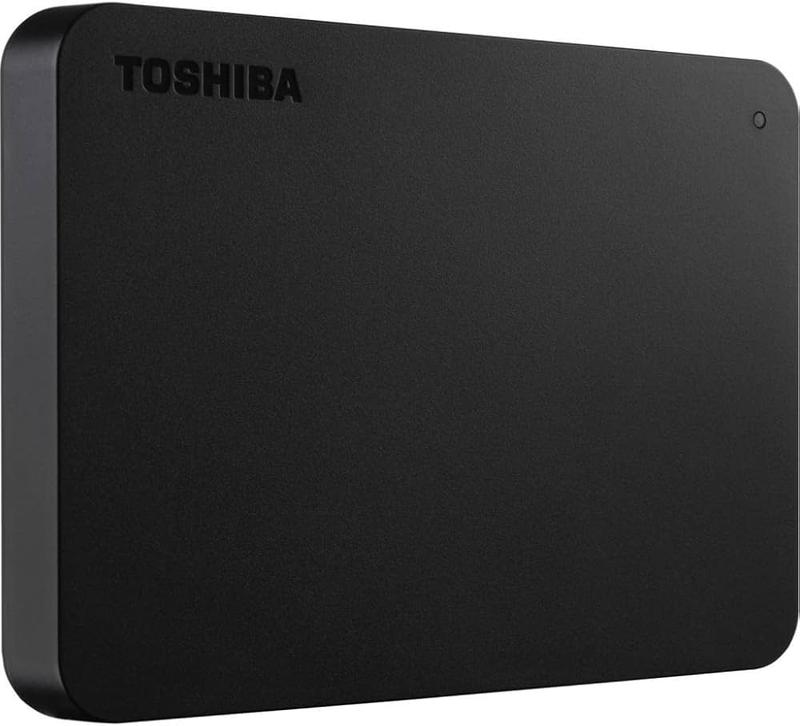
Oto kilka alternatywnych rozwiązań, które możesz wypróbować:
- Sprawdź inne nośniki bootujące, takie jak USB.
- Spróbuj użyć innego oprogramowania do nagrywania obrazu płyty.
- Wykonaj test dysku twardego, aby upewnić się, że działa poprawnie.
Na koniec warto mieć na uwadze, że problemy z bootowaniem przytrafiają się każdemu. Dobra organizacja oraz cierpliwość to kluczowe elementy w tym procesie. Szukanie rozwiązań w sieci oraz wymiana doświadczeń z innymi użytkownikami mogą znacząco ułatwić całą procedurę. Bez względu na to, jakie przeszkody napotkasz, zawsze istnieje wyjście, które pozwoli Ci cieszyć się nowym systemem operacyjnym. W końcu, kto by pomyślał, że instalacja nowego systemu stanie się prawdziwym wyzwaniem, prawda?
| Problem | Rozwiązanie |
|---|---|
| Ustawienia BIOS-u |
|
| Alternatywne metody rozruchu |
|
| Inne nośniki bootujące |
|
| Test dysku twardego | Wykonaj test, aby upewnić się, że dysk działa poprawnie. |
Krok po kroku: Proces instalacji nowego oprogramowania na laptopach Toshiba
Instalacja nowego oprogramowania na laptopach Toshiba może wydawać się skomplikowana, jednak z moimi wskazówkami wszystko pójdzie gładko. Na początku upewnij się, że posiadasz nośnik instalacyjny, niezależnie od tego, czy wybierzesz płytę DVD, czy pendrive’a. Następnie, aby rozpocząć instalację, musisz wejść do BIOS-u, co może być czasami nieco uciążliwe. W zależności od modelu Twojego laptopa, ten proces może nieco się różnić, ale zazwyczaj wystarczy podczas uruchamiania nacisnąć klawisz F2 lub, w niektórych przypadkach, F12, aby przejść do menu rozruchowego.
W BIOS-ie przejdź do zakładki dotyczącej bootowania, a następnie ustaw pierwszeństwo rozruchu na napęd CD/DVD lub USB, w zależności od wybranego nośnika. Często możesz to zrobić bez wchodzenia do BIOS-u; wystarczy nacisnąć F12 podczas startu komputera i wybrać właściwy nośnik. Pamiętaj, aby zatwierdzić zmiany przed wyjściem z BIOS-u, aby laptop wiedział, z jakiego źródła ma bootować.
Użyj Boot Menu do szybkiego uruchamiania
Po skonfigurowaniu bootowania wróć do głównego menu i zapisz wprowadzone zmiany. Następnie uruchom laptopa ponownie. Jeśli wszystko przebiegło zgodnie z planem, zobaczysz ekran instalacji nowego systemu operacyjnego. W trakcie instalacji niezwykle istotne jest, aby wybrać odpowiednią partycję na dysku, najlepiej wcześniej już sformatowaną. To kluczowy moment, by nie pomylić się i nie zainstalować systemu na niewłaściwej partycji!
Kiedy instalacja zakończy się, laptop automatycznie uruchomi się ponownie. Warto jednak pamiętać, aby po zakończeniu instalacji sprawdzić, czy wszystkie sterowniki działają poprawnie oraz przeprowadzić aktualizacje systemowe. Dzięki temu Twój nowy system będzie działał szybko i sprawnie, a Ty będziesz mógł cieszyć się użytkowaniem swojego laptopa Toshiba bez zbędnych problemów!
Alternatywne metody: Jak zainstalować system na laptopie Toshiba bez korzystania z napędu CD/DVD?
Instalacja systemu operacyjnego na laptopie Toshiba bez użycia napędu CD/DVD może wydawać się wyzwaniem, jednak w rzeczywistości to dość prosta procedura. Osobiście preferuję nowoczesne metody, w szczególności bootowanie z USB. Wystarczy, że przygotujesz nośnik USB z zainstalowanym systemem lub skorzystasz z programu do tworzenia bootowalnych pendrive’ów, na przykład Rufus. Cały proces można zrealizować w kilku krokach: najpierw ściągnij plik ISO z systemem, następnie uruchom Rufus i wybierz swój pendrive oraz plik ISO. Ustaw niezbędne opcje, a potem czekaj na zakończenie. W ten sposób uzyskasz gotowy nośnik, który bez problemu wykorzystasz do instalacji.
Warto także dostosować ustawienia BIOS-u, aby aktywować bootowanie z USB. Aby to zrealizować, przytrzymaj klawisz F2 podczas uruchamiania laptopa; to umożliwi ci dostęp do ustawień BIOS. W zależności od modelu laptopa może być konieczne przejście do zakładki „Boot” i przestawienie kolejności bootowania, umieszczając pendrive na pierwszej pozycji. Nie jest to skomplikowane, jednak przyznaję, że czasami podręcznik dotyczący BIOS-u może okazać się twoim najlepszym doradcą. W niektórych modelach Toshiba zamiast tego możesz skorzystać z menu rozruchowego, przytrzymując klawisz F12 podczas uruchamiania; to umożliwi szybki wybór dysku USB bez potrzeby wnikania w ustawienia BIOS-u.
Przygotowanie do instalacji systemu bez napędu
Inną możliwą metodą instalacji systemu operacyjnego jest zainstalowanie go bezpośrednio z dysku twardego. Można to osiągnąć, kopiując pliki instalacyjne na dysk za pomocą innego komputera. Podłączenie dysku twardego do innego urządzenia umożliwia sformatowanie partycji i przeggranie plików systemowych. Pamiętaj, aby zainstalowane pliki znalazły się na aktywnej partycji, a następnie uruchom instalację z pliku setup.exe. Na koniec ponownie zamontuj dysk w laptopie i włącz go; powinien automatycznie rozpocząć instalację nowego systemu.

Pamiętaj, że podczas każdej modyfikacji systemu warto zrobić kopię zapasową danych. Choć sam proces instalacji może wydawać się skomplikowany, z odpowiednimi wskazówkami i wcześniejszym przygotowaniem wszystko można sprawnie przeprowadzić. Dzięki temu nie tylko zaoszczędzisz czas, ale także unikniesz problemów związanych z tradycyjnymi napędami optycznymi, które w dobie cyfrowej stają się coraz mniej popularne. Powodzenia w instalacji!
Poniżej przedstawiam kilka kluczowych kroków, które warto pamiętać przy instalacji systemu operacyjnego:
- Ściągnij plik ISO z systemem.
- Uruchom program Rufus i wybierz pendrive oraz plik ISO.
- Skonfiguruj opcje bootowania w BIOS-ie lub użyj menu rozruchowego.
- Skopiuj pliki instalacyjne na dysk twardy przy użyciu innego komputera.
- Uruchom instalację z pliku setup.exe.
Pytania i odpowiedzi
Jak wejść do BIOS-u w laptopach Toshiba?
Aby wejść do BIOS-u w laptopach Toshiba, wystarczy wcisnąć klawisz F2 podczas uruchamiania komputera. W przypadku niektórych modeli może być konieczne wyłączenie urządzenia przed ponownym uruchomieniem.
Jak ustawić kolejność bootowania w BIOS-ie?
W BIOS-ie należy przejść do sekcji związanej z bootowaniem i ustawić napęd CD/DVD lub USB jako pierwszy w kolejności rozruchu. Użycie klawiszy PgUp i PgDn może ułatwić nawigację w BIOS-ie.
Co zrobić w przypadku problemów z bootowaniem?
Jeśli napotykasz problemy z bootowaniem, spróbuj użyć klawisza F12, aby otworzyć Boot Menu. Może być również konieczne sprawdzenie, czy nie nałożono blokad hasłem na BIOS, które mogą uniemożliwić dostęp do ustawień.
Jak zainstalować system operacyjny bez napędu CD/DVD?
Aby zainstalować system operacyjny bez użycia napędu CD/DVD, możesz użyć bootowalnego pendrive’a z przygotowanym systemem. Podłącz pendrive do laptopa, a następnie skonfiguruj ustawienia BIOS-u, aby umożliwić rozruch z USB.
Czy powinienem robić kopie zapasowe przed instalacją systemu?
Tak, przed każdą modyfikacją systemu zawsze warto zrobić kopię zapasową danych. Dzięki temu unikniesz utraty ważnych plików w przypadku problemów podczas instalacji nowego systemu operacyjnego.