
 Waldemar Rokita
Problemy z wbudowaną kamerą w laptopie Acer mogą naprawdę przyprawić o ból głowy, zwłaszcza gdy potrzebujesz szybko zrobić zoom na spotkaniu online. W którym momencie laptop zamiast pokazywać obraz, serwuje ci jedynie czarną ciemność! Na szczęście, zanim wpadniesz w panikę i ze złością zechcesz rzucić laptopem przez okno, przyjrzyj się kilku prostym krokom, które mogą pomóc ożywić Twoją kamerę. Pierwsza rzecz, którą warto zrobić, to sprawdzenie, czy kamera jest włączona. Czasami wystarczy przytrzymać klawisz Fn i nacisnąć odpowiedni klawisz funkcyjny, który najprawdopodobniej oznaczony jest symbolem kamery. Warto mieć na uwadze, że czasami najprostsze rozwiązania okazują się najbardziej skuteczne!
- Sprawdź, czy kamera jest włączona za pomocą klawiszy funkcyjnych.
- Upewnij się, że aplikacje mają dostęp do kamery w ustawieniach prywatności Windows.
- Aktualizuj lub zainstaluj ponownie sterowniki kamery w Menedżerze urządzeń.
- Uruchom ponownie laptopa po wprowadzeniu zmian.
- Skonsultuj się z profesjonalistami, jeśli problem nadal występuje.
- Użyj dobrego oświetlenia i unikaj chaotycznego tła podczas korzystania z kamery.
- Regularnie sprawdzaj aktualizacje sterowników kamery.
- Przypadki, gdy sterowniki nie mogą być zainstalowane, wymagają samodzielnych poszukiwań w sieci.
Jeśli jednak żadna z opisanych akcji nie przynosi efektu, warto zwrócić uwagę na menu Ustawień. W systemie Windows 10 mogą wystąpić trudności z dostępem do urządzenia. Czasami konfiguracja prywatności wymaga, abyś zanurzył się w sekcji Ustawienia > Prywatność, by upewnić się, że aplikacje mogą korzystać z kamery. Być może Twoje ulubione narzędzie do wideokonferencji potrzebuje Twojego pozwolenia, aby działać poprawnie. W takim przypadku pamiętaj, aby zaznaczyć opcję „Zezwalaj aplikacjom na korzystanie z kamery”. Mimo że aplikacja może wydawać się znajoma, może wiązać się z pewnym poziomem niepewności!
Diagnostyka kamery w Menedżerze urządzeń
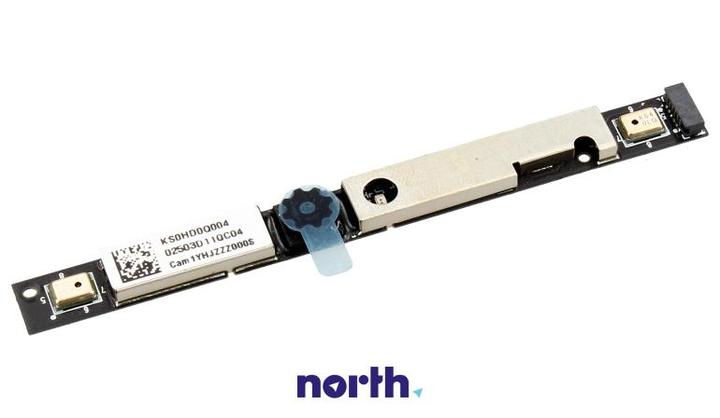
Jeżeli po sprawdzeniu ustawień prywatności nadal nie zauważasz zmian, nie załamuj rąk! W takim momencie przejdź do Menedżera urządzeń i odszukaj sekcję „Kamery” lub „Urządzenia do obrazowania”. Zwróć uwagę na jakiekolwiek znaki ostrzegawcze, takie jak żółte wykrzykniki. Jeśli coś się świeci, to może oznaczać, że sterowniki wymagają aktualizacji lub reinstalacji. Pamiętaj jednak, by nie psuć sobie wieczoru niepotrzebnymi obawami! Po aktualizacji sterowników warto zrestartować laptop, aby system mógł „przypomnieć” sobie o odświeżonym sprzęcie.
Kiedy wszystko inne zawiedzie, a kamera dalej odmawia posłuszeństwa, być może masz do czynienia z poważniejszym problemem. Czasami problem leży w uszkodzeniach mechanicznych lub kwestiach sprzętowych. W takiej sytuacji warto skonsultować się z profesjonalistami, którzy z chęcią pomogą. Może spróbujesz w międzyczasie skorzystać z telefonu jako kamery internetowej? Dzięki temu przynajmniej będziesz prezentować się jak superbohater w wirtualnym świecie – „Kto potrzebuje kamery laptopowej, gdy ma się smartfona?”
Poniżej znajduje się lista kroków, które możesz wykonać, aby spróbować naprawić problem z kamerą:
- Sprawdź, czy kamera jest włączona.
- Wejdź do sekcji Ustawienia > Prywatność, aby upewnić się, że aplikacje mają dostęp do kamery.
- Zaktualizuj lub zainstaluj ponownie sterowniki kamery w Menedżerze urządzeń.
- Uruchom ponownie laptop, aby zastosować zmiany.
- Skonsultuj się z profesjonalistami, jeśli problem nadal występuje.
Optymalne ustawienia kamery w laptopach Acer – przewodnik
Witajcie, drodzy miłośnicy technologii! Dzisiaj wspólnie zagłębimy się w tajniki optymalnych ustawień kamery w laptopach Acer. Dlaczego warto poświęcić temu chwilę? Ponieważ mimo że przed kamerą trudno osiągnąć idealny wygląd, dobrze jest zadbać o to, aby sprzęt przynajmniej prezentował się świetnie! Zanim więc rozpoczniesz swój kolejny online meeting, upewnij się, że kamera nie przypomina czegoś, co NASA przemyca jako kosmiczną szumowinę. Jak zatem sprawić, aby wyglądać dobrze, a zarazem nie dać synom geeków z OpenSource poznać, że ta nowoczesna technologia jest dla ciebie zbyt skomplikowana?
Na początek, zanim zdążysz wklepać pytanie „czemu nie działa?” w Google, sprawdź, czy Twoja kamerka jest w ogóle włączona! W laptopach Acer zazwyczaj aktywujesz ją za pomocą specjalnych klawiszy funkcyjnych. Najczęściej korzystasz z kombinacji „Fn” + F10, chociaż mało kto to pamięta, prawda? Jeżeli jednak nie zadziała, być może trzeba będzie trochę pogrzebać w ustawieniach systemu. A przy okazji, nie zapominaj o sprawdzeniu, czy nie ma fizycznych przesłon… Trzymanie ich otwartych podczas wideokonferencji zdecydowanie nie jest najlepszym pomysłem, nawet jeśli twój kot w tym czasie spogląda przez okno.
Jak ustawić kamerę, aby uniknąć problemów z profilem?
Niektórzy zapominają o kwestiach prywatności, a łatwo ją stracić! W końcu nikomu nie zależy, aby sąsiad z naprzeciwka podziwiał nasze poranne „kreatywne” fryzury! Upewnij się, że w ustawieniach prywatności Windows masz włączony dostęp do kamery dla swoich ulubionych aplikacji. To właśnie te same aplikacje, które zawsze pytają o dostęp, tak jakby roszczenia do twojego prywatnego życia miały sięgać dalej niż twoje osobiste sprawy. Mimo to, warto im pozwolić, ponieważ w końcu kluczowe jest, aby móc połączyć się z współpracownikami na Zoomie bez zdradzania tajemnic o ostatniej nocy maratońskiej serii Netflix!
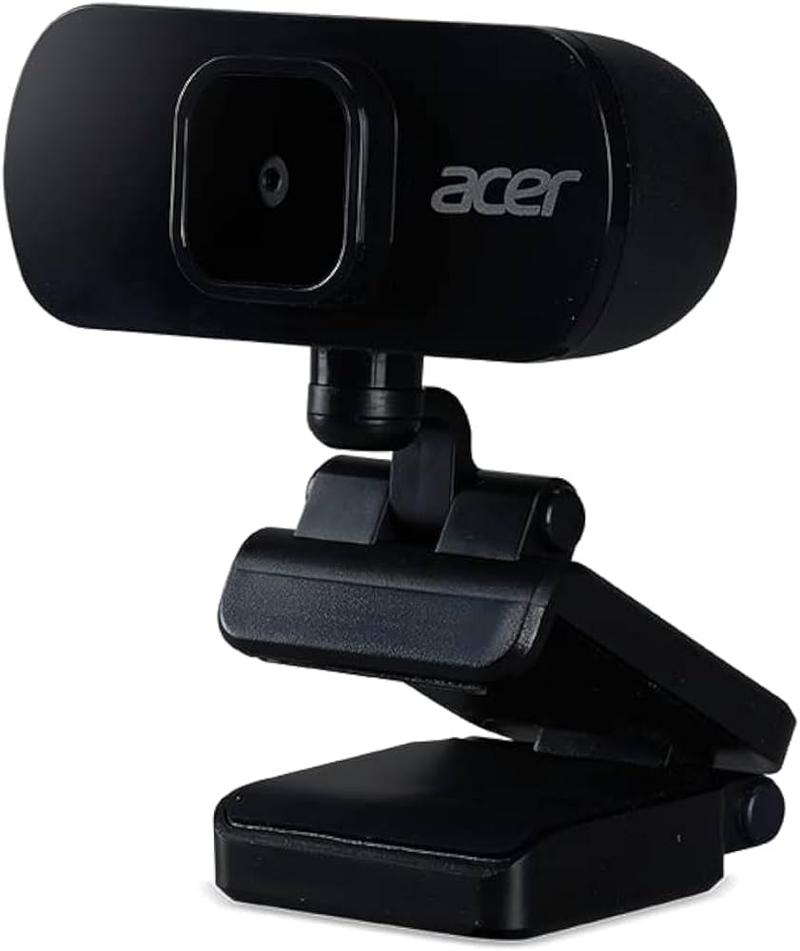
A teraz czas na interesujący fakt! Wiedziałeś, że niektóre laptopy Acer umożliwiają aktualizację sterowników kamerki w zaledwie jednym kliknięciu? Tak, żyjemy w czasach, gdy nie musisz prowadzić „wojny z technologią”, aby przywrócić sprzęt do żywych. Wystarczy, że przejdziesz do Menedżera urządzeń, znajdziesz swoją kamerkę i klikniesz „aktualizuj”. Może nie dostaniesz nowego iPhone’a, ale przynajmniej znów będziesz widoczny na wideo! Pamiętaj, że kamera nie lubi chaosu, a dobra organizacja to klucz do sukcesu – nie tylko w pracy, ale także podczas zabawnych wideokonferencji z przyjaciółmi!
Oto kilka wskazówek, które pomogą Ci w optymalizacji ustawień kamery w laptopach Acer:
- Użyj dobrego oświetlenia, aby twarz była dobrze widoczna.
- Unikaj tła zbyt chaotycznego, które może odciągać uwagę.
- Regularnie sprawdzaj aktualizacje sterowników kamery.
- Użyj statywu lub stabilnej powierzchni, aby uniknąć drgań obrazu.
Jak zainstalować sterowniki do kamery w laptopie Acer?
Instalacja sterowników do kamery w laptopie Acer naprawdę nie jest skomplikowanym zadaniem, mimo że czasami mogą wystąpić niespodzianki. Na początek upewnij się, że twój laptop rzeczywiście posiada tę niesamowitą technologię. Wbudowane kamerki w modelach Acer to standard, ale warto przypomnieć o tym, zwłaszcza kiedy trzeba zmierzyć się z wyzwaniami technologicznymi. Jeśli kamerka nie działa, problem może tkwić w oprogramowaniu, a nie w sprzęcie. Zatem zabierzmy się do działania!
Jak znaleźć sterowniki do kamery?
Pierwszym miejscem, w którym znajdziesz poszukiwane sterowniki, jest Menedżer urządzeń. Kliknij prawym przyciskiem myszy na ikonę „Start”, która znajduje się w lewym dolnym rogu, a następnie wybierz opcję „Menedżer urządzeń”. W sekcji „Kamery” znajdziesz swoją kamerę. Jeżeli obok niej wyświetla się żółty wykrzyknik, nie czekaj ani chwili dłużej! Czas zaktualizować sterowniki! Kliknij prawym przyciskiem na nazwę kamery, a następnie wybierz „Aktualizuj sterowniki”. Windows spróbuje samodzielnie znaleźć najnowsze oprogramowanie, co przekłada się na mniej czasu spędzonego w internecie i więcej chwil na robienie selfie!
Co robić, gdy sterowniki nie chcą się zainstalować?
Niestety, czasami taka sytuacja się zdarza, dlatego ważne jest, aby być na to przygotowanym. Kiedy Windows nie może znaleźć odpowiednich sterowników, czas na samodzielne poszukiwania w sieci. Wystarczy wpisać model swojego laptopa na stronie Acera, gdzie z pewnością znajdziesz odpowiednie sterowniki do pobrania. Pamiętaj, by wybierać wersję dopasowaną do swojego systemu operacyjnego, ponieważ nawet najnowsze sterowniki nie zadziałają, jeśli są przeznaczone dla Windowsa XP. To tak, jakby próbować wsadzić piłę do sekatorów – technologia w takiej sytuacji nie działa.
Oto kilka kroków, które możesz podjąć, aby znaleźć odpowiednie sterowniki:
- Odśwież Menedżera urządzeń i sprawdź, czy są dostępne aktualizacje.
- Wejdź na stronę Acera i wpisz model swojego laptopa w sekcji wsparcia.
- Pobierz sterowniki zgodne z twoim systemem operacyjnym.
- Zainstaluj pobrane sterowniki i uruchom komputer ponownie.
Po pobraniu i zainstalowaniu prawidłowych sterowników warto uruchomić komputer ponownie (choćbyś musiał chwilę poczekać). Po restarcie sprawdź, czy kamerka działa; jeżeli nadal nie funkcjonuje, zastanów się nad kwestią prywatności! Ustawienia Windows czasami mogą blokować dostęp do kamery. W takim przypadku wejdź w „Ustawienia” -> „Prywatność” -> „Kamera” i upewnij się, że aplikacje mogą korzystać z twojego okna na świat. Teraz, niezależnie od tego, czy planujesz wideorozmowy ze znajomymi, czy rozmowy kwalifikacyjne, jesteś gotowy, aby podbić świat online!
| Krok | Opis |
|---|---|
| 1 | Upewnij się, że laptop posiada wbudowaną kamerkę. |
| 2 | Otwórz Menedżera urządzeń, klikając prawym przyciskiem na ikonie „Start”. |
| 3 | W sekcji „Kamery” znajdź swoją kamerę. |
| 4 | Jeżeli obok kamery jest żółty wykrzyknik, kliknij prawym przyciskiem na nazwę kamery i wybierz „Aktualizuj sterowniki”. |
| 5 | Jeśli Windows nie znajduje sterowników, wejdź na stronę Acera i wpisz model laptopa w sekcji wsparcia. |
| 6 | Pobierz odpowiednie sterowniki zgodne z systemem operacyjnym. |
| 7 | Zainstaluj pobrane sterowniki i uruchom komputer ponownie. |
| 8 | Sprawdź, czy kamerka działa, a jeśli nie, zweryfikuj ustawienia prywatności w Windows. |
Czy wiesz, że niektóre laptopy Acer są wyposażone w technologię True Harmony, która poprawia jakość dźwięku w trakcie wideokonferencji? Dzięki temu możesz cieszyć się nie tylko lepszym obrazem z kamery, ale także wyraźniejszym dźwiękiem, co znacznie zwiększa komfort rozmów online!
Wykorzystanie kamery laptopa Acer w aplikacjach – poradnik dla użytkowników
Acer to marka, która zadbała o to, aby każdy laptop był wyposażony w kamerka internetową. Dzięki temu masz możliwość prowadzenia wideorozmów z przyjaciółmi, uczestniczenia w spotkaniach online w pracy, a także realizowania swoich marzeń o karierze na YouTube. Co jednak zrobić, gdy kamerka przestaje działać? Spokojnie! W tym poradniku zaprezentujemy Ci, jak uruchomić kamerę w laptopie Acer oraz jak skutecznie rozwiązywać najczęstsze problemy. W rzeczywistości, obsługa kamery nie jest żaden rocket science – chociaż czasami może powodować frustrację!
Jak włączyć kamerę laptopa Acer?
Uruchomienie kamerki w większości przypadków to łatwe zadanie dla zwykłych użytkowników. Zacznij od klawiatury – sprawdź, czy na którymś z klawiszy funkcji (F1-F12) znajduje się ikonka kamerki. Przytrzymaj klawisz Fn i gotowe! Jeśli to nie zadziała, kliknij w menu Start i wyszukaj „Aparat”. Obsługa laptopa przypomina czasami trening psa – czasami wystarczy dać mu komendę, a resztę zrobi sam! Gdyby jednak nic się nie wydarzyło, sprawdź Menedżera urządzeń, gdzie możesz przejrzeć kilka opcji i upewnić się, że kamera w ogóle pojawia się w tym magicznym świecie technologii.
Problemy z kamerą? Spokojnie, masz wsparcie!
Jeśli mimo prób kamera na laptopie nie działa, nie wpadaj w panikę! Gromadzę dla Ciebie kilka użytecznych wskazówek. Po pierwsze, zastanów się, czy coś nie blokuje dostępu do kamerki w systemie Windows. W takim razie przejdź do Ustawień, a następnie wybierz sekcję Prywatność! W tej sekcji znajdziesz możliwość zezwolenia aplikacjom na korzystanie z kamerki. Czasami oprogramowanie antywirusowe ma swoje kaprysy i blokuje dostęp do kamery – warto zwrócić na to uwagę! Poza tym, regularne aktualizowanie sterowników to klucz do sukcesu; przypomina to dbałość o telefon – bez aktualizacji nie możemy liczyć na jego pełnię możliwości.
- Sprawdź dostęp do kamery w ustawieniach prywatności systemu Windows.
- Upewnij się, że oprogramowanie antywirusowe nie blokuje kamerki.
- Regularnie aktualizuj sterowniki kamery, aby zapewnić jej prawidłowe działanie.
Na zakończenie, posiadanie sprawnej kamery w laptopie Acer to ogromna zaleta, ale jej obsługa nie powinna powodować stresu. Jeżeli zgubisz się w gąszczu ustawień, zawsze możesz skorzystać z pomocy sieci. Pamiętaj, że problemy z znikającą kamerą to codzienność, a Ty nie jesteś w tym sam! Zatem, chwytaj za kamerę i działaj – świat czeka na Twoje wideo relacje. A w razie dalszych trudności, pomoc techniczna czeka na Ciebie, gotowa do udzielenia wsparcia!



