Waldemar Rokita
Witajcie! Dziś pragnę podzielić się z Wami swoimi doświadczeniami związanymi z wchodzeniem do BIOS-u w laptopach Acer Aspire V5. Jeżeli interesuje cię więcej, odwiedź artykuł, aby poznać sposób na wejście do BIOS-u w laptopach Toshiba. Każdy, kto miał okazję korzystać z tych urządzeń, z pewnością dostrzega, jak ważne jest wprowadzenie pewnych zmian w ustawieniach, szczególnie w kontekście bootowania oraz rozwiązywania wszelkich problemów. Najczęściej stosuję metodę, która polega na naciśnięciu klawisza F2 tuż po włączeniu laptopa. Skuteczność tej techniki w największym stopniu uzależniona jest od precyzyjnego momentu naciśnięcia klawisza, dlatego warto być przygotowanym i prowadzić szybki rytm naciskania, aż dostaniemy się do BIOS-u.
- Do BIOS-u laptopa Acer Aspire V5 można wejść, naciskając klawisz F2 tuż po włączeniu komputera.
- Inne klawisze do spróbowania to Delete, F10 lub kombinacja Fn + F2 w przypadku kompaktowych klawiatur.
- Wyłączenie funkcji szybkiego uruchamiania (Fast Boot) w systemie Windows może ułatwić dostęp do BIOS-u.
- Dostęp do BIOS-u można uzyskać również przez sekcję naprawy systemu w Windows (konfiguracja UEFI).
- W kryzysowych sytuacjach, reset BIOS-u może być osiągnięty poprzez odłączenie zasilania i wyjęcie baterii CMOS.
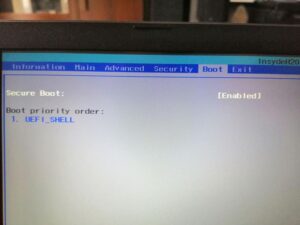
- Ustawienia zabezpieczeń w BIOS-ie, takie jak hasła i Secure Boot, zwiększają ochronę danych.
- Optymalizacja wydajności laptopa może być osiągnięta poprzez dostosowanie ustawień w BIOS-ie, takich jak tryb AHCI i zarządzanie pamięcią RAM.
- Diagnostyka w BIOS-ie pozwala na testowanie pamięci RAM oraz monitorowanie temperatury podzespołów.
- Regularne aktualizacje BIOS-u poprawiają bezpieczeństwo i stabilność działania urządzenia.
Jeśli jednak naciśnięcie F2 nie przynosi rezultatów, warto rozważyć inne klawisze, takie jak Delete czy F10. W swoim przypadku, gdy korzystałem z modelu z kompaktywną klawiaturą, często musiałem używać kombinacji Fn+F2. Co było dla mnie zaskoczeniem przy pierwszym podejściu. Ponadto, zauważyłem, że możliwość działania klawiszy funkcyjnych może być modyfikowana w ustawieniach BIOS-u, w sekcji dotyczącej „Function Key Behavior”. Dlatego warto to sprawdzić, zwłaszcza gdy przycisk F2 nie funkcjonuje prawidłowo.
Inne metody dostępu do BIOS-u w Acer Aspire V5

W pewnych sytuacjach, gdy problemy z dostępem do BIOS-u zdarzają się regularnie, dobrze jest pomyśleć o wyłączeniu funkcji szybkiego uruchamiania (Fast Boot) w systemie Windows. Funkcja ta potrafi skutecznie utrudniać proces wchodzenia do BIOS-u. Wyłączenie tej opcji może otworzyć nowe możliwości, a dodatkowo znacznie ułatwi diagnostykę, zwłaszcza gdy laptop nie uruchamia się poprawnie. W kryzysowych sytuacjach można także uzyskać dostęp do BIOS-u przez ustawienia systemowe Windows, konkretniej przez sekcję naprawy systemu, gdzie zazwyczaj dostępna jest opcja przejścia do konfiguracji UEFI.
Moje doświadczenia pokazują, że odpowiednia strategia oraz znajomość klawiszy i ustawień BIOS-u mogą znacząco zredukować frustrację. Czasami jednak rozwiązaniem może okazać się reset BIOS-u poprzez odłączenie zasilania i wyjęcie baterii CMOS. Choć to bardziej zaawansowana metoda, w pewnych sytuacjach potrafi zdziałać cuda. Przy wszystkich tych technikach chodzi o elastyczność oraz odrobinę cierpliwości w stawianiu czoła technicznym wyzwaniom. Mam nadzieję, że moje wskazówki okażą się dla Was pomocne w walce o dostęp do BIOS-u w laptopach Acer Aspire V5!
| Metoda | Opis |
|---|---|
| F2 | Naciśnij klawisz F2 tuż po włączeniu laptopa, aby wejść do BIOS-u. Skuteczność uzależniona od precyzyjnego momentu naciśnięcia. |
| Delete | Alternatywny klawisz do wejścia do BIOS-u, gdy F2 nie działa. |
| F10 | Inny klawisz, który można wypróbować, gdy inne metody zawiodą. |
| Fn+F2 | W przypadku modeli z kompaktywną klawiaturą może być konieczna kombinacja klawiszy Fn i F2. |
| Wyłączenie funkcji Fast Boot | Wyłączenie opcji szybkiego uruchamiania w systemie Windows może ułatwić dostęp do BIOS-u. |
| Ustawienia systemowe Windows | Dostęp do BIOS-u przez sekcję naprawy systemu w Windows, gdzie dostępna jest opcja konfiguracji UEFI. |
| Reset BIOS-u | Odłączenie zasilania i wyjęcie baterii CMOS jako bardziej zaawansowana metoda resetowania BIOS-u. |
Ciekawostką jest, że niektóre laptopy Acer Aspire V5 mogą wymagać naciśnięcia klawisza Ctrl podczas wciskania F2, aby uzyskać dostęp do BIOS-u, co jest rzadkością w innych modelach laptopów.
Rozwiązywanie problemów z dostępem do BIOS-u: co zrobić, gdy klawisze nie działają?
Wejście do BIOS-u w laptopach, takich jak Acer Aspire, stanowi kluczowy krok w konfiguracji sprzętu oraz w rozwiązywaniu problemów z uruchamianiem systemu. Często jednak standardowe klawisze, takie jak F2, F10 czy Delete, mogą nie działać, co prowadzi do frustracji. W takich chwilach warto rozważyć kilka mniej oczywistych rozwiązań. Na przykład, zamiast używać tylko F2, naciśnięcie kombinacji Fn + F2 często okazuje się skuteczne, zwłaszcza w przypadku klawiatur kompaktowych. Ponadto każdy model laptopa ma swoje specyfiki, dlatego dobrze jest sprawdzić dokumentację swojego urządzenia lub skorzystać z doświadczeń innych użytkowników.
Jeśli tradycyjne metody zawiodą, pomocne może okazać się wyłączenie opcji szybkiego uruchamiania (Fast Boot) w systemie Windows. Funkcja ta potrafi zakłócać proces dostępu do BIOS-u, a jej wyłączenie potrafi zdziałać cuda. Inna możliwość to przeprowadzenie tzw. power drain, co oznacza odłączenie zasilania, wyjęcie akumulatora oraz odczekanie kilku minut. Taka operacja może przywrócić łączność z BIOS-em. Daleko odczuwać frustrację można również inwestując w zewnętrzną klawiaturę USB, szczególnie gdy klawisze na laptopie nie reagują podczas uruchamiania – to prosta, ale niezwykle skuteczna metoda.
Alternatywne metody na dostęp do BIOS-u w laptopach Acer Aspire
Nie można zapominać, że dostęp do BIOS-u da się uzyskać również poprzez interfejs systemu Windows. Wystarczy przejść do Ustawień systemowych, a następnie wybrać sekcję Odzyskiwanie i Opcje zaawansowane. Tak, uruchamiając komputer w ten sposób, mamy bezpośredni dostęp do trybu UEFI. Czasami to najłatwiejsze rozwiązanie, zwłaszcza gdy standardowe metody nie przynoszą efektów. Pamiętajmy jednak, że informacje dotyczące działania klawiszy funkcyjnych mogą różnić się w zależności od aktualizacji oprogramowania oraz modelu laptopa.

W poniższej liście przedstawiamy kilka dodatkowych metod uzyskania dostępu do BIOS-u:
- Sprawdzenie kombinacji klawiszy dostępnych w manualu technicznym laptopa.
- Użycie opcji „Restartuj” w menu Windows i przejście do zaawansowanych ustawień uruchamiania.
- Wykorzystanie klawisza Esc w niektórych modelach, który prowadzi do menu uruchamiania.
Od czasu do czasu warto również regularnie sprawdzać forum internetowe, aby upewnić się, że nie przegapiliśmy informacji lub rozwiązań, które mogą pomóc innym użytkownikom w podobnych sytuacjach. Rozwiązywanie problemów z dostępem do BIOS-u bywa frustrującym doświadczeniem, ale z odrobiną cierpliwości i zaangażowania można pokonać te trudności oraz skonfigurować laptopa zgodnie ze swoimi potrzebami. W końcu każdy użytkownik powinien być w stanie zapanować nad swoim sprzętem!
Bezpieczeństwo w BIOS-ie: jak ustawić hasła i zabezpieczenia w laptopie Acer Aspire?
Bezpieczeństwo w BIOS-ie to temat, który może wydawać się skomplikowany, niemniej jednak właściwe skonfigurowanie opcji znacząco zwiększa ochronę danych na laptopie Acer Aspire. Rozpocznijmy od wejścia do BIOS-u, co możemy osiągnąć, naciskając klawisz F2 zaraz po włączeniu komputera. Jeśli napotkasz trudności, sięgnij po inne kombinacje, takie jak Delete czy F10. Warto również pamiętać, że funkcja szybkiego uruchamiania może utrudniać dostęp, dlatego czasem najlepiej ją chwilowo wyłączyć.
Po skutecznym wejściu do BIOS-u skupmy się na ustawieniu haseł, co zapewni nam dodatkowy poziom bezpieczeństwa. Zalecam ustawienie hasła dla administratora (Supervisor Password) oraz, jeżeli zajdzie taka potrzeba, hasła użytkownika. Dzięki tym opcjom, nawet w przypadku próby uzyskania dostępu do BIOS-u przez nieupoważnioną osobę, brak odpowiednich haseł uniemożliwi wprowadzenie jakichkolwiek zmian. Ponadto, włącz Secure Boot; ta funkcja skutecznie chroni przed uruchomieniem nieautoryzowanego oprogramowania w momencie startu systemu.
Krok po kroku: Ustawianie haseł i zabezpieczeń w BIOS-ie
Po skonfigurowaniu haseł warto również zająć się zabezpieczeniem sprzętowym, co możemy osiągnąć aktywując Trusted Platform Module (TPM). To rozwiązanie nie tylko umożliwia dodatkowe szyfrowanie dysków, ale również wzmacnia bezpieczeństwo danych w kontekście urządzeń biznesowych oraz osobistych. Co więcej, kontrola dostępu do portów USB w BIOS-ie pozwala na ich wyłączenie, co znacznie ogranicza ryzyko wycieku danych przez niezaufane urządzenia. Przemyślane zarządzanie zabezpieczeniami w BIOS-ie staje się kluczem do ochrony Twoich danych oraz poprawy wydajności laptopa.

Na koniec pamiętaj, aby każda zmiana w BIOS-ie była dobrze udokumentowana, co ułatwi przywracanie wcześniejszych ustawień w razie potrzeby. Regularne przeglądanie i aktualizowanie zabezpieczeń, a także wykonywanie kopii zapasowej ustawień, to podstawowe praktyki, które warto wprowadzić w nawyk. Dzięki tym działaniom zwiększamy nie tylko bezpieczeństwo, ale również stabilność działania naszego Acer Aspire na co dzień.
Optymalizacja wydajności: jak odpowiednie ustawienia BIOS-u wpływają na działanie Acer Aspire V5?
Optymalizacja wydajności laptopa Acer Aspire V5 rozpoczyna się od odpowiedniego dostępu do BIOS-u, co stanowi kluczowy element dla każdego posiadacza tego modelu. Z własnego doświadczenia mogę przyznać, że aktywacja BIOS-u wymaga pewnej precyzji. Najczęściej wystarczy wcisnąć klawisz F2 tuż po włączeniu sprzętu, gdy na ekranie pojawia się logo Acer. Warto jednak mieć na uwadze, że czas na wykonanie tej czynności jest naprawdę krótki. Jeśli pierwsza próba się nie powiedzie, warto nie wpadać w panikę – można spróbować innych klawiszy, takich jak F10 czy Delete. Jeśli problem nadal występuje, czasami pomocne okaże się zresetowanie urządzenia lub wyłączenie funkcji szybkiego uruchamiania w systemie Windows.
Po dotarciu do BIOS-u otwierają się przed nami liczne możliwości dostosowania konfiguracji, które znacząco wpłyną na wydajność laptopa. Możemy zarządzać kolejnością uruchamiania urządzeń, ustawiać tryb AHCI dla dysków twardych oraz włączać opcje wirtualizacji, co z kolei umożliwi zwiększenie wydajności podczas pracy z maszynami wirtualnymi. Takie zmiany na pewno przyczynią się do poprawy ogólnej responsywności laptopa. Osobiście polecam szczegółowe zapoznanie się z profilem XMP dla pamięci RAM, ponieważ może on znacząco wpłynąć na jej osiągi. Warto jednak zachować ostrożność, aby nie zaburzyć stabilności systemu.
Konfiguracja ustawień BIOS umożliwia diagnozę oraz rozwiązanie problemów sprzętowych
Jednym z największych atutów BIOS-u w laptopach Acer Aspire V5 okazuje się możliwość przeprowadzania diagnostyki sprzętu. Wbudowane narzędzia oferują testowanie pamięci RAM oraz monitorowanie temperatury podzespołów. Takie funkcjonalności są szczególnie przydatne, gdy występują jakiekolwiek problemy, a my staramy się zidentyfikować ich przyczyny bez uruchamiania systemu operacyjnego. Regularne sprawdzanie ustawień oraz ich dokumentacja ułatwiają długoterminowe zarządzanie wydajnością i stabilnością, co przyczynia się do dłuższej żywotności sprzętu.
Oto kilka funkcji diagnostycznych w BIOS-ie laptopa Acer Aspire V5:
- Testowanie pamięci RAM, które pozwala wykryć ewentualne błędy w działaniu pamięci.
- Monitorowanie temperatury podzespołów, co pomaga w zapobieganiu przegrzewaniu się sprzętu.
- Możliwość analizy stanu dysku twardego, aby ocenić jego wydajność i stabilność.
Nie można również zapomnieć o konieczności aktualizacji BIOS-u. Regularne aktualizacje nie tylko poprawiają bezpieczeństwo, lecz także zwiększają stabilność działania urządzenia. Gdy podejmiemy decyzję o ich przeprowadzeniu, warto zawsze upewnić się, że korzystamy z oficjalnych źródeł oraz że laptop jest zabezpieczony przed utratą zasilania podczas procesu aktualizacji. Ostatecznie lepsza wydajność to nie tylko szybsza praca, ale przede wszystkim większa satysfakcja z użytkowania swojego sprzętu.