
 Waldemar Rokita
Laptopy Lenovo cieszą się dobrą opinią dzięki korzystnemu stosunkowi jakości do ceny, jednak czasami potrafią zaskoczyć swoich użytkowników problemami z podświetleniem matrycy. Osoby spędzające długie godziny przed ekranem doskonale zdają sobie sprawę, że jasność oraz klarowność obrazu odgrywają kluczową rolę. W tym momencie zaczynają się schody! Czasami matryca wygląda jak czarna dziura, z której nie można wydobyć żadnych informacji. Co zatem kryje się za tym problemem?
- Przyczyny problemów z podświetleniem matrycy to m.in. uszkodzenia inwertera, złe połączenia, uszkodzenia matrycy, zalania lub upadki laptopa.
- Objawy usterki obejmują czarny ekran, migający obraz oraz trudności w widzeniu ekranu pod różnymi kątami.
- W pierwszej kolejności należy sprawdzić ustawienia jasności za pomocą klawiszy funkcyjnych (F11, F12) lub przez system operacyjny.
- Diagnostyka wymaga odłączenia zasilania i baterii przed rozkręceniem laptopa, a także sprawdzenia bezpiecznika F2.
- W przypadku braku rezultatu, konieczna może być profesjonalna pomoc, by zająć się uszkodzeniem diod, taśmy matrycy lub płytą główną.
- W BIOS-ie można sprawdzić ustawienia dotyczące podświetlenia, co może pomóc w identyfikacji problemu.
- W razie jakichkolwiek trudności najlepiej skonsultować się z fachowcem, aby uniknąć niepotrzebnych wydatków na naprawy.
Dlaczego zgaśniesz jak lampka nocna?
Podświetlenie matrycy w laptopach Lenovo może zostać uszkodzone z różnych powodów. Wiele razy obserwujemy, że przyczyną są nieszczęśliwe incydenty, takie jak upadek laptopa czy zalanie kawą (bo przecież dla programisty kawa to prawdziwy olej napędowy!). W innym przypadku za problem może stać uszkodzenie inwertera, który pełni rolę małego bohatera w tle, a nagle jego supermoce przestają działać. Co więcej, problem może także tkwić w złym połączeniu między matrycą a płytą główną lub w uszkodzeniu samej matrycy. Tajemnice elektroniki okazują się równie zagadkowe, co filmy Davida Lyncha!
Objawy usterki – jak je rozpoznać?
Czy kiedykolwiek zetknąłeś się z czarnym ekranem, który byłby w stanie zdenerwować nawet najspokojniejszą osobę? Jeśli tak, wiedz, że problemy z podświetleniem mogą manifestować się na różne sposoby. Możesz natknąć się na ekran, który miga jak stroboskop na dyskotece. Czasami obraz staje się ledwie widoczny pod ostrym kątem, a innym razem można dostrzec go jedynie w blasku latarki. W takich sytuacjach warto rozważyć wizytę w serwisie. Próby naprawy na własną rękę mogą jedynie pogorszyć cały problem!
Pamiętaj, że przed rozpoczęciem diagnozowania problemu należy odłączyć laptop od zasilania oraz, co niezwykle istotne, zdjąć baterię (nigdy nie chcemy, aby laptop miał jakiekolwiek „przypadki” z prądem!). Czasami wystarczy wymienić bezpiecznik czy wtyczkę, ale w niektórych przypadkach konieczne stanie się zmierzenie z innymi problemami w serwisie. Pamiętaj, że naprawa braku podświetlenia matrycy w laptopach Lenovo często bywa skomplikowanym procesem, dlatego lepiej zaufać fachowcom.
- Uszkodzenie inwertera
- Złe połączenie matrycy z płytą główną
- Uszkodzenie samej matrycy
- Incydenty takie jak upadek lub zalanie
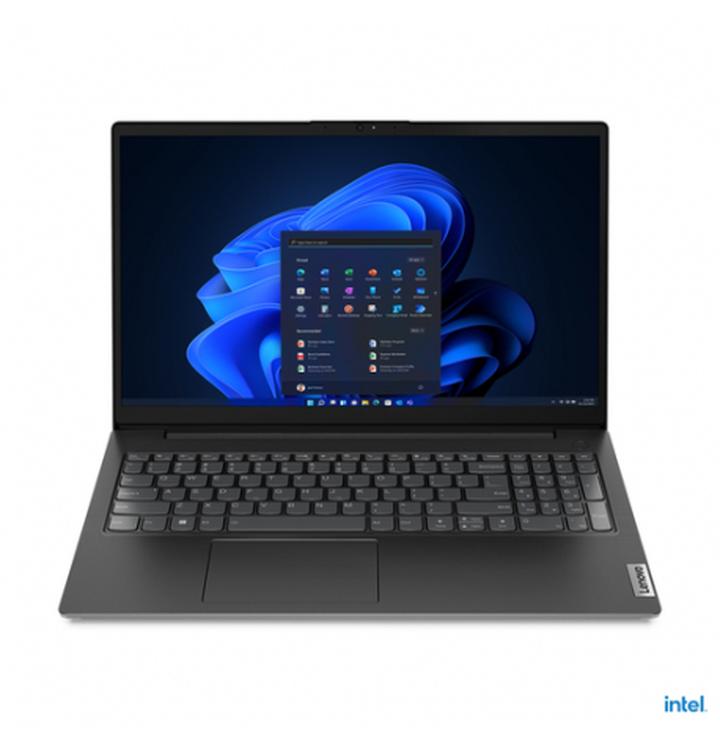
Oto najczęstsze przyczyny problemów z podświetleniem matrycy w laptopach Lenovo.
Krok po kroku: Jak aktywować podświetlenie matrycy

Aktywacja podświetlenia matrycy laptopa wydaje się skomplikowanym zadaniem, ale w rzeczywistości nie powinno stanowić większego wyzwania. Zanim jednak przystąpisz do działań, upewnij się, że Twój sprzęt ma wystarczająco naładowaną baterię. Nie chcielibyśmy, aby laptop nagle wyłączył się w trakcie tej dramatycznej walki z ciemnością! Dodatkowo, pamiętaj o pewnych zasadach ostrożności. Przed rozpoczęciem zabawy z kablami, odłącz laptop od zasilania, ponieważ nigdy nie wiesz, gdzie czai się nieposłuszny prąd.
Gdy już zyskałeś pewność, że wszystko jest gotowe, zacznij od najprostszej opcji: sprawdzenia jasności ekranu. Czasami wystarczy naciśnięcie odpowiednich przycisków funkcyjnych, a ekran ożyje jak w najlepszym filmie science fiction. Spójrz na klawisze oznaczone jako F11 i F12 lub te z symbolami słońca. Jeżeli to nie przyniesie efektu, oznacza to, że problem może być bardziej złożony. Czasami uszkodzony inwerter lub przepalony bezpiecznik wyłącza podświetlenie matrycy, co niejednokrotnie prowadzi do niepotrzebnych wydatków na nowe matryce, gdy powód usterki okazuje się być niegroźny!
Diagnozowanie usterki — krok po kroku
Jeśli ekran wciąż sprawia trudności, warto zabrać się za dokładniejsze sprawdzenie podzespołów. Zastanów się, czy laptop miał swoje chwile chwały, takie jak upadki czy zalania. Aby przejść do diagnostyki, wyjmij baterię, odłącz zasilacz, a następnie ostrożnie rozkręć laptopa. Sprawdź bezpiecznik oznaczony jako F2 — to maleńki, ale niezwykle istotny element, którego zadaniem jest ochrona elektroniki. Jeżeli odkryjesz, że jest przepalony, nie wahaj się i wymień go na nowy. Taki mały krok dla człowieka może być wielkim krokiem dla matrycy!
W przypadku, gdy próby naprawy nie przynoszą oczekiwanych rezultatów, a ekran wciąż jawi się jako czarna dziura, rozważ oddanie sprzętu w ręce specjalistów. Poniżej przedstawiam kilka typowych usterki, które mogą wymagać profesjonalnej pomocy:
- Uszkodzone diody
- Przepalona taśma matrycy
- Problemy z płytą główną
- Awaria podświetlenia LED
Mogą wymagać więcej niż domowej diagnostyki. Wizyta u fachowców to pewny sposób na to, by Twój laptop znów zaświecił pełnym blaskiem. W końcu, kto powiedział, że nie można złamać ciemności w stylu all inclusive? Dlatego do dzieła — wspólnie zróbmy ten krok w stronę jaśniejszej przyszłości!
Najczęstsze problemy z podświetleniem matrycy i ich rozwiązania
Problemy z podświetleniem matrycy laptopa mogą zdarzyć się każdemu, nawet osobom z dużym doświadczeniem w obsłudze komputerów. Zdarzają się sytuacje, gdy na ekranie pojawia się czarny obraz, brak jasności, a Ty zaczynasz się zastanawiać, czy to już koniec Twojego zaufanego „skarbczyka” informacji. Jednak nie martw się! Istnieje wiele przyczyn takiego stanu rzeczy, które niekoniecznie wiążą się z koniecznością zakupu nowego laptopa. Czasami wystarczy prosta kontrola, aby sprawdzić, czy zasilanie działa poprawnie, czy może bezpiecznik na płycie głównej, działający niczym złota rybka, chroni Twoją matrycę przed uszkodzeniem.
Typowe przyczyny braku podświetlenia matrycy
Jednym z najczęstszych problemów bywa uszkodzenie inwertera, małego czarodzieja z wysokim napięciem, który odpowiada za podświetlanie matrycy. Wyobraź sobie, że inwerter, który do tej pory działał jak szwajcarski zegarek, nagle mówi: “dość tego” – i wtedy zaczyna się prawdziwe zamieszanie. Chronicznie ciemny ekran potrafi wywołać frustrację porównywalną do posiadania nieużytecznych pilotów do telewizora. Zanim jednak zdecydujesz się na wymianę matrycy, warto najpierw zweryfikować problem w sposób profesjonalny, aby dowiedzieć się, co właściwie jest nie tak.
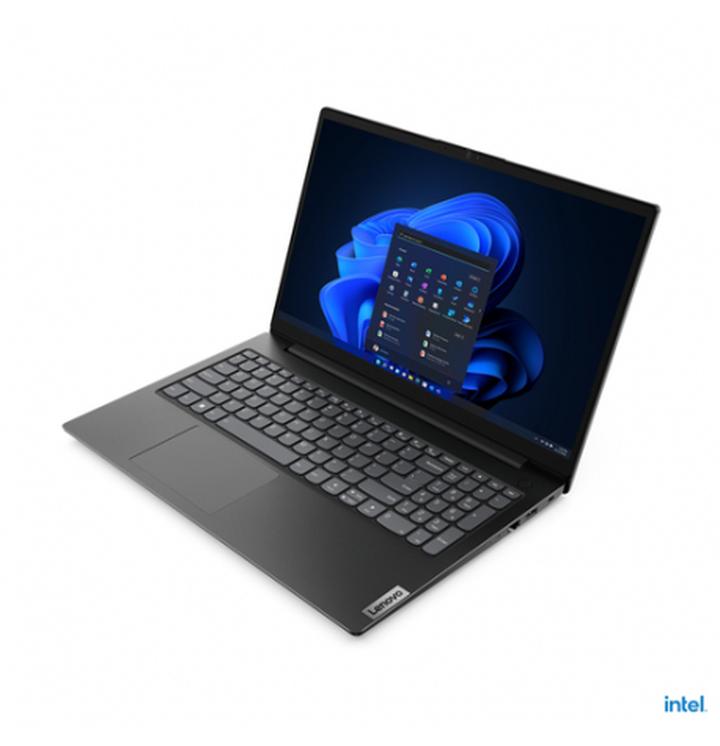
Na liście potencjalnych sprawców mogą znaleźć się także uszkodzone taśmy matrycy, kontroler EC, a nawet zalanie laptopa. Jeśli wydaje Ci się, że Twoje przygody z laptopem przypominają odcinek detektywistyczny, poświęć chwilę na dokładną diagnostykę. Pamiętaj, że stresujący moment wymiany matrycy czy inwertera nie zawsze kończy się klęską. Czasami wystarczy jedynie prosty zabieg naprawczy, a czasami… odkryjesz, że to bardzo małe elementy spowodowały, iż cały spektakl zamienił się w czarny ekran.
Poniżej przedstawiamy kilka typowych przyczyn braku podświetlenia matrycy laptopa:
- Uszkodzony inwerter
- Uszkodzone taśmy matrycy
- Problemy z kontrolerem EC
- Zalanie laptopa
Nie zapominaj również, że z pomocą profesjonalistów nic nie stoi na przeszkodzie! Często lepiej oddać sprzęt “w ręce” specjalistów w serwisie, niż borykać się z problemami samodzielnie, co może prowadzić do potrzeby zakupu nowego urządzenia. Specjaliści posiadają doświadczenie, odpowiednie narzędzia, a przede wszystkim wiedzę, której możesz nie mieć – zwłaszcza, gdy przypadkowo naciśniesz wszystkie klawisze funkcyjne jednocześnie. Dlatego, jeśli ekran nie świeci, a Ty czujesz się pozostawiony na mrocznej arenie, nie zwlekaj i wybierz się na wizytę do fachowców!
Poradnik dla zaawansowanych: Ustawienia podświetlenia w systemie BIOS
Nie ma nic lepszego niż zgarnąć potężny laptop i zatopić się w tajemniczym świecie BIOS-u, aby odkryć wszystkie jego tajemnice. Dziś skupimy się na podświetleniu – tej czasem kapryśnej duszyczce, która decyduje, czy nasz ekran świeci jak latarnia morska, czy raczej jak lampka nocna na wyczerpaniu. Wszystko rozpoczyna się od dobrego przygotowania! Pamiętaj, aby być jak lekarz, który przed operacją naprawdę zgłębia stan pacjenta, czyli w tym przypadku naszego komputera. Zanim zabierzesz się za ustawienia BIOS-u, upewnij się, że twój laptop dostrzega swoje komponenty!
Ustawienia podświetlenia w BIOS-ie – co i jak?
Pierwsza zasada to: nie panikuj! Naturalnie, że znalezienie odpowiednich ustawień podświetlenia przypomina poszukiwanie złotego Grala – może być trudne, ale nie niemożliwe. W BIOS-ie zazwyczaj trafisz na sekcję poświęconą ustawieniom zasilania oraz wyświetlania. Tam, niczym w dobrej skarbnicy, ukrywają się opcje dotyczące jasności ekranu. Miej na uwadze, że różne modele laptopów mogą mieć różne układy, przez co początkujący BIOS-owcy mogą się nieco pogubić, śpiewając w myślach „gdzieś tu jest, gdzieś tu jest!”. Jeżeli natomiast twojego laptopa dotyczy bardziej złożone podejście, warto zasięgnąć pomocy firmy lub zwrócić się do dobrego fachowca!
- Sprawdzenie sekcji dotyczącej zasilania i wyświetlania w BIOSie
- Dostosowanie jasności ekranu do własnych potrzeb
- Znalezienie modelu laptopa i jego specyfikacji
- Skonsultowanie się z fachowcem w razie trudności
Czy BIOS może naprawić podświetlenie?
Oczywiście, że nie naprawi! Niemniej jednak może bardzo pomóc w ukierunkowaniu problemu. Jeśli po kilku próbach nadal przesiadujesz w ciemności, pojawią się podejrzenia. Być może problem tkwi nie w ustawieniach, lecz w inwerterze lub samym podświetleniu. Dlatego warto przeprowadzić dokładne sprawdzenie, aby potwierdzić, że połączenia działają prawidłowo. Jak stary detektyw z lat pięćdziesiątych, zapisz wszystkie istotne informacje: połączenia, zasilanie oraz ewentualne uszkodzenia. I pamiętaj! Dostarczenie laptopowi niezbędnego zasilania znacznie zwiększy twoje szanse na odnalezienie zaginionego podświetlenia!
Pamiętaj, że konieczne będzie także przeprowadzenie małego audytu swojej wiedzy dotyczącej zakupu niezawodnego sprzętu oraz narzędzi, które przydadzą się podczas przygód w BIOS-ie. Podobnie jak w kuchni – nadmiar przypraw może zniechęcić do gotowania. Zatem uruchamiaj BIOS w spokoju, miej na uwadze ostateczny cel i skonfiguruj podświetlenie jak najlepiej. Powodzenia, a jeżeli coś nie pójdzie zgodnie z planem, zawsze możesz liczyć na mnie, jako wirtualnego kucharza do napraw!
| Zakres działań | Opis |
|---|---|
| Sprawdzenie sekcji dotyczącej zasilania i wyświetlania w BIOSie | Znajdź sekcję w BIOS-ie, gdzie znajdują się ustawienia związane z zasilaniem oraz wyświetlaniem. |
| Dostosowanie jasności ekranu do własnych potrzeb | Reguluj jasność ekranu według własnych preferencji. |
| Znalezienie modelu laptopa i jego specyfikacji | Określ model laptopa oraz zapoznaj się z jego specyfikacją techniczną. |
| Skonsultowanie się z fachowcem w razie trudności | W przypadku problemów zaleca się kontakt z profesjonalistą lub serwisem. |
Pytania i odpowiedzi
Jakie są najczęstsze przyczyny problemów z podświetleniem matrycy w laptopach Lenovo?
Najczęstsze przyczyny problemów z podświetleniem matrycy to uszkodzenie inwertera, złe połączenie między matrycą a płytą główną, uszkodzenie samej matrycy oraz nieszczęśliwe incydenty, takie jak upadek laptopa lub zalanie. Każdy z tych problemów może prowadzić do całkowitego braku podświetlenia.
Co należy zrobić przed rozpoczęciem diagnozowania problemu z podświetleniem matrycy?
Przed rozpoczęciem diagnozowania problemu należy odłączyć laptop od zasilania oraz zdjąć baterię. To ważny krok, aby uniknąć przypadkowych krótkich spięć i zapewnić bezpieczeństwo podczas wykonywania czynności serwisowych.
Jak można aktywować podświetlenie matrycy laptopa Lenovo?
Aktywacja podświetlenia matrycy może być prosta – wystarczy użyć przycisków funkcyjnych, takich jak F11 i F12, często oznaczonych symbolami słońca. W innych przypadkach konieczne może być dostosowanie ustawień w BIOS-ie lub systemie operacyjnym.
Co zrobić, jeśli ekran wciąż nie zaświeci, mimo prób naprawy?
Jeśli ekran nadal nie działa po wszystkich próbach, warto przeprowadzić dokładniejszą diagnostykę i sprawdzić podzespoły, takie jak bezpiecznik lub inwerter. Jeśli nie masz doświadczenia, najlepiej oddać laptopa w ręce specjalistów, którzy pomogą w zdiagnozowaniu i naprawie problemu.
Jakie kroki należy podjąć, aby przeprowadzić diagnostykę w BIOS-ie?
Aby przeprowadzić diagnostykę w BIOS-ie, należy wejść do panelu ustawień BIOS, znaleźć sekcję poświęconą zasilaniu oraz wyświetlaniu, a następnie dostosować jasność ekranu. W razie trudności zaleca się konsultację z fachowcem lub zapoznanie się z dokumentacją modelu laptopa.



