Waldemar Rokita
Wejście do BIOS-u w laptopach Lenovo Z70 przyciąga uwagę wielu użytkowników, którzy często stają przed problemami. Z mojego doświadczenia wynika, że klucz do sukcesu tkwi w odpowiednim momencie wciśnięcia właściwego klawisza, gdy tylko uruchomi się urządzenie. Zazwyczaj, gdy laptop zaczyna się uruchamiać, szybko zdobądźmy się na naciśnięcie klawisza F2. Niekiedy jednak sama ta czynność okazuje się niewystarczająca, ponieważ laptop może nie zareagować na tę kombinację, co bywa frustrujące. Warto więc być gotowym na wielokrotne próby, aż w końcu uda się przedostać do menu ustawień BIOS-u.
Innym skutecznym sposobem, który często przynosi rezultaty, okazuje się użycie przycisku NOVO, znanego również jako przycisk odzyskiwania. Miałem pewne wątpliwości co do jego efektywności, ale w końcu udało mi się uzyskać dostęp do opcji BIOS-u, wybierając „ENTER SETUP”. Pamiętaj jednak, że ten przycisk może działać w różnorodny sposób, dlatego warto spróbować wcisnąć go w różnych odstępach czasowych od momentu uruchomienia laptopa. Czasami ekran wyświetla komunikaty informacyjne, które również mogą pomóc nam w podjęciu odpowiednich działań.
Właściwe metody na uzyskanie dostępu do BIOS-u w laptopach Lenovo Z70
Warto również rozważyć skorzystanie z zewnętrznej klawiatury, zwłaszcza gdy wbudowana klawiatura sprawia kłopoty. W moim przypadku, podłączając normalną klawiaturę USB, zdołałem uzyskać dostęp, w odpowiednim momencie naciskając klawisz F2. To kolejny sposób, który wielu użytkownikom okazał się pomocny, dlatego nie zaszkodzi spróbować, szczególnie gdy laptop nie reaguje na standardowe kombinacje klawiszy. Bez względu na wybraną metodę, kluczowe pozostaje cierpliwe próbowanie różnych rozwiązań, aż w końcu zyskamy dostęp do BIOS-u.
Nie zapominaj także, że wiele laptopów Lenovo funkcjonuje na podobnych zasadach, więc skuteczne metody mogą okazać się użyteczne również w przypadku innych modeli. Z perspektywy czasu dostęp do BIOS-u otwiera przed nami liczne możliwości, takie jak zarządzanie ustawieniami uruchamiania czy wprowadzanie zmian dotyczących sprzętu. Dlatego nie warto się poddawać – z odrobiną determinacji każdy użytkownik Lenovo Z70 powinien mieć szansę na wejście do BIOS-u i dostosowanie ustawień zgodnie ze swoimi potrzebami.
Jak łatwo uzyskać dostęp do biosu w laptopie Lenovo Z70?
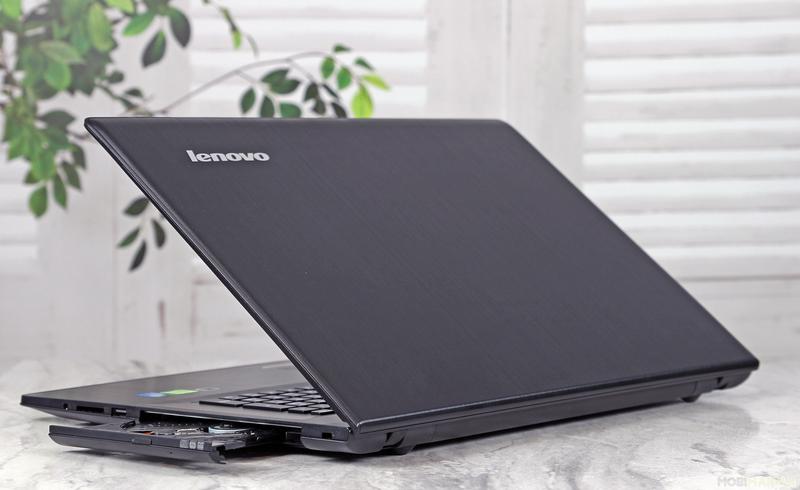
W niniejszym artykule krok po kroku opisujemy, jak w prosty sposób wejść do BIOS-u w laptopie Lenovo Z70. Choć proces ten może wydawać się nieco skomplikowany, przedstawiamy szczegółowe etapy, które pomogą w osiągnięciu zamierzonego celu.
- Wyłącz laptopa – Najpierw upewnij się, że komputer jest całkowicie wyłączony i nie znajduje się w trybie uśpienia ani hibernacji.
- Użyj przycisku NOVO – Następnie znajdź przycisk NOVO, który zazwyczaj mieści się obok przycisku zasilania lub na boku laptopa. Naciśnij go, aby uruchomić dedykowane menu systemowe. Po chwili na ekranie powinny pojawić się różne opcje, w tym ENTER SETUP oraz BOOT MENU.
- Wybierz ENTER SETUP – W menu, które się ukaże, użyj klawiszy kierunkowych, aby zaznaczyć opcję ENTER SETUP, a następnie naciśnij klawisz Enter. Ten krok powinien przenieść cię bezpośrednio do BIOS-u.
- Użyj klawisza F2 – W przypadku, gdy przycisk NOVO nie przynosi efektów, spróbuj ponownie uruchomić laptopa. Natychmiast po włączeniu komputera wielokrotnie naciskaj klawisz F2. Obserwuj komunikaty na ekranie, które mogą informować cię o wprowadzeniu do BIOS-u.
- Użyj zewnętrznej klawiatury (w razie potrzeby) – Jeśli standardowa klawiatura laptopa nie działa, podłącz zewnętrzną klawiaturę. Następnie spróbuj ponownie nacisnąć F2, aby uzyskać dostęp do BIOS-u. Upewnij się, że zewnętrzna klawiatura jest prawidłowo podłączona przed uruchomieniem laptopa.
Rozwiązywanie problemów z wejściem do biosu: poradnik krok po kroku
Witaj w fascynującym świecie BIOS-u! Jeśli kiedykolwiek zastanawiałeś się nad tym, jak uzyskać dostęp do tego tajemniczego miejsca w swoim laptopie, to musisz wiedzieć, że nie jesteś w tym sam. Jeżeli interesuje cię ta tematyka to sprawdź, jak szybko uzyskać dostęp do BIOS-u w Lenovo G500. Ostatnimi dniami poświęciłem czas na uproszczenie tego procesu, aby każdy mógł z łatwością wprowadzać zmiany w ustawieniach. Przede wszystkim ważne jest, aby pamiętać, że klawiatura, którą używasz, oraz moment, w którym naciskasz odpowiednie klawisze, mają kluczowe znaczenie. Wiele laptopów Lenovo, takich jak Z70 i Z80, umożliwia dostęp do BIOS-u poprzez naciśnięcie klawisza F2 tuż po włączeniu urządzenia. Brzmi łatwo, prawda?
Jednak co należy zrobić, gdy standardowe kombinacje klawiszy zawodzą? Często zdarza się, że klawisz NOVO, mający na celu uruchomienie menu wyboru, po prostu nie działa. W takich sytuacjach warto rozważyć kilka metod. Po pierwsze, upewnij się, że przy uruchamianiu laptopa nie masz podłączonych zewnętrznych urządzeń, które mogą ingerować w proces. Jeśli wielokrotnie naciśniesz F2 i nic się nie wydarzy, spróbuj ponownie – czasami cierpliwość i determinacja przynoszą efekty. Dodatkowo, jeśli masz taką możliwość, przetestuj inną klawiaturę, ponieważ problem może tkwić w niezgodnych ustawieniach sprzętowych.
Najczęstsze problemy z dostępem do BIOS-u
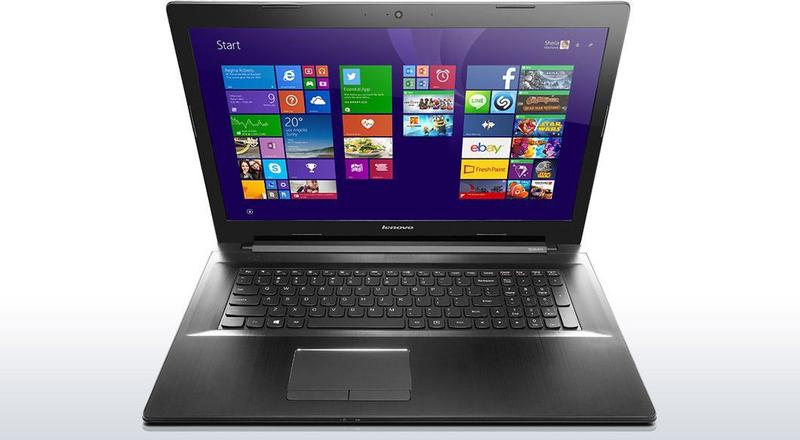
Poniżej opisuję sytuacje, w których twoje urządzenie może wyświetlać dziwne komunikaty na ekranie, co uniemożliwia przejście do BIOS-u. Gdy widzisz napisy takie jak „ENTERING SETUP…” i system operacyjny uruchamia się dalej, nie panikuj – to stosunkowo powszechnie spotykany problem. Możesz spróbować uruchomić laptopa w trybie awaryjnym, a jeśli sytuacja jest poważna, warto rozważyć reset ustawień BIOS-u, co zwykle polega na wyjęciu baterii CMOS na krótką chwilę i ponownym jej włożeniu. Po tym zabiegu ekran powitalny powinien umożliwić ci dostęp do BIOS-u.
Pamiętaj, że każda sytuacja wymaga indywidualnego podejścia, a metody mogą się różnić w zależności od modelu laptopa. W moim przypadku, gdy wszystkie dotychczasowe próby z klawiszem F2 zawiodły, odkryłem, że musiałem polegać na błędach oraz szybkich kombinacjach klawiszy. Czasami warto trzymać przy sobie drugie urządzenie, na którym możesz wyszukiwać szybkie wskazówki lub konsultować się z forum, gdzie użytkownicy dzielą się swoimi doświadczeniami. Z odrobiną wysiłku i zapału, osiągnięcie sukcesu w dostępie do BIOS-u jest na wyciągnięcie ręki!
Czy wiesz, że niektóre laptopy Lenovo posiadają specjalny przycisk NOVO, który umożliwia bezpośrednie przejście do menu rozruchowego lub BIOS-u? Wystarczy nacisnąć ten przycisk, co często znajduje się obok gniazda zasilania, aby uzyskać dostęp do ustawień systemu, nawet jeśli standardowe kombinacje klawiszy nie działają.
Jak skonfigurować BIOS w Lenovo Z70 dla lepszej wydajności?
W poniższej liście przedstawiam kluczowe aspekty dotyczące konfiguracji BIOSu w laptopie Lenovo Z70, które mogą znacząco wpłynąć na jego wydajność. Każdy punkt opisuje szczegóły, abyś mógł dostosować ustawienia do swoich potrzeb w sposób skuteczny.
- Wejście do BIOS: Aby skonfigurować BIOS w laptopie Lenovo Z70, uruchom komputer i zaraz po włączeniu zasilania naciskaj klawisz F2. Alternatywnie, możesz skorzystać z przycisku NOVO. W przypadku gdy te metody nie działają, istnieje możliwość użycia zewnętrznej klawiatury. Pamiętaj jednak, aby nacisnąć przycisk we właściwym momencie, zanim system operacyjny zacznie się ładować.
- Ustawienia wirtualizacji: W BIOSie masz możliwość włączenia lub wyłączenia funkcji wirtualizacji, co jest szczególnie istotne, gdy planujesz korzystać z maszyn wirtualnych. Zlokalizuj opcję Intel Virtualization Technology lub VT-x w zakładce dotyczącej ustawień zaawansowanych, a następnie upewnij się, że ustawiona jest na Enabled (Włączone). Dzięki temu aplikacje wirtualizacyjne zyskają lepsze współdzielenie zasobów sprzętowych.
- Ustawienia bootowania: Aby dostosować kolejność bootowania, w BIOSie możesz wskazać preferowany nośnik, z którego laptop powinien startować, np. dysk SSD lub HDD. Szukaj sekcji Boot Order i ustaw kolejność urządzeń, zaczynając od najważniejszego – na przykład SSD, o ile go posiadasz, a następnie HDD. W ten sposób umożliwisz szybsze uruchamianie laptopa.
- Zarządzanie energią: Skonfiguruj ustawienia zarządzania energią w BIOSie, aby dostosować wydajność laptopa do swoich potrzeb. Aktywuj funkcje takie jak Energy Efficient, gdy zależy Ci na oszczędzaniu energii. Natomiast wybór opcji Performance Mode może okazać się bardziej odpowiedni, gdy potrzebujesz maksymalnej wydajności, przykładowo podczas gier lub pracy z bardziej wymagającymi aplikacjami.
Najczęstsze błędy podczas uruchamiania BIOS-u na laptopach Lenovo Z70
Uruchamianie BIOS-u w laptopie Lenovo Z70 często staje się bardziej skomplikowane, niż mogłoby się wydawać. Wśród najczęstszych błędów, jakie można popełnić, należy wymienić nieprawidłowe korzystanie z przycisku NOVO. W teorii ten przycisk powinien uruchomić specjalne menu z opcjami, takimi jak ENTER SETUP albo BOOT MENU, natomiast w praktyce wiele osób skarży się, że działa on identycznie jak przycisk zasilania, po prostu uruchamiając system. Dlatego, jeśli nie możesz dostać się do BIOS-u, warto sprawdzić, czy rzeczywiście używasz odpowiedniego przycisku oraz czy laptop reaguje prawidłowo.
Inny istotny problem wiąże się z nieprawidłową synchronizacją przycisku funkcyjnego F2, który z kolei ma na celu przeniesienie użytkownika do ustawień BIOS-u. Czasami zdarza się, że mimo wielokrotnego wciskania ekran jedynie pokazuje komunikat „ENTERING SETUP…” i po chwili znowu wraca do ładowania Windowsa. Taka sytuacja bywa frustrująca, zwłaszcza gdy chcemy wprowadzić drobne zmiany, takie jak aktywacja wirtualizacji. W takich okolicznościach warto upewnić się, że laptop uruchomił się prawidłowo oraz że nie istnieją żadne problemy sprzętowe, które mogłyby utrudniać dostęp do BIOS-u.
Sprawdzenie aktualizacji BIOS-u może rozwiązać problem
Nie można też zapominać, że przestarzała wersja BIOS-u często powoduje liczne trudności, w tym uniemożliwia wejście do ustawień. W tym przypadku rekomenduje się zaktualizowanie BIOS-u do najnowszej wersji, którą użytkownicy mogą znaleźć na stronie producenta. Choć może się to wydawać prostym krokiem, wielu użytkowników go pomija, co później prowadzi do frustracji. Dlatego warto zainstalować odpowiednią wersję BIOS-u, ponieważ otwiera to drzwi do nowych możliwości, takich jak zmiana ustawień bootowania, które są niezbędne w pracy z różnymi systemami operacyjnymi.
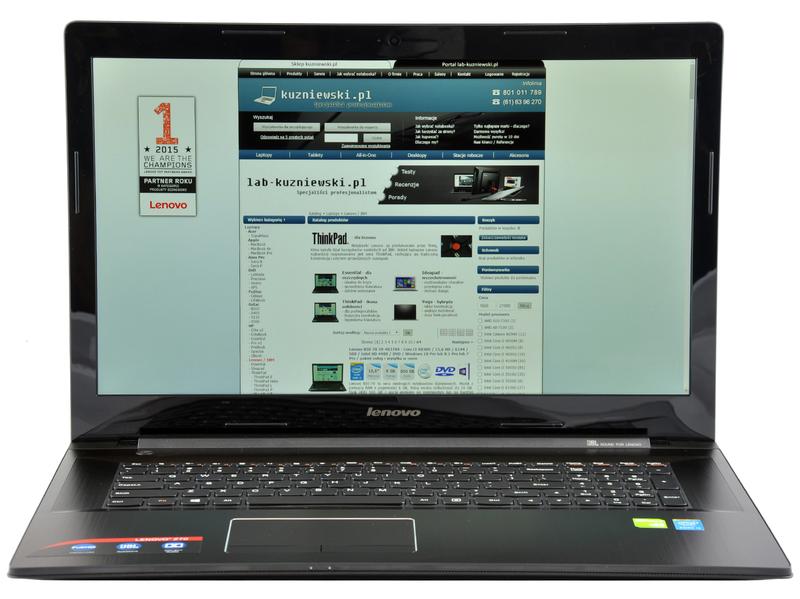
Wreszcie, jeśli mimo wszystko żadna z podanych wskazówek nie przynosi rezultatów, zastanów się nad użyciem zewnętrznej klawiatury. Często problemy z wciśnięciem odpowiednich klawiszy mogą wynikać z uszkodzonej klawiatury laptopa, a zewnętrzna klawiatura umożliwia alternatywny sposób rozwiązania problemu. Czasami nawet drobne szczegóły potrafią zdziałać wiele, więc staraj się próbować różnych rozwiązań, zanim poddasz się frustracji.
| Błąd | Opis |
|---|---|
| Nieprawidłowe korzystanie z przycisku NOVO | Przycisk NOVO powinien uruchamiać menu z opcjami, ale w praktyce działa jak przycisk zasilania, co może uniemożliwić dostęp do BIOS-u. |
| Nieprawidłowa synchronizacja przycisku funkcyjnego F2 | Przycisk F2 powinien przenosić do ustawień BIOS-u, ale czasami ekran pokazuje tylko komunikat „ENTERING SETUP…” i przerywa ładowanie Windowsa. |
| Przestarzała wersja BIOS-u | Stara wersja BIOS-u może uniemożliwiać wejście do ustawień, zaleca się aktualizację do najnowszej wersji dostępnej na stronie producenta. |
| Problemy z klawiaturą laptopa | Uszkodzona klawiatura może utrudniać wciśnięcie odpowiednich klawiszy, warto spróbować użyć zewnętrznej klawiatury jako alternatywy. |
Czy wiesz, że wielu użytkowników laptopów Lenovo Z70 nie zdaje sobie sprawy, że przycisk NOVO ma dwa różne stany działania? Jeśli laptop jest już włączony, przycisk ten pełni funkcję wywołania menu, ale gdy jest w stanie wyłączenia, może zadziałać jak tradycyjny przycisk zasilania, co często prowadzi do nieporozumień. Warto więc upewnić się, w jakim stanie znajduje się urządzenie przed próbą wejścia do BIOS-u.