Waldemar Rokita
Toshiba Satellite to marka, która zdobyła uznanie wśród licznych użytkowników komputerów przenośnych. Jeśli jesteś szczęśliwym posiadaczem jednego z tych laptopów, prawdopodobnie w pewnym momencie odczułeś potrzebę przywrócenia ustawień fabrycznych. Wydaje się to skomplikowane? Spokojnie! W tym artykule przybliżymy ci cały proces w sposób lekki i przystępny, a także dodamy odrobinę humoru do technicznych tematów. Zatem, zaczynajmy!
- Toshiba Satellite umożliwia przywrócenie ustawień fabrycznych bez potrzeby używania płyt instalacyjnych.
- Aby rozpocząć proces, przytrzymaj klawisz „0” podczas uruchamiania laptopa.
- Wybierz opcję „Recovery of Factory Default Software”, pamiętaj jednak, że spowoduje to utratę danych.
- Przed przywracaniem, wykonaj kopię zapasową ważnych plików oraz upewnij się, że laptop jest naładowany lub podłączony do zasilania.
- Sprawdź, czy w Twoim modelu dostępne są narzędzia, takie jak Toshiba Recovery Media Creator.
- Podczas procesu, zwracaj uwagę na komunikaty systemowe i unikaj pomijania ważnych informacji.
- Po przywróceniu ustawień fabrycznych, zainstaluj ponownie ważne aplikacje, zaktualizuj sterowniki i przywróć kopie zapasowe danych.
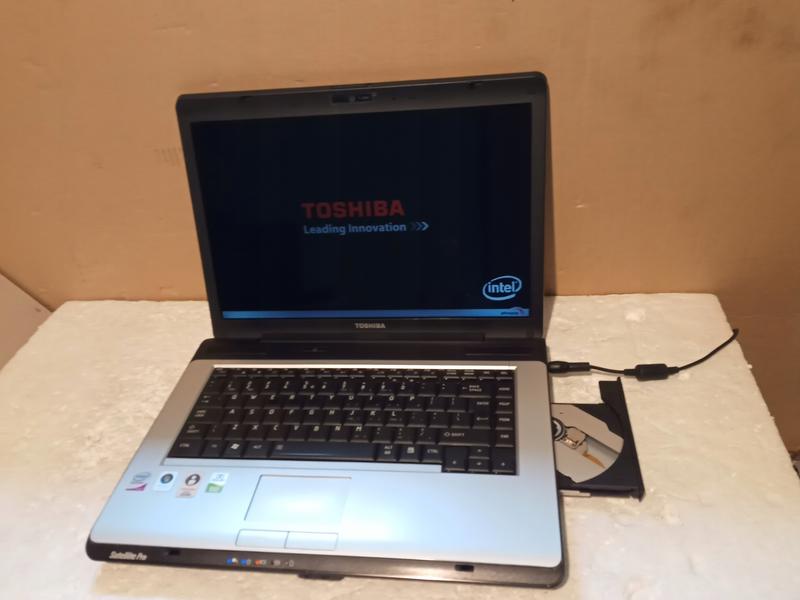
Warto zaznaczyć, że w laptopach Toshiba obraz systemu operacyjnego przechowuje się na ukrytej partycji. Oznacza to, że nie potrzebujesz płyt instalacyjnych — to dobra oszczędność! Aby przywrócić ustawienia fabryczne, wystarczy, że podczas uruchamiania laptopa przytrzymasz klawisz „0” (tak, chodzi o „0”, a nie o literę „O”) i pamiętaj, aby się nie spóźnić. W przeciwnym razie laptop uzna, że chcesz go zrestartować w trybie awaryjnym, co na pewno nie będzie sprawiało dużej przyjemności.
Jak uruchomić Toshiba Recovery?
Po naciśnięciu klawisza „0” twój laptop wyświetli okno, w którym wybierzesz opcję „Recovery of Factory Default Software”. Teraz stoisz przed kluczową decyzją: chcesz odzyskać system i stracić wszystko, co masz — od dokumentów po zdjęcia kotów biegających wśród róż? A może wolisz dłużej męczyć się z mulącym systemem? Decydując się na reset, kliknij „OK” — pamiętaj, że to krok w stronę nowego życia twojego laptopa! Po chwili przeniesiesz się do zupełnie odmienionej rzeczywistości, niczym bohater filmu przygodowego.

Najważniejsze jest to, aby przed całym tym zamieszaniem zrobić kopię zapasową danych. Nikt nie pragnie spędzać weekendu na poszukiwaniach zagubionej pracy semestralnej. Na zakończenie tego procesu laptop powinien samodzielnie przejść przez serię restartów, a ty zyskasz świeży system, w pełni gotowy do działania. Prosto, prawda? W ten sposób zrozumiesz, jak te techniczne operacje przybliżają nas do świata nowoczesnych technologii, a także… do ukrytych partycji. Happy resetting!
Aby przygotować się do przywracania ustawień fabrycznych, oto kilka kluczowych kroków, które należy wykonać:
- Upewnij się, że masz aktualne kopie zapasowe ważnych danych.
- Naładuj laptopa lub podłącz go do zasilania.
- Zapoznaj się z instrukcją obsługi lub dokumentacją swojego modelu.
- Zbierz wszystkie potrzebne hasła i dane logowania.
| Krok | Opis |
|---|---|
| 1 | Upewnij się, że masz aktualne kopie zapasowe ważnych danych. |
| 2 | Naładuj laptopa lub podłącz go do zasilania. |
| 3 | Zapoznaj się z instrukcją obsługi lub dokumentacją swojego modelu. |
| 4 | Zbierz wszystkie potrzebne hasła i dane logowania. |
Kroki Przygotowawcze przed Uruchomieniem Recovery
Przygotowanie do uruchomienia Recovery to kluczowy krok, który umożliwia odzyskanie normalnego funkcjonowania laptopa Toshiba po napotkaniu problemów. Zanim jednak podejmiesz się tej czynności, porównując ją do węgierskiej sałatki, gdzie wszystkie składniki wrzuca się do jednego garnka, warto zwrócić uwagę na kilka istotnych kwestii. Po pierwsze, pamiętaj, aby przed rozpoczęciem jakichkolwiek działań wykonać pełną kopię zapasową ważnych plików. To tak, jakbyś zabezpieczał się przed nieoczekiwanym zwrotem akcji – ochrona, która może uratować Twoje cenne dokumenty przed nieodwracalnymi stratami.
Przechodząc do drugiego kroku, warto podkreślić, że zapewnienie stabilnego źródła zasilania to kolejny istotny element. Przerwanie procesu przywracania z powodu rozładowanej baterii przypomina wyłączenie telewizora w kluczowym momencie ulubionego serialu; nikt nie chce tego doświadczać. Zadbaj, aby laptop był podłączony do zasilania, co pozwoli na płynne i bezproblemowe przeprowadzenie procesu. A kto wie, może to będzie moment, gdy laptop zyska drugie życie, zwłaszcza po długim okresie „chlipania” nad jego wolnym działaniem.
Sprawdź dodatkowe opcje
Przed przystąpieniem do resetu, dobrze jest sprawdzić, czy w Twoim modelu laptopa dostępne są dedykowane oprogramowania, takie jak Toshiba Recovery Media Creator. Te narzędzia dostarczają proste instrukcje, które wyraźnie ułatwiają restarty systemu. Może okazać się, że to klucz do otwierania drzwi do nowego początku dla Twojego sprzętu. W ten sposób oszczędzasz sobie stresu oraz zbędnych procedur, które mogłyby zniechęcić nawet najlepszego amatora technologii. Na koniec zostanie Ci już tylko jeden krok do przywrócenia wszystkiego, co kochasz w swoim laptopie!
Poniżej znajdziesz kilka wymagań dotyczących procesu przywracania systemu:
- Pełna kopia zapasowa ważnych plików.
- Stabilne źródło zasilania laptopa.
- Dostępność dedykowanego oprogramowania, takiego jak Toshiba Recovery Media Creator.
- Przygotowanie do ewentualnych problemów podczas procesu.
Jak używać narzędzi recovery do przywracania systemu?
W dzisiejszych czasach wszyscy żyjemy w biegu, a nic nie frustruje tak, jak moment, gdy laptop zaczyna działać jak leniwiec na wakacjach. Kiedy spotykasz się z takim problemem, przywracanie systemu do ustawień fabrycznych może okazać się kluczowym krokiem, który dostarczy niezbędnej energii! Aby to przedsięwzięcie zakończyło się powodzeniem, musisz nauczyć się korzystać z narzędzi recovery. Nie obawiaj się, zaraz szczegółowo opowiem, jak to zrobić, a może nawet dodamy odrobinę humoru—bo w końcu po co się stresować w trakcie tak poważnej operacji, prawda?
Na początku po prostu wyłącz laptopa. Tak, dokładnie – musisz go wyłączyć, a nie robić odwrotnie, ponieważ czarodzieje mogą przywracać życie martwym, ale komputerów ożywić się nie da (przynajmniej jeszcze!). Następnie, przytrzymując klawisz „0” (nic nie pomyliłem, to nie literówka!), uruchom laptopa ponownie. Dzięki temu otworzysz menu Toshiba Recovery! Kto by pomyślał, że klucz do rozwiązania problemu tkwi w tym małym nieszczęśniku? A jednak potrafi zdziałać cuda!
Wybór wersji systemu i przywracanie ustawień fabrycznych
Po dotarciu do menu wybierz opcję „Recovery of Factory Default Software”. W tym momencie stawiaj opór pokusie, by klikać cokolwiek innego, bo różne opcje mogą wprowadzać w błąd i wydawać się interesujące. Następnie zaznacz „Recover to out-of-box state” i przygotuj się na pożegnanie ze wszystkimi swoimi plikami, co może być smutne, bo były naprawdę ładne. Pamiętaj również o tym, aby podłączyć maszynę do zasilania, bo przerwanie tego procesu to jak odcięcie prądu z gniazdka—może mieć katastrofalne skutki!

Na tym etapie warto mieć na uwadze kilka ważnych rzeczy dotyczących przywracania ustawień fabrycznych:
- Upewnij się, że masz kopie zapasowe ważnych danych.
- Sprawdź, czy laptop jest podłączony do źródła zasilania.
- Przeczytaj dostępne instrukcje dotyczące procesu.
- Przygotuj się na dłuższy czas oczekiwania, podczas gdy system będzie przywracany.
Po potwierdzeniu, że zdajesz sobie sprawę z konsekwencji swojego wyboru (Nie, nie będziesz mógł odwołać!), laptop weźmie na siebie zadanie przywrócenia systemu do jego pierwotnego stanu. Rozpoczną się magiczne czary, a ty usiądziesz wygodnie, czekając, aż wszystkie prace zakończą się pomyślnie. Obiecuję, że po wszystkim twój laptop odzyska świeżość fabrycznych ustawień i będzie gotowy do użycia… Tak jak w dniu zakupu, tylko bez ładnego opakowania!
Częste problemy i ich rozwiązania podczas procesu recovery
Proces przywracania ustawień fabrycznych w laptopach, zwłaszcza tych marki Toshiba, może wydawać się skomplikowany. Niemniej jednak, nie ma powodu do paniki! Wiele osób obawia się utraty danych, co w trakcie takiej operacji jest nieuniknione. Dlatego najważniejszym krokiem staje się wykonanie kopii zapasowej wszystkich istotnych plików. Zdecydowanie nikt nie chce przeżyć szoku, kiedy nagle okazuje się, że wszystkie nasze zdjęcia, dokumenty i ulubione memy zniknęły na zawsze. Kto pragnie zmagać się z taką sytuacją, skoro można jej w łatwy sposób uniknąć, prawda?
Kolejnym powszechnym problemem podczas procesu recovery staje się pominięcie kluczowych komunikatów systemowych. Tak, zdaję sobie sprawę, że wielu z nas czasami klika „dalej” jak automat, lecz warto jednak zatrzymać się na chwilkę i przeczytać, co dokładnie wyświetla ekran. Ignorowanie komunikatów może prowadzić do wyboru niewłaściwej opcji, co skutkuje dodatkową stratą czasu. A najgorsze, co może nas spotkać, to uruchomienie procesu bez podłączonej ładowarki lub przy niskim poziomie baterii. Wyobraź sobie, że nagle brakuje prądu w momencie, gdy laptop wykonuje swoje czary i przywraca ustawienia fabryczne!
Jak unikać problemów podczas przywracania
Podczas recovery często zdarza się, że komputer nie chce współpracować, co może wywołać dużą frustrację. Zdarza się, że system nie rozpoznaje płyty przywracania lub ukrytej partycji. W takich sytuacjach warto spróbować różnych skrótów klawiszowych, takich jak F8 czy F12 – czasami potrzeba odrobiny magii, aby uzyskać dostęp do odpowiednich opcji. Sytuacja staje się jeszcze bardziej nieprzyjemna, gdy żaden z magicznych skrótów nie działa, a Ty odczuwasz drżenie rąk na samą myśl o utracie danych. Upewnij się, że wszystko zostało starannie zaplanowane i że komputer ma wystarczającą energię w trakcie ładowania!
Na koniec, pamiętajmy, aby przywrócenie ustawień fabrycznych nie stało się finałowym akordem w maratonie naprawy. To w rzeczywistości krok do rozpoczęcia nowej przygody z czystym systemem operacyjnym. Ponowna instalacja ważnych aplikacji, aktualizacja sterowników oraz, co najważniejsze, przywrócenie kopii zapasowych to kluczowe elementy, które zapewnią, że nasz laptop znów stanie się jak nowy. I co najistotniejsze – dzięki doświadczeniu zdobytemu w ostatnich dniach staniesz się mistrzem w ustalaniu priorytetów w zarządzaniu danymi!
Poniżej przedstawiam istotne kroki, które warto wykonać po przywróceniu ustawień fabrycznych:
- Ponowna instalacja ważnych aplikacji
- Aktualizacja sterowników
- Przywrócenie kopii zapasowych danych