
 Waldemar Rokita
Gdy wreszcie trzymasz w dłoni swojego smartfona Lenovo i chcesz uwiecznić perfekcyjny moment na zdjęciu, czas na przełączenie z kamery tylnej na przednią. To zadanie nie przysparza trudności, wręcz jest prostsze niż zjedzenie ciastka. Jeśli po drodze napotkasz na kilka drobnych problemów, nie przejmuj się – w końcu każdy z nas czasem przypadkowo skierowuje aparat do tyłu, próbując zrobić selfie! Zatem zaczynajmy naszą podróż po fascynującym świecie fotografii smartfonowej.
Jeśli masz szczęście, wystarczy jedno proste dotknięcie ekranu, aby przełączyć się pomiędzy kamerami. Po uruchomieniu aplikacji aparatu zwróć uwagę na ikonę z symbolami kamer – bez wątpienia znajdziesz ją w dolnej części ekranu. Niezależnie od tego, czy posiadasz najnowszy model, czy też starszy, który ma więcej lat niż twój ostatni urlop nad morzem, odnalezienie tej ikony zajmie ci chwilę. Zazwyczaj to niewielka ikona aparatu, często z symbolem strzałki kierującej w prawo – wystarczy kliknąć i gotowe!
Problemy z przełączaniem? Oto kilka pomocnych wskazówek!
Czasami zdarza się, że technika sprawia kłopoty. Może się okazać, że po kliknięciu na ikonę nic się nie dzieje. W takim przypadku warto sprawdzić, czy przypadkiem w tle nie działa inna aplikacja, która konsumuje zasoby telefonu (a przecież nie wszystko można „wciągnąć na selfie”). Jeśli problem się powtarza, zrestartuj swoje urządzenie! To naprawdę proste, jak wymiana baterii w pilocie – często wystarczy kilka sekund, by naprawić drobne usterki.
Poniżej znajdują się kilka wskazówek, które mogą pomóc w rozwiązaniu problemów z przełączaniem kamer:
- Sprawdź, czy inne aplikacje działają w tle.
- Uruchom ponownie aplikację aparatu.
- Zrestartuj swój smartfon.
- Zaktualizuj system operacyjny do najnowszej wersji.
Pamiętaj, że nie warto się załamywać, nawet jeśli wciąż napotykasz trudności z przełączaniem kamer! Zawsze masz możliwość zaktualizowania swojego smartfona do najnowszej wersji systemu operacyjnego – często takie kroki rozwiązują problemy. Teraz, gdy już opanowałeś sztukę przełączania kamer, nie zapomnij uśmiechnąć się do obiektywu i stworzyć wyjątkowe selfie! Kto wie, być może to właśnie ten
moment zapoczątkuje twoją karierę jako internetowej gwiazdy
? Życzę udanego fotografowania!
Problemy z przełączaniem kamer: Jak je rozwiązać?
Przełączanie kamer w smartfonie przypomina jazdę na huśtawce – czasami wznosimy się w górę, innym razem opadamy w dół, a czasami aparat po prostu odmawia współpracy. Nierzadko, gdy włączamy aparat, zamiast widoku z tyłu widzimy radosną buźkę, która jest tak zwanym selfie. Nie ma jednak powodów do zmartwień, ponieważ taki problem dotyka wielu użytkowników. Wystarczy wykonać kilka prostych kroków, aby wrócić do normalności.
Na początek zajmij się sprawdzeniem ustawień aparatu. W większości telefonów znajdziesz opcję, która decyduje o tym, jaka kamera uruchomi się po otwarciu aplikacji. Niektórzy producenci zakładają, że wszyscy chcą nieprzerwanie robić selfie, podczas gdy my pragniemy uwiecznić piękny zachód słońca. Po prostu odznacz właściwą opcję i voilà! Znów będziesz mógł nagrać coś atrakcyjnego.
Co zrobić, gdy nic nie działa?
Jeśli jednak Twoje kłopoty z przełączaniem kamer są bardziej skomplikowane i nawet po zmianach w ustawieniach sytuacja nie ulega poprawie, warto podjąć kolejne kroki. Przede wszystkim spróbuj zrestartować telefon. Często okazuje się, że proste ponowne uruchomienie to najlepsza metoda na rozwiązanie problemów. Jeśli ta metoda nie przynosi efektów, przyjrzyj się aktualizacjom systemu. Czasami starsze oprogramowanie generuje różne zakłócenia, a aktualizacja działa jak drenowanie zbiornika – porządkuje sytuację kryzysową!
Oto kilka kroków, które warto podjąć, gdy laptop nie działa jak należy:
- Restartuj telefon – często może to rozwiązać wiele problemów.
- Sprawdź dostępność aktualizacji systemu operacyjnego.
- Zresetuj ustawienia aparatu do domyślnych.
Na koniec, jeżeli problem się przeciąga, może to oznaczać, że telefon ma swoje humory i wymaga pomocy ze strony specjalisty. Wizyta w serwisie nie jest niczym wstydliwym! Na pewno mieliśmy gorsze sytuacje, na przykład gdy odkryliśmy brak napojów w lodówce w upalny dzień. Każdy z nas ma prawo do drobnych awarii, a ważne jest, aby umieć je diagnozować i rozwiązywać z uśmiechem na twarzy!
| Krok | Opis |
|---|---|
| 1 | Sprawdź ustawienia aparatu – upewnij się, że właściwa kamera jest wybrana. |
| 2 | Restartuj telefon – proste ponowne uruchomienie może rozwiązać wiele problemów. |
| 3 | Sprawdź aktualizacje systemu operacyjnego – starsze oprogramowanie może generować zakłócenia. |
| 4 | Zresetuj ustawienia aparatu do domyślnych. |
| 5 | Skontaktuj się z serwisem – jeżeli problem się przeciąga, warto zwrócić się o pomoc do specjalisty. |
Czy wiesz, że wiele problemów z przełączaniem kamer w smartfonach może być spowodowanych przez aplikacje innych firm? Często to właśnie one ingerują w ustawienia aparatu, zmieniając domyślną kamerę lub wywołując różne zakłócenia. Sprawdzenie, jakie aplikacje mają dostęp do kamery, może pomóc w rozwiązaniu problemu!
Dostosowywanie ustawień aparatu w Lenovo: Oto, co musisz wiedzieć
Jeśli jesteś szczęśliwym posiadaczem telefonu Lenovo i chcesz maksymalnie wykorzystać jego możliwości, pamiętaj, że dostosowywanie ustawień aparatu odgrywa kluczową rolę w osiągnięciu sukcesu! Niezależnie od tego, czy marzysz o uchwyceniu perfekcyjnego zdjęcia z wakacji, czy planujesz selfie, które zachwyci Twoich znajomych, warto poświęcić chwilę na zgłębienie tajników swojego aparatu. Również, zmiany w ustawieniach są proste, jak zrobienie selfie z grubym kotem w tle!
Osiągnij idealne działanie aparatu!
Na początek upewnij się, że potrafisz zmieniać widoki aparatu! Często, z chwilą uruchomienia aplikacji aparatu, automatycznie włącza się widok przedni. Żeby przełączyć się na tylny aparat, wystarczy tylko dotknąć ikony zmiany aparatu, której wygląd najczęściej przypomina zwierzaka z lusterkiem (chociaż może nie dosłownie, ale mam nadzieję, że wiesz, o co chodzi). Dzięki temu Twoje zdjęcia przeniosą się z selfie na wspaniałe krajobrazy oraz apetyczne dania, które znajdziesz na talerzu!
Teraz pora na zabawę z ustawieniami! W telefonach Lenovo czeka na Ciebie wiele opcji – począwszy od rozdzielczości zdjęć, a kończąc na różnych trybach, takich jak portret czy tryb nocny. Warto przejrzeć te możliwości i przetestować, jak każda z opcji wpływa na finalny efekt. A może chcesz dodać jakiś filtr? Kto powiedział, że na Instagramie muszą królować jedynie smutne, javowe filtry? Dobrze dobrany filtr z pewnością podbije Twoje zdjęcia, czyniąc nawet najprostsze selfie bardziej artystycznym.
Wykorzystaj technologię!
Nie zapomnij także o funkcjach auto-fokusa i rozpoznawania twarzy! Czasami technologia ma na celu ułatwienie życia, a nie tylko przynoszenie kolejnych frustracji. Dzięki tym opcjom, aparat zautomatyzuje dostosowanie ostrości do Twojego pięknego oblicza (lub cokolwiek innego, co zechcesz uwiecznić). Pamiętaj jednak, aby nie przesadzić! Gdy nagle aparat zacznie łapać ostrość na kocu, na którym leżysz, warto rozważyć zrezygnowanie z tego nadmiernego skupienia i ustawić wszystko tak, abyś miał kontrolę nad swoim kadrem.
Poniżej przedstawiam kilka przydatnych ustawień, które warto wypróbować:
- Rozdzielczość zdjęć – dopasuj do swoich potrzeb.
- Tryb portretowy – spraw, aby Twoje zdjęcia były bardziej atrakcyjne.
- Tryb nocny – uchwyć niesamowite ujęcia w słabym świetle.
- Filtry – dodaj kreatywności swoim zdjęciom.
- Auto-focus – ułatwi uchwycenie idealnej ostrości.
Przełączanie kamer w Lenovo: Co zrobić, jeśli nie działa?
Każdy, kto miał do czynienia z laptopami Lenovo, z pewnością dostrzega, że technologia czasami potrafi zaskoczyć na wiele sposobów. Czy nie zdarzyło ci się, gdy potrzebowałeś przełączyć się z kamery przedniej na tylną, a urządzenie zamiast tego robiło zupełnie coś innego? To na pewno frustrująca sytuacja! Jednak spokojnie, nie warto panikować. Zazwyczaj wystarczy zaledwie kilka kliknięć myszką, aby znów cieszyć się swoim wirtualnym wizerunkiem, zarówno podczas wideorozmowy, jak i w trakcie tworzenia kręconych filmików na TikToka.
W pierwszej kolejności warto sprawdzić ustawienia programu, z którego korzystasz. Wiele aplikacji do wideokonferencji posiada wbudowane opcje wyboru kamery, a nieświadomie możesz korzystać z niewłaściwej. Często wystarczy jedno kliknięcie, aby zmienić ustawienia kamery, a sukces kryje się w najprostszych rozwiązaniach. Pamiętaj, że technologia, podobnie jak nasze codzienne problemy, czasami działa według swoich reguł!
Wszystko zaczyna się od sterowników
Gdy już upewnisz się, że Twoje ustawienia są prawidłowe, a kamera nadal nie działa, zastanów się nad zajrzeniem do menedżera urządzeń. Może to być wirtualne laboratorium, gdzie można „naprawić” różnorodne problemy. Skontroluj, czy sterowniki kamery są aktualne. Czasami wystarczy jedno kliknięcie w opcję „aktualizuj”, aby urządzenie zrozumiało, że chcesz korzystać z kamery w odpowiednich momentach!
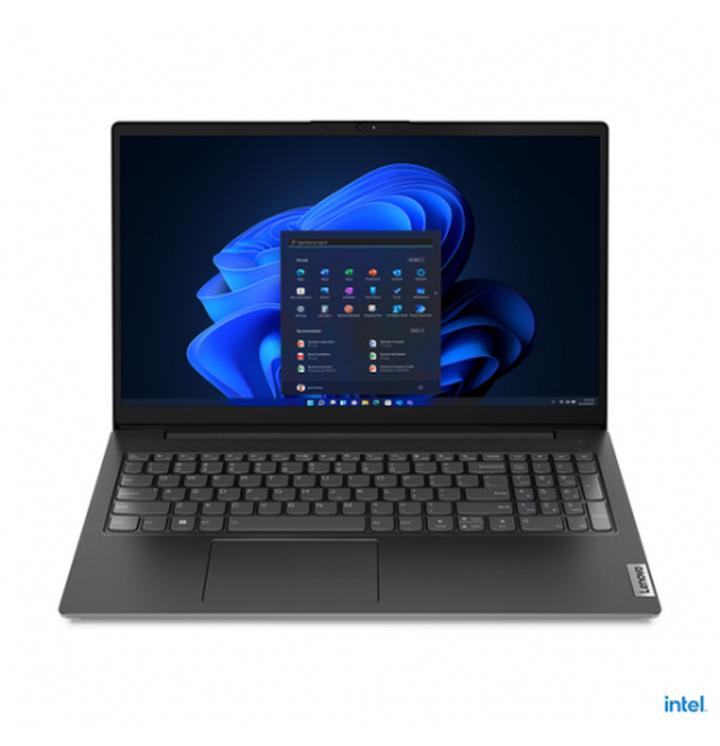
Oto kilka kroków, które możesz podjąć, aby rozwiązać problem z kamerą:
- Sprawdzenie ustawień aplikacji wideokonferencyjnej.
- Aktualizacja sterowników kamery poprzez menedżera urządzeń.
- Restart laptopa, aby odświeżyć system.
- Reinstalacja oprogramowania do obsługi kamery.
- Wylogowanie i ponowne zalogowanie się w aplikacji.
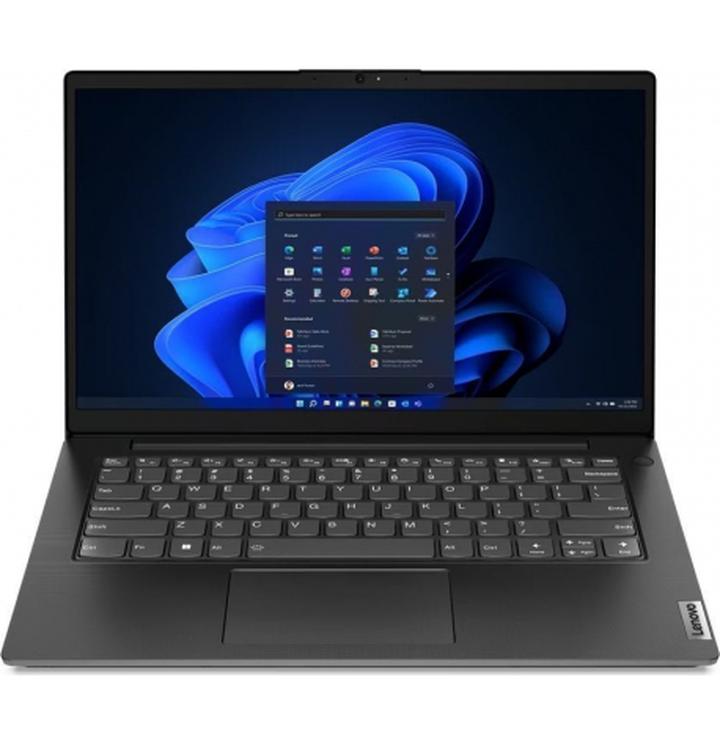
Jeśli mimo wszystko problem nie znika, nie poddawaj się. Restart laptopa często czyni cuda – czasami działa lepiej niż kubek aromatycznej kawy! A jeżeli to również nie pomoże, rozważ reinstalację oprogramowania do obsługi kamery. Choć może to zabrzmieć dramatycznie, czasami wirtualny dżin w butelce po prostu potrzebuje nowego zastrzyku energii, a Ty odzyskasz pełną moc swojego życia online. I oczywiście, pamiętaj o najprostszej technice – wyloguj się i zaloguj ponownie w programie, co nierzadko przywraca wszystko do normy!



