
 Waldemar Rokita
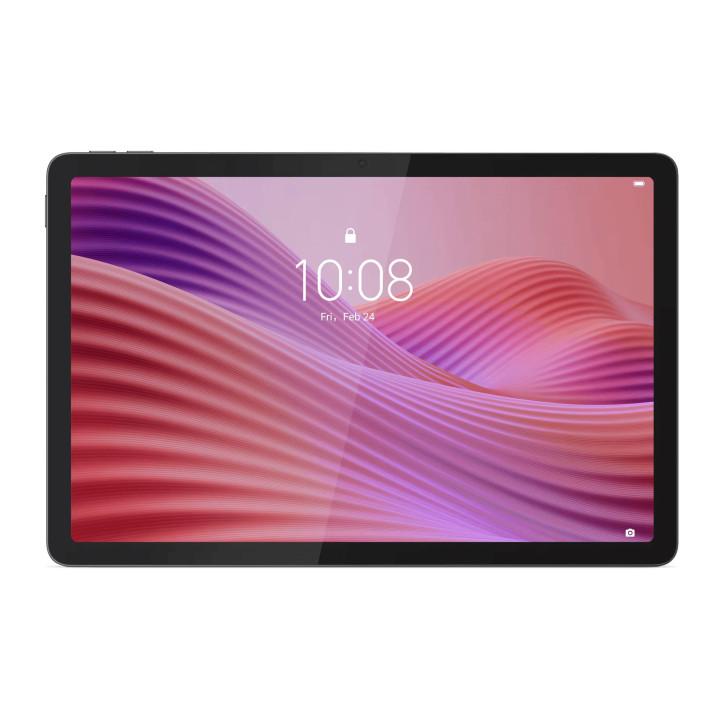
Włączenie hotspotu w tablecie Lenovo okazuje się prostsze niż zdobycie szczytu Mount Everestu – a przynajmniej mamy taką nadzieję! Na samym początku upewnij się, że tablet jest włączony i gotowy do działania. Gdy jesteś już gotowy, przejdź do przesunięcia palca z góry ekranu w dół. Czy widzisz to menu, które pojawia się jak magiczna chmurka? Poszukaj ikony Hotspot – tam znajdziesz nasz skarb!
Jeśli ikona Hotspot nie znajduje się w widocznym miejscu, to mamy dla ciebie drobną wskazówkę. Kliknij na “Edytuj” w lewym dolnym rogu, a następnie znajdź hotspot na liście dostępnych opcji. Możesz przeciągnąć go na górę, jakbyś układał najważniejszą zabawkę w swoim pokoju! Po zakończeniu tej prostej operacji przekształcisz tablet w mobilny router, który z łatwością udostępni swoje połączenie innym urządzeniom.
Jak skonfigurować hotspot na tablecie Lenovo?
Teraz, kiedy hotspot działa, czas zająć się jego konfiguracją. Kliknij i przytrzymaj ikonę Hotspot, co umożliwi ci dostęp do różnych ustawień. W tym miejscu możesz nadać swojej sieci WiFi nazwę oraz ustawić hasło, jakbyś szykował się do tajnej misji. Może wypadałoby nazwać ją „SuperInternet” albo „WiFiCudaki”? Po wygenerowaniu hasła pamiętaj, iż możesz połączyć się z maksymalnie dziesięcioma urządzeniami. Przygotuj się zatem na atak znajomych, którzy szybko zorientują się, że masz dostęp do internetu!
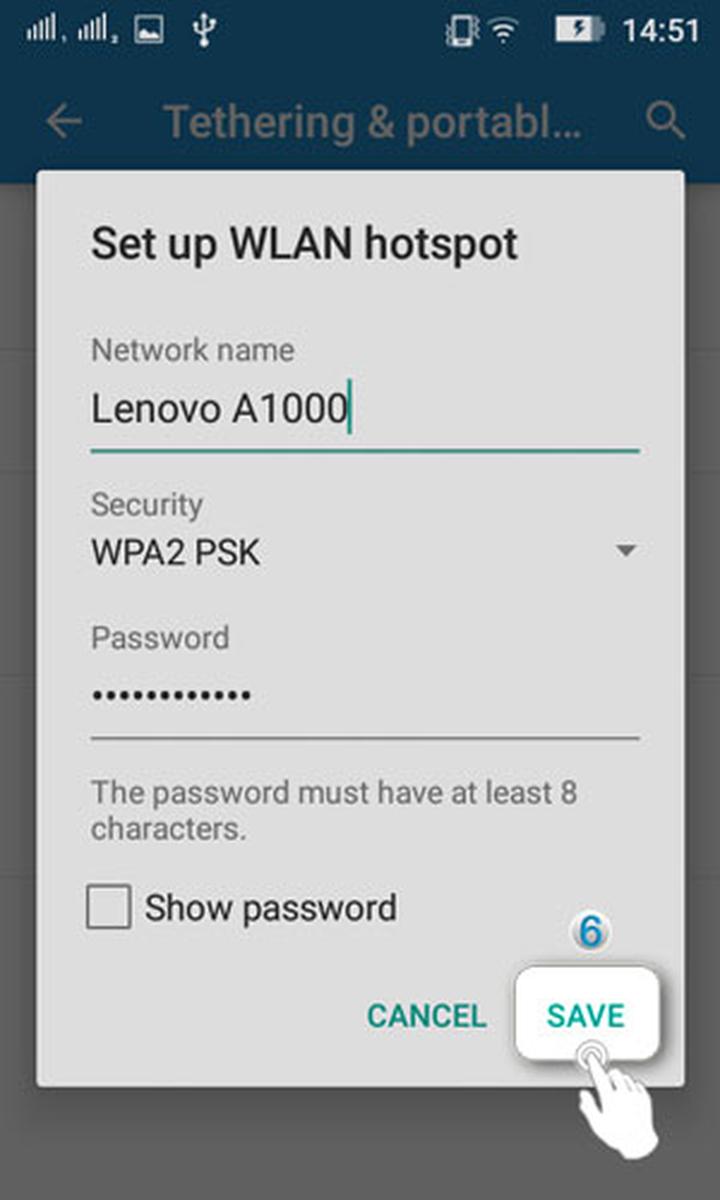
Oto kilka ważnych informacji dotyczących konfiguracji hotspotu:
- Nadanie sieci WiFi unikalnej nazwy.
- Ustawienie silnego hasła dla bezpieczeństwa.
- Maksymalne połączenie z dziesięcioma urządzeniami.
Ostatni krok to podłączenie innego urządzenia do twojego hotspotu. Otwórz listę dostępnych sieci WiFi na tym urządzeniu, wybierz nazwę swojego hotspotu i wprowadź hasło. I voilà! Teraz możesz surfować po internecie jak prawdziwy król lub królowa w cyfrowym królestwie swojego tabletu Lenovo. A może przy okazji sprawdzisz, co nowego na TikToku? Szybko i bezproblemowo – dokładnie tak, jak być powinno!
Zarządzanie ustawieniami bezpieczeństwa hotspotu – co warto wiedzieć?
Zarządzanie ustawieniami bezpieczeństwa hotspotu to niezwykle istotny temat, który zasługuje na dokładne omówienie. W dzisiejszych czasach, gdy smartfony zyskały status „wielofunkcyjnych urządzeń” (szczególnie ich hotspoty!), korzystanie z tetheringu, czyli udostępniania internetu z telefonu, stało się codziennością. Wystarczy jedno kliknięcie, aby kilka urządzeń mogło cieszyć się mobilnym zasięgiem. Zanim jednak zaprosisz sąsiada czy kuzyna do korzystania ze swojego dostępu, warto upewnić się, że Twoja sieć jest odpowiednio zabezpieczona. W przeciwnym razie możesz mieć nieproszonych gości na swojej domówce!
Nie istotne, czy akurat przebywasz w pracy, parku czy w drodze, pamiętaj, aby zawsze ustawiać mocne hasło do swojego hotspotu. Choć „123456” może wydawać się łatwym rozwiązaniem, to zdecydowanie nie jest najlepsza strategia! Postaw na bardziej skomplikowane hasło – korzystaj z dodatkowych znaków, dużych liter, a może nawet emotikonów, jeśli Twój telefon to umożliwia. Zasada jest bardzo prosta: im trudniejsze Twoje hasło, tym mniej pewni swojej sieci będą nieproszeni goście. Jak głosi przysłowie: „Najlepsze pułapki są te, których nie widać!”
Jak w prosty sposób skonfigurować hotspot?
Aby włączyć hotspot na swoim telefonie, powinieneś przejść do Ustawień, zlokalizować sekcję dotyczącą połączeń i aktywować hotspot przenośny. Możesz samodzielnie dostosować nazwę oraz hasło swojego hotspotu. Pamiętaj, aby nazwa była na tyle intrygująca, aby wzbudzić zdziwienie wśród znajomych – propozycje takie jak „MojaCosmicznaSieć” czy „JakDalejPojedziemy?” z pewnością przypadną do gustu. Po skonfigurowaniu hotspotu zachowaj czujność; czasami warto ustawić limit danych, aby niespodziewanie nie obudzić się z wysokim rachunkiem na koniec miesiąca. Nic nie jest bardziej frustrującego niż przeglądanie swojego konta i odkrycie, że bliski kuzyn „wciągnął” wszystko podczas weekendowej gry online!
Warto pamiętać, że korzystanie z danych przez hotspot to niezwykle wygodne rozwiązanie, ale niesie ze sobą pewne ryzyko. Używając publicznych hotspotów, możesz narażać się na ataki hakerskie, a niepożądane oprogramowanie może niespodziewanie zagościć w Twoim urządzeniu. Dlatego zawsze, ale to zawsze, rozważnie podchodź do korzystania ze swojego hotspotu. Lepiej nie mieć dostępu do internetu, niż ponieść konsekwencje nieprzyjemnych niespodzianek. Pamiętaj, że bezpieczeństwo to klucz! Korzystaj z hotspota z rozwagą, a ciesz się mobilnym dostępem do internetu bez zbędnych zmartwień!
- Ustal mocne hasło, składające się z liter, cyfr i znaków specjalnych.
- Zmodyfikuj nazwę swojej sieci, aby była przyciągająca.
- Ustaw limit danych, aby uniknąć wysokich rachunków.
- Unikaj korzystania z publicznych hotspotów, jeśli to możliwe.
Powyższa lista zawiera kluczowe wskazówki dotyczące zarządzania bezpieczeństwem hotspotu, które pomogą Ci cieszyć się bezpiecznym dostępem do internetu.
Rozwiązywanie typowych problemów z połączeniami hotspotu
Tethering staje się prawdziwym bohaterem czasów mobilnych, a jego supermocą okazuje się dzielenie się internetem z innymi urządzeniami. Jednak, jak to często bywa w życiu, w każdej chwili coś może pójść nie tak. Gdy pytasz: „Dlaczego nie mogę się połączyć z moim hotspotem?”, grzebiąc nerwowo w telefonie, pamiętaj, że pierwszym krokiem będzie sprawdzenie, czy hotspot jest włączony. Czasami wystarczy jedno kliknięcie, aby cała magia zadziałała! Wszyscy zapominamy o drobnych szczegółach, dlatego upewnij się, że hotspot działa, a kod dostępu jest poprawny. Słyszałeś o akcji „hotspot on, hotspot off”? Jeśli nie, czas to nadrobić!
Typowe problemy i ich rozwiązania

Innym powszechnym problemem, z którym możemy się spotkać, jest brak sygnału. Trudno wyobrazić sobie coś gorszego niż podłączenie się do hotspotu, a później zobaczenie komunikatu „Niezidentyfikowany internet”. Po pierwsze, sprawdź zasięg. Czasami wystarczy, że przestawisz się o kilka kroków z jednego kąta pokoju do drugiego, aby zasięg mobilny zaczął działać! Dodatkowo nie zapomnij spróbować wyłączyć i włączyć dane mobilne na swoim urządzeniu – to działa jak resetowanie routera! Obiecuję, że to może pomóc również w przypadku większych problemów… przynajmniej od czasu do czasu.
Czasami hotspot zachowuje się jak ślimak na spacerze – działa powoli i z wielkim wysiłkiem. Takie spowolnienie może być wynikiem dużego obciążenia, które na jego barkach spoczywa. Zdarza się, że zbyt wiele urządzeń stara się podłączyć jednocześnie, co powoduje ucieczkę prędkości internetu niczym spóźniony pociąg. Dlatego warto ustalić limit połączeń, aby poprawić komfort korzystania. Odrobina zdrowego rozsądku sprawi, że twój smartphone stanie się naprawdę efektywnym routerem!
A co zrobić, gdy przez cały dzień zmagasz się z problemami z hotspotem, a żadna z podesłanych metod nie działa? Być może nadszedł czas na rekonesans u swojego operatora sieci. Czasami ograniczenia związane z tetheringiem wprowadza sama sieć, a my, biedni użytkownicy, cierpimy przez jakieś dziwne regulacje.
Przyzwyczaj się do robienia zrzutów ekranu swojego problemu i udawania Sherlocka Holmesa podczas rozmów z telefonicznym wsparciem.
W końcu, kto inny rozwiąże tę tajemniczą sprawę, jeśli nie Ty?
Poniżej przedstawiam kilka typowych przyczyn problemów z hotspotem, które warto sprawdzić:
- Hotspot może być wyłączony.
- Kod dostępu do hotspotu może być niepoprawny.
- Zasięg sygnału jest niewystarczający.
- Zbyt wiele urządzeń podłączonych równocześnie.
- Problemy z danymi mobilnymi na urządzeniu.
Optymalizacja wydajności hotspotu w tablecie Lenovo
Optymalizacja wydajności hotspotu w tablecie Lenovo to z pewnością ciekawe wyzwanie, ale naprawdę nie ma się czego obawiać! Możesz to zrobić, wykonując kilka prostych kroków, które sprawią, że korzystanie z internetu stanie się prawdziwą przyjemnością. Po pierwsze, zadbaj o to, by twoja sieć mobilna działała jak precyzyjny szwajcarski zegarek. Już na samym początku, upewnij się, że hotspot jest włączony – wystarczy przesunąć palcem w dół ekranu i dotknąć ikony Hotspot. Jeśli nie dostrzegasz jego ikony, szybka i prosta możliwość dodania jej do Szybkich ustawień na pewno będzie pomocna! To jak zaproszenie do osobistego małego internetu, który chcesz udostępniać znajomym w każdej chwili!
Jak skonfigurować hotspot w tablecie?
Tak naprawdę, domyślnie hotspot potrafi wystrzelić twoją mobilną transmisję danych w kosmos, jednak warto podjąć kroki, aby go skonfigurować. Kiedy już włączysz hotspot, nadaj mu chwytliwą nazwę, zmień hasło lub, w zależności od potrzeb, przemyśl cofnięcie zabezpieczeń, jeśli chcesz, aby sąsiedzi korzystali z twojego internetu. Może jednak lepiej tego nie robić? Miej na uwadze, że każdy dodatkowy użytkownik wprowadza kolejne obciążenie dla twojego pakietu danych. Pamiętaj, aby ustawić limit danych, ponieważ możesz uniknąć sytuacji, w której miesiąc kończy się z pustym portfelem z powodu niekontrolowanego surfowania po sieci!
Czy tethering to dobry wybór?
Wielu użytkowników zastanawia się nad tym, czy tethering, czyli udostępnianie internetu z telefonu, sprawdzi się jako odpowiedni sposób na korzystanie z sieci na tablecie. Krótka odpowiedź brzmi: tak, ale! Jak najlepiej zorganizować tę opcję? Najwygodniejszym rozwiązaniem staje się hotspot Wi-Fi. Możesz również skorzystać z tetheringu przez Bluetooth, chociaż będzie to nieco wolniejsze rozwiązanie, albo wybrać kabel USB – pamiętaj jednak, że ta metoda to raczej opcja dla geeków! Przy doborze metody zawsze miej na uwadze komfort, ponieważ nikt nie chce znosić wyrzutów sumienia z powodu zbyt dużej ilości danych pobranych z telefonu!
Przykładowe metody tetheringu to:
- Hotspot Wi-Fi
- Tethering przez Bluetooth
- Kabel USB
Na koniec, jeśli chcesz, aby twój tablet Lenovo działał jak mały czarodziej, zapewniając stabilne połączenie z internetem, rozważ zakup mobilnego routera. Dzięki temu możesz połączyć kilka urządzeń i cieszyć się Wi-Fi, gdziekolwiek tylko zechcesz. Wystarczy znaleźć odpowiedni dla siebie plan, a potem bez przeszkód korzystać z pełnej mocy internetu w swoim tabletowym królestwie!
| Krok | Opis |
|---|---|
| 1. Włączenie hotspotu | Przesuń palcem w dół ekranu i dotknij ikony Hotspot. |
| 2. Ustawienia Hotspotu | Nadaj hotspotowi chwytliwą nazwę i zmień hasło, jeśli to konieczne. |
| 3. Limit danych | Ustaw limit danych, aby uniknąć niekontrolowanego surfowania po sieci. |
| 4. Metody tetheringu |
|
| 5. Zakup mobilnego routera | Rozważ zakup mobilnego routera dla stabilnego połączenia i możliwości połączenia kilku urządzeń. |
Czy wiesz, że korzystając z hotspotu w tablecie Lenovo, możesz znacząco zwiększyć jego wydajność, zmniejszając liczbę podłączonych urządzeń? Im mniej urządzeń korzysta z połączenia, tym stabilniejszy i szybszy internet będziesz mieć, co znacząco poprawi komfort korzystania z sieci!
Pytania i odpowiedzi
Jak włączyć hotspot na tablecie Lenovo?
Aby włączyć hotspot na tablecie Lenovo, należy przesunąć palcem w dół ekranu, a następnie dotknąć ikony Hotspot. Jeżeli ikona nie jest widoczna, można ją dodać klikając „Edytuj” i przeciągnąć hotspot na górę listy opcji.
Jak skonfigurować hotspot w tablecie Lenovo?
Konfiguracja hotspotu polega na kliknięciu i przytrzymaniu ikony Hotspot, co pozwoli na dostęp do ustawień. Można tam nadać nazwę sieci WiFi oraz ustawić hasło, co zapewni bezpieczeństwo podczas korzystania z internetu.
Jakie są najlepsze praktyki dotyczące bezpieczeństwa hotspotu?
Aby zapewnić bezpieczeństwo hotspotu, warto ustawić mocne hasło składające się z liter, cyfr i znaków specjalnych. Dodatkowo można zmodyfikować nazwę sieci, aby była intrygująca oraz ustawić limit danych, aby uniknąć wysokich rachunków za Internet.
Jak rozwiązać problemy z połączeniem hotspotu?
W przypadku problemów z połączeniem hotspotu, najlepiej na początku sprawdzić, czy hotspot jest włączony oraz czy kod dostępu jest poprawny. Jeśli problemy nadal występują, warto zweryfikować zasięg sygnału oraz liczba podłączonych urządzeń.
Jakie są różne metody tetheringu?
Istnieje kilka metod tetheringu, w tym hotspot Wi-Fi, tethering przez Bluetooth oraz połączenie za pomocą kabla USB. Hotspot Wi-Fi jest najwygodniejszą opcją, natomiast tethering przez Bluetooth może być wolniejszy i mniej komfortowy.



