
 Waldemar Rokita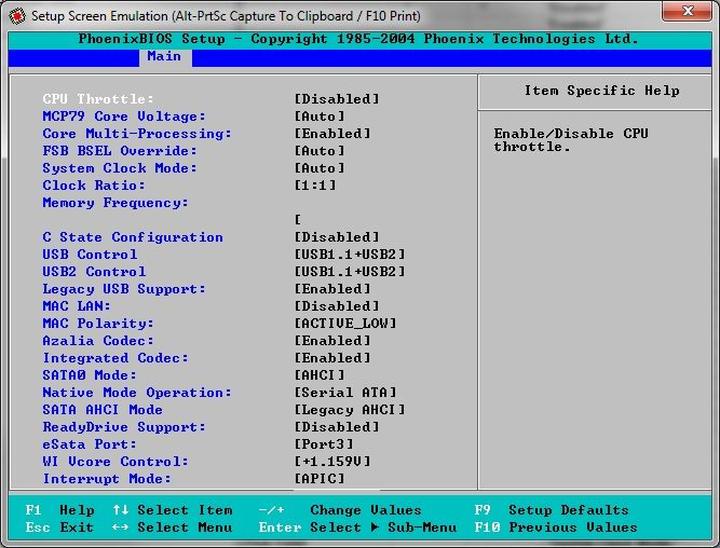
Jeżeli kiedykolwiek zmagaliście się z problemem dotyczącym dostępu do BIOS-u w laptopie Acer, możecie być spokojni! W tym artykule przedstawimy tę tajemniczą krainę z należnym jej szacunkiem, a może nawet z odrobiną miłości. BIOS, czyli Basic Input/Output System, pełni rolę tajnego oprogramowania, które uruchamia komputer, informując go o tym, co ma robić, zanim system operacyjny wejdzie do akcji. Warto poznać jego zdrowe nawyki, ponieważ czarodziejska moc BIOS-u jest kluczowa dla poprawnego funkcjonowania Waszego sprzętu.
- BIOS (Basic Input/Output System) jest kluczowy dla uruchamiania laptopa i jego funkcjonowania.
- Nowoczesne laptopy Acer korzystają z UEFI, które oferuje bardziej zaawansowany interfejs graficzny.
- Istotne funkcje BIOS-u to: konfiguracja kolejności uruchamiania, ustawienia bezpieczeństwa oraz opcje diagnostyczne.
- Aby uzyskać dostęp do BIOS-u, najpierw należy włączyć laptop i nacisnąć klawisz F2, Delete lub F10.
- W przypadku problemów, można spróbować resetować zasilanie lub skorzystać z ustawień systemu Windows.
- Typowe błędy podczas dostępu do BIOS-u to: zbyt wczesne naciśnięcie klawisza, nieodpowiednia klawiatura lub hasło zabezpieczające.
- W BIOS-ie można zmieniać ustawienia, takie jak kolejność uruchamiania, optymalizacja pamięci RAM i zarządzanie energią procesora.
Większość nowoczesnych laptopów Acer korzysta z UEFI (Unified Extensible Firmware Interface), unowocześnionej wersji tradycyjnego BIOS-u. Jakie zatem są różnice między nimi? UEFI przypomina finałowy poziom w grze komputerowej – zapewnia elegancki interfejs graficzny oraz oferuje kilka niesamowitych funkcji, jak na przykład obsługę dysków twardych większych niż 2 TB. Mimo to, nie dajcie się zwieść przyjaznemu wyglądowi interfejsu, ponieważ wiele opcji wciąż pozostaje skomplikowanych. Dlatego tak ważne jest, by mieć świadomość, co można zmieniać, a co lepiej zostawić bez zmian.
Dlaczego BIOS jest niezbędny?
Korzyści płynące z BIOS-u obejmują możliwość skonfigurowania istotnych ustawień, takich jak kolejność uruchamiania urządzeń, parametry bezpieczeństwa oraz różnorodne opcje diagnostyczne. Można to porównać do gry w szachy – każda decyzja prowadzi w inną stronę, a zła decyzja wpłynie na działanie laptopa. Dodatkowo, w przypadku zauważenia dziwnego zachowania laptopa, zawsze można przejrzeć BIOS, aby sprawdzić, czy ostatnia modyfikacja nie zaszkodziła systemowi. Pamiętajcie, że nieprawidłowe zmiany mogą skutkować problemami z uruchomieniem systemu, co z pewnością chcielibyście uniknąć!
Oto kilka kluczowych funkcji BIOS-u, które warto znać:
- Kolejność uruchamiania urządzeń – umożliwia wybór, z którego urządzenia komputer ma się uruchomić.
- Parametry bezpieczeństwa – pozwalają na ustawienie haseł i zabezpieczeń, by chronić dostęp do systemu.
- Opcje diagnostyczne – oferują narzędzia do diagnozowania problemów sprzętowych oraz monitorowania stanu komponentów.
Zanim wpadniecie w wir zmian w BIOS-ie, upewnijcie się, że znacie podstawowe zasady i macie gotowy plan awaryjny na wypadek, gdyby coś poszło nie tak. Najłatwiej wejść do BIOS-u, naciskając klawisz F2 w chwili włączenia laptopa. Jeśli kiedykolwiek przyjdzie Wam na myśl, że można to zrobić później, lepiej zrezygnujcie z zakupów! Postarajcie się to zrobić, zanim zdążycie wprawić swój komputer w irytację! Pamiętajcie – do BIOS-u jak do dobrego wina, należy podchodzić z szacunkiem i rozwagą!
Jak szybko i skutecznie uruchomić BIOS w modelach laptopów Acer?
Uruchomienie BIOS-u w laptopach Acer może brzmieć jak misja niemożliwa, jednak w rzeczywistości jest to dość prosta sprawa, jeśli tylko wiesz, jak się za to zabrać. Zazwyczaj najskuteczniejszym rozwiązaniem okazuje się przytrzymanie klawisza F2 zaraz po włączeniu laptopa. Gdy na ekranie pojawi się logo Acer, wiesz, że nadszedł moment, aby przenieść się do interfejsu BIOS. Jeśli jednak ta metoda nie przynosi oczekiwanych rezultatów, nie przejmuj się – wiele możliwości wciąż stoi przed Tobą. Możesz spróbować użyć klawisza Delete, F10, a nawet kombinacji Fn+F2 (w przypadku klawiatury kompaktowej), które również mogą okazać się skuteczne. Warto jednak pamiętać, że szybkie uruchamianie systemu Windows może stać się przeszkodą, dlatego warto rozważyć chwilowy reset, jeżeli napotykasz trudności.
Utrudnienia w dostępie do BIOS
Każdy, kto próbował zyskać dostęp do BIOS-u, doskonale wie, że to zadanie bywa trudniejsze, niż się wydaje. Czas na naciśnięcie klawisza trwa zaledwie chwilę, a niektórzy po prostu mają tendencję do spóźniania się. Działaj szybko, niczym ninja! Jeśli po kilku próbach nie osiągniesz sukcesu, rozważ odłączenie laptopa od zasilania i wykonanie tzw. „power drain”. To oznacza, że zanim ponownie podłączysz laptop, musisz na chwilę wyjąć akumulator i przytrzymać przycisk zasilania przez kilka sekund, aby upewnić się, że pozostała energia zostanie całkowicie wyładowana, tak jak Twój entuzjazm po męczącym dniu pracy. Kto wie, może to właśnie ta metoda pozwoli Ci na nowo zyskać dostęp do BIOS-u.
Alternatywne metody dostępu
Jeżeli jesteś osobą, która uważa, że każda przeszkoda stanowi jedynie nową okazję do pokonywania wyzwań, mamy dla Ciebie coś wyjątkowego! Możesz spróbować dostać się do BIOS-u przez system Windows. Wystarczy, że przejdziesz do „Ustawień”, a następnie wybierzesz „Aktualizacja i bezpieczeństwo”. Potem kliknij „Odzyskiwanie”, a następnie „Uruchom ponownie teraz”. Po restarcie przystąp do wyboru „Rozwiązywanie problemów” > „Opcje zaawansowane” > „Ustawienia oprogramowania UEFI”. Można to porównać do odkrycia tajnej ścieżki w grze – nie przegap tego kluczowego momentu!
- Naciśnięcie klawisza F2 po włączeniu laptopa.
- Użycie klawisza Delete, F10 lub kombinacji Fn+F2.
- Wykonanie 'power drain’ przez odłączenie zasilania i wyjęcie akumulatora.
- Dostęp do BIOS-u przez ustawienia systemu Windows.
Zatem, drogi użytkowniku laptopów Acer, już wiesz, jak sprytnie dostać się do BIOS-u, niczym ninja. Pamiętaj, aby nie zrażać się, gdy początkowe próby nie będą udane. Czasami najlepsze osiągnięcia w życiu wymagają nieco cierpliwości i sprytu. Teraz, gdy znasz klucze do konfiguracji swojego laptopa, życzymy powodzenia w eksperymentowaniu. Pamiętaj jednak, aby nie przesadzić z nowymi ustawieniami, ponieważ Twój laptop mógłby postanowić zagrać w martwego kota!
| Metoda | Opis |
|---|---|
| Naciśnij klawisz F2 | Przytrzymaj klawisz F2 zaraz po włączeniu laptopa, gdy pojawi się logo Acer. |
| Klawisz Delete, F10 lub Fn+F2 | Możesz spróbować użyć klawisza Delete, F10 lub kombinacji Fn+F2 w przypadku kompaktowej klawiatury. |
| Power drain | Odłącz laptopa od zasilania, wyjmij akumulator i przytrzymaj przycisk zasilania przez kilka sekund. |
| Dostęp przez system Windows | Wejdź do Ustawień > Aktualizacja i bezpieczeństwo > Odzyskiwanie > Uruchom ponownie teraz, a następnie wybierz Opcje zaawansowane > Ustawienia oprogramowania UEFI. |
Problemy z dostępem do BIOSu: Typowe błędy i jak je naprawić
Choćbyś był ekspertem od komputerów, z pewnością zdajesz sobie sprawę, że czasami dostęp do BIOS-u potrafi przyprawić o ból głowy. Zazwyczaj w momencie włączania laptopa wystarczy wcisnąć odpowiedni klawisz – najczęściej F2 lub Del – i sprawa załatwiona! Jednak co zrobić, gdy to nie działa? Przedstawiamy kilka typowych problemów, które mogą spotkać takiego pechowca jak ty!
Nie ten klawisz, nie ten czas!
Niektórzy z nas, pełni ekscytacji, naciskają klawisze jak szaleni tuż przed startem systemu, co zazwyczaj kończy się grzechem zbyt wczesnego naciśnięcia. To trochę tak, jakbyś próbował włączyć światło przed naciśnięciem przycisku, którego jeszcze nie ma na planszy! Spróbuj wystartować ponownie, ale pamiętaj: klawisz należy wcisnąć tuż po włączeniu laptopa, gdy ujrzysz logo producenta. Jeśli twój komputer ma funkcję szybkiego uruchamiania, rozważ jej wyłączenie w systemie Windows, aby zyskać więcej czasu na zabawę z klawiszami.
Kto się zepsuł? Klawiatura czy BIOS?
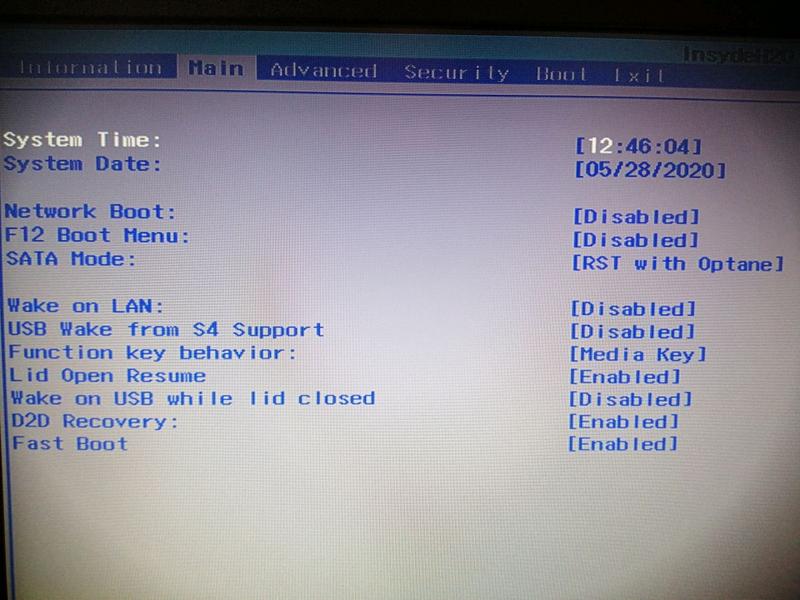
Kolejnym problemem może okazać się klawiatura. Czasami, zamiast w elegancki sposób wejść do BIOS-u, klawiatura postanawia zrobić sobie przerwę. Gdy nie działa przez USB, spróbuj podłączyć ją do innego złącza. Czasem zapominamy, że klawiatury USB 3.0 mogą nie współpracować w naszym BIOS-ie. To jak romantyczny związek: potrzeba czasem wskazać na nieodpowiedni moment lub połączenie! A jeżeli podłączona klawiatura działa, ale ani F2, ani Delete nie przynoszą oczekiwanych rezultatów, może warto wypróbować inne przyciski funkcyjne – spisuj wszystko, jak na liście do Szopki!
- Sprawdź inne porty USB, do których możesz podłączyć klawiaturę.
- Spróbuj różnych przycisków funkcyjnych, aby dostać się do BIOS-u.
- Upewnij się, że używasz klawiatury zgodnej z BIOS-em.
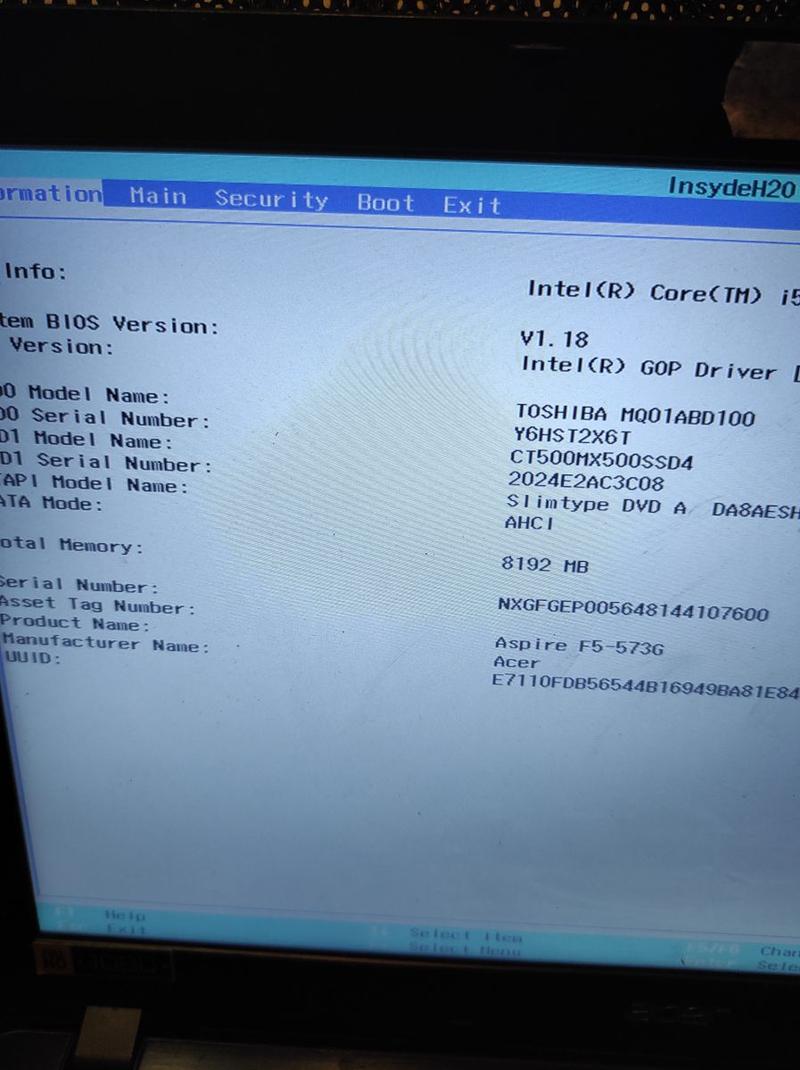
Jednak najgorszą zmorą staje się BIOS chroniony hasłem. Jeśli klawisz działa, ale mimo to nic się nie wydarzyło, prawdopodobnie zapomniałeś hasła. W tym przypadku niewiele możesz zrobić, poza resetowaniem ustawień do fabrycznych. Warto wtedy pofatygować się, aby wyciągnąć baterię z płyty głównej, przytrzymać przycisk zasilania i ponownie spróbować szczęścia. A może tym sposobem wejdzie się do nowego świata BIOS-u, niczym Mag w krainę Czarów?
Zaawansowane opcje BIOSu: Jak skonfigurować ustawienia dla lepszej wydajności?

Witamy w fascynującej krainie BIOS-u, gdzie każdy użytkownik ma szansę poczuć się jak władca swojego komputera! Zanim jednak zabierzemy się za czarowanie, warto wiedzieć, jak zdobyć dostęp do tej tajemniczej strefy. Najczęściej w laptopach Acer Aspire klawisz F2 otwiera nam drzwi do BIOS-u. Pamiętajmy, że inne klawisze, takie jak Delete czy F10, również mogą zadziałać. Kluczem do sukcesu staje się szybkie i precyzyjne wciśnięcie odpowiedniego guzika — czeka nas szerokie „okno wejścia”, które działa krócej niż sprzedawcy w Black Friday! Gdybyśmy nie mogli wejść, spróbujmy wyłączyć opcję szybkiego uruchamiania w Windows. Jeśli mimo to nic się nie zmieni, przyda się więcej kreatywności, na przykład użycie zewnętrznej klawiatury.
Podstawowe zasady konfiguracji BIOS-u
Po zdobyciu dostępu do BIOS-u, nadszedł czas na zabawę w ustawienia! BIOS to nie tylko magicalny ekran, lecz także centrum dowodzenia naszym komputerem. Możemy skonfigurować kolejność uruchamiania urządzeń, co okazuje się nieocenione, gdy zamierzamy bootować z pendrive’a. Nie zapominajmy również o ustawieniach procesora i pamięci RAM! To nic innego jak dostosowywanie stroju do wielkiej imprezy – wszystko musi się ze sobą komponować, aby działało jak należy. Warto zachować domyślne ustawienia przed wprowadzeniem jakichkolwiek zmian, bo nigdy nie wiadomo, kiedy każdy z nas może mieć gorszy dzień!
- Kolejność uruchamiania urządzeń
- Ustawienia procesora
- Pamięć RAM
Optymalizacja pracy i fantastyczne wyniki

Przechodzimy do optymalizacji! W BIOS-ie możemy aktywować tryb AHCI dla dysków, co znacząco podniesie wydajność naszego SSD. Jeśli natomiast pasjonuje nas osiąganie lepszych wyników, warto zainwestować w Profile XMP dla pamięci RAM — możemy zyskać na wydajności, ale pamiętajmy, aby nie przesadzić, bo niechciane bluescreeny to nie jest najlepszy towarzysz! Powinniśmy również zadbać o odpowiednie zarządzanie energią procesora — dobrze dostosowane ustawienia przyniosą zarówno oszczędności, jak i potężną moc w trakcie gier. To nic innego jak bycie superbohaterem — z odpowiednim połączeniem mocy i mądrości!
Pamiętaj, że BIOS to potężne narzędzie! Dostosowując jego ustawienia, wkraczamy w świat, który może znacząco poprawić wydajność naszego laptopa. Jednak z wielką mocą wiąże się ogromna odpowiedzialność — na pewno nie chcemy zamienić swojego cacka w nieodblokowaną puszkę, która zagraca nasze biurko. Działajmy z rozwagą, a zyskamy niezłe wsparcie w wydajności naszych zadań! A teraz — do roboty, czas ogarnąć BIOS!
Pytania i odpowiedzi
Jakie są podstawowe metody dostępu do BIOS-u w laptopach Acer?
Podstawowe metody dostępu do BIOS-u w laptopach Acer to naciśnięcie klawisza F2 zaraz po włączeniu urządzenia, a także użycie klawiszy Delete, F10 lub kombinacji Fn+F2, szczególnie w przypadku klawiatury kompaktowej. Te metody zazwyczaj działają, ale ważne jest, aby działać szybko, zanim system operacyjny zacznie się ładować.
Co zrobić, gdy standardowe metody nie działają?
Jeśli standardowe metody dostępu do BIOS-u nie przynoszą sukcesu, warto spróbować wykonać „power drain”, czyli odłączyć laptopa od zasilania i wyjąć akumulator na chwilę. Można również spróbować uzyskać dostęp do BIOS-u przez system Windows, wybierając odpowiednie opcje w Ustawieniach.
Dlaczego warto mieć plan awaryjny przed wprowadzeniem zmian w BIOS-ie?
Wprowadzenie nieprawidłowych zmian w BIOS-ie może prowadzić do problemów z uruchomieniem systemu, dlatego zawsze warto mieć plan awaryjny. Zrozumienie domyślnych ustawień i ich zapisanie przed dokonaniem zmian jest kluczowe, by uniknąć przykrych niespodzianek.
Jakie opcje diagnostyczne oferuje BIOS dla użytkowników laptopów Acer?
BIOS oferuje szereg opcji diagnostycznych, które umożliwiają diagnozowanie problemów sprzętowych oraz monitorowanie stanu komponentów. Można to porównać do narzędzi, które pomagają zidentyfikować problemy, zanim staną się poważniejsze.
Jakie są potencjalne problemy z dostępem do BIOS-u i jak je rozwiązać?
Potencjalne problemy z dostępem do BIOS-u mogą wynikać z nieprawidłowego czasu naciskania klawiszy lub problemów z klawiaturą, na przykład gdy jest ona podłączona do niewłaściwego portu USB. W takich przypadkach warto sprawdzić połączenia, a także spróbować innych przycisków funkcyjnych, aby zyskać dostęp do BIOS-u.



