
 Waldemar Rokita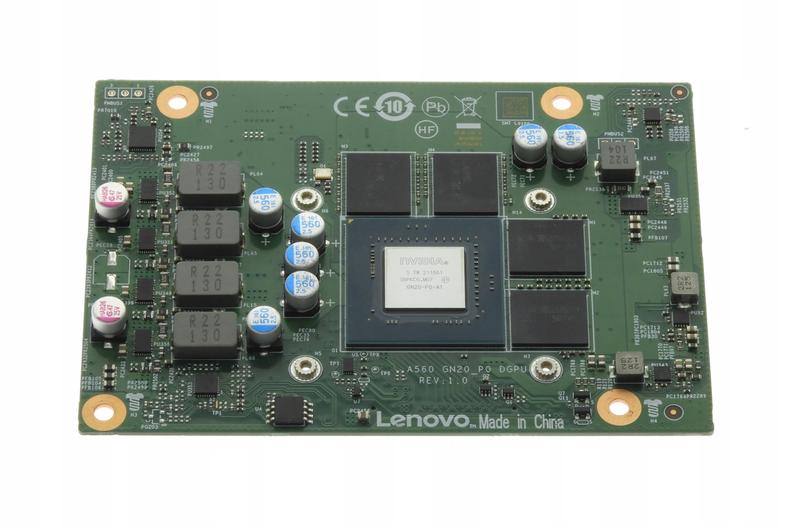
Karta graficzna w laptopach Lenovo, choć na pierwszy rzut oka wygląda na skomplikowany temat, nie jest taka straszna. Wkrótce wszystko wyjaśnimy. W laptopach Lenovo, podobnie jak w większości nowoczesnych komputerów przenośnych, możemy wyróżnić dwie kategorie kart graficznych: zintegrowane oraz dedykowane. Zintegrowane są częścią procesora i, mówiąc prościej, umożliwiają realizację podstawowych zadań. Z kolei karty dedykowane, które znajdziemy w bardziej zaawansowanych modelach, koncentrują się na wymagających zadaniach, takich jak gry czy obróbka grafiki. W ofercie Lenovo znajduje się wiele modeli z różnorodnymi konfiguracjami graficznymi, więc każdy, nawet jeśli nie jest zapalonym graczem, znajdzie coś dla siebie.
- Karta graficzna w laptopach Lenovo dzieli się na zintegrowane i dedykowane.
- Możliwość wymiany karty graficznej zależy od modelu laptopa – większość ma kartę wlutowaną, ale niektóre mają złącza MXM.
- W asortymencie Lenovo znajdują się różne karty graficzne, w tym Intel HD, NVIDIA GeForce GTX/RTX i AMD Radeon.
- Przy wymianie karty graficznej niezbędne są odpowiednie narzędzia, takie jak śrubokręt, opaska antystatyczna i odkurzacz.
- Przed rozpoczęciem wymiany warto upewnić się, że nowa karta ma odpowiednie wymiary i pasuje do laptopa.
- Po wymianie mogą wystąpić problemy z kompatybilnością, dlatego warto sprawdzić ustawienia BIOS-u oraz aktualizacje sterowników.
- Zewnętrzne karty graficzne (eGPU) mogą być alternatywą dla wymiany wewnętrznej.
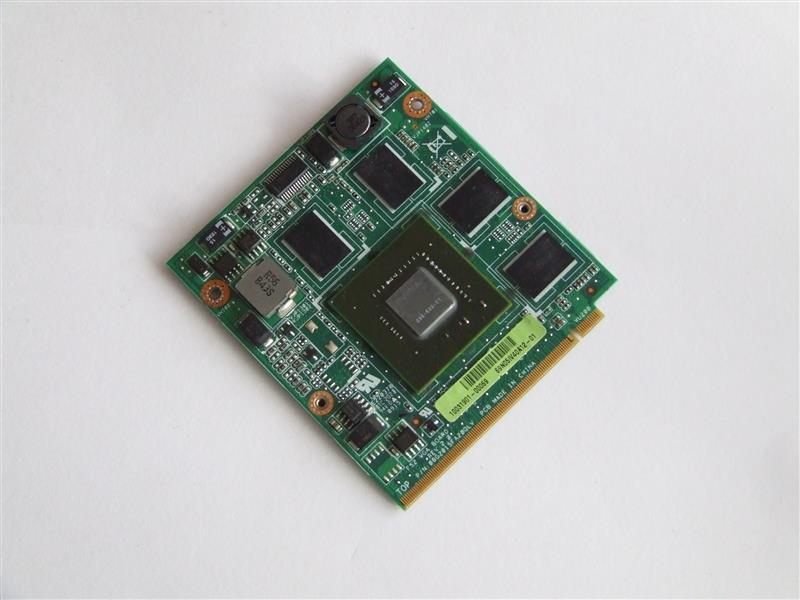
Ważne pytanie, które się nasuwa, brzmi: czy możliwa jest wymiana karty graficznej w laptopach Lenovo? Odpowiedź brzmi: to zależy! W większości laptopów Lenovo karty graficzne są wlutowane bezpośrednio w płytę główną, co sprawia, że wymiana na lepszy model wymaga zaawansowanej wiedzy i doświadczenia w naprawach laptopów. Jak łatwo się domyślić, nie każdy z nas ma takie umiejętności. Natomiast są modele, które posiadają złącza MXM, oferując możliwość wymiany karty graficznej. Jednak należy pamiętać, że to jak zmiana opon w wyścigowym samochodzie; wymaga odpowiednich części oraz narzędzi, aby wszystko zadziałało poprawnie!
Jakie karty graficzne można spotkać w laptopach Lenovo?
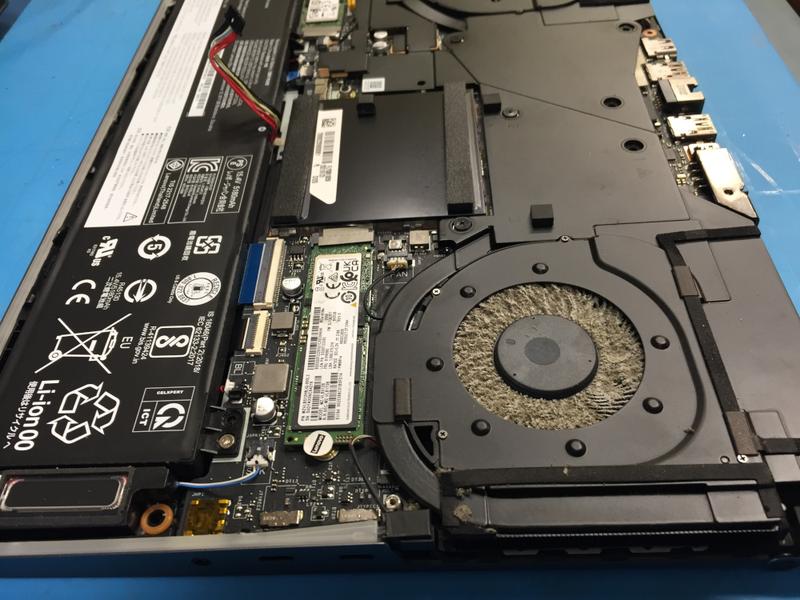
W asortymencie Lenovo znajdziemy szeroki wachlarz kart graficznych – od zintegrowanych modeli Intel HD Graphics po robustne dedykowane układy NVIDIA GeForce. Modele z serii Legion i ThinkPad zazwyczaj wyróżniają się mocnymi kartami graficznymi, które doskonale radzą sobie z najnowszymi grami. Warto dodać, że nawet w laptopach, które nie są przeznaczone do gier, wydajna grafika wciąż odgrywa kluczową rolę, ułatwiając codzienne zadania. Bez względu na to, czy pełnisz rolę grafika, czy amatorskiego gracza, odpowiedni dobór karty graficznej w laptopie ma ogromne znaczenie. Pamiętaj również, że dobór komponentów nie kończy się na samym GPU; musi on być zgodny z pozostałymi podzespołami.
Oto kilka przykładów kart graficznych, które można spotkać w laptopach Lenovo:
- Intel HD Graphics – zintegrowane modele do podstawowych zadań.
- NVIDIA GeForce GTX – dedykowane karty do gier i profesjonalnej obróbki grafiki.
- NVIDIA GeForce RTX – zaawansowane układy pozwalające na granie w najnowsze tytuły w wysokiej rozdzielczości.
- AMD Radeon – alternatywne dedykowane rozwiązania do gier i grafiki.
Podsumowując, zanim zabierzesz się do wymiany karty graficznej, chwyć swoje narzędzia (lub lepiej – poradnik). Karta graficzna w laptopach Lenovo nie jest czarną magią, lecz wymaga pewnej wiedzy i zdrowego rozsądku. Jeśli z kolei nie czujesz się na siłach, aby zagłębiać się w wnętrze swojego laptopa, pamiętaj, że świat zewnętrznych kart graficznych (eGPU) również czeka na odkrycie. Możliwości są ogromne, a opcje zwiększania wydajności laptopa nie kończą się na jednej karcie graficznej!
| Kategoria | Opis |
|---|---|
| Zintegrowane | W część procesora, umożliwiają realizację podstawowych zadań. |
| Dedykowane | Przeznaczone do bardziej zaawansowanych zadań, takich jak gry i obróbka grafiki. |
| Intel HD Graphics | Zintegrowane modele do podstawowych zadań. |
| NVIDIA GeForce GTX | Dedykowane karty do gier i profesjonalnej obróbki grafiki. |
| NVIDIA GeForce RTX | Zaawansowane układy, pozwalające na granie w najnowsze tytuły w wysokiej rozdzielczości. |
| AMD Radeon | Alternatywne dedykowane rozwiązania do gier i grafiki. |
Warto wiedzieć, że niektóre modele laptopów Lenovo z serii Legion i ThinkPad oferują możliwość łatwej wymiany karty graficznej dzięki złączom MXM, co czyni je atrakcyjną opcją dla entuzjastów gier i użytkowników profesjonalnego oprogramowania wymagającego dużej mocy obliczeniowej.
Narzędzia i materiały potrzebne do wymiany karty graficznej
Wymiana karty graficznej w laptopie to temat, który z pewnością może przyprawić o zawrót głowy niejednego pasjonata komputerowego. Zanim jednak wyruszysz na tę misję, pamiętaj, że do skutecznego działania potrzebujesz kilku kluczowych narzędzi oraz materiałów. Na początku przyda Ci się śrubokręt – najlepiej zarówno płaski, jak i krzyżakowy. Bez tych narzędzi nawet nie myśl o otwieraniu laptopa! A jeśli jesteś posiadaczem laptopa z “prehistorycznej epoki” (czyli takiego, który pamięta czasy, gdy internet łączyliśmy za pomocą modemów), warto sięgnąć po instrukcję serwisową. Kobieta z instrukcją w ręku to definicja dobrego przygotowania!
Co jeszcze warto zgromadzić?
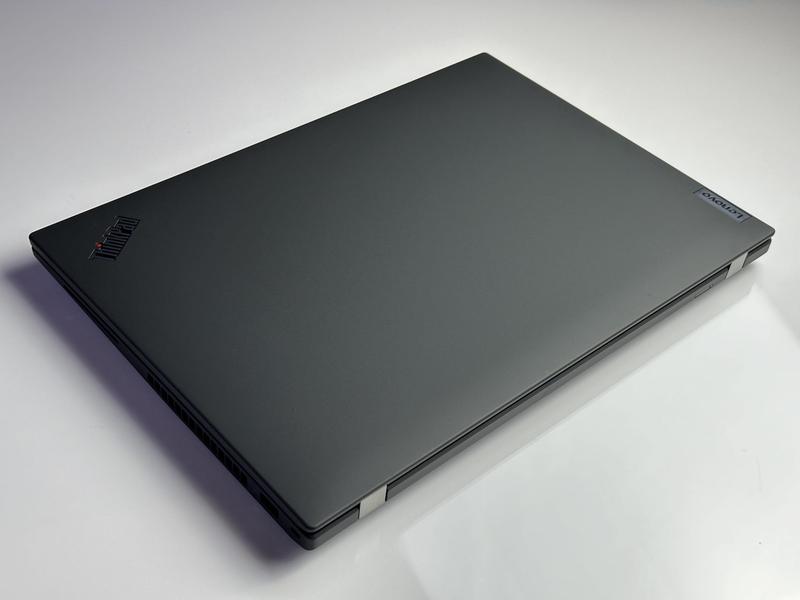
Bez wątpienia warto zaopatrzyć się w opaskę antystatyczną, aby uniknąć niechcianych wyładowań elektrycznych, które mogłyby uszkodzić Twoje nowo nabyte GPU. W końcu nikt nie chciałby zainwestować w nową kartę graficzną tylko po to, aby przypadkowo ją uszkodzić podczas montażu! Również sprawny odkurzacz okaże się przydatny, ponieważ laptop mógł nie widzieć prawdziwego sprzątania od lat. Na koniec, chociaż nie jest to narzędzie, dobry humor i cierpliwość będą kluczowe! W przeciwnym razie, Twoja wymiana może zmienić się w nieplanowany seans horroru.
- opaska antystatyczna – chroni przed wyładowaniami elektrycznymi
- odkurzacz – do usunięcia kurzu wewnątrz laptopa
- śrubokręt – niezbędny do otwarcia laptopa
- dokumentacja serwisowa – pomocna w przypadku starszych modeli laptopów
- dobry humor i cierpliwość – kluczowe w trakcie wymiany
Nowa karta, stare wyzwania
Gdy już zgromadziłeś wszystkie potrzebne narzędzia, nadszedł czas na wymianę. W międzyczasie musisz jednak pamiętać, że nie wszystkie laptopy umożliwiają wymianę karty graficznej. Szokująca prawda! Nierzadko karty są wlutowane na stałe, a ich wymiana przypomina bardziej operację serca niż zabieg wymiany komponentu. Jeśli Twój laptop posiada złącze typu MXM, brawo! Otrzymujesz zielone światło. Jeśli jednak nie, pozostaje Ci tylko zakup nowego laptopa i ponowne odkrywanie magii gamingowych przygód. Nie martw się, być może w nowym sprzęcie znajdziesz coś naprawdę spektakularnego, a to będzie doskonały pretekst do zakupu nowego zestawu!
Na zakończenie pamiętaj, że nieraz znacznie łatwiej przyjdzie Ci zaopatrzyć się w zewnętrzną kartę graficzną (eGPU) zamiast bawić się w wymianę wewnętrzną. Pomijając kwestie finansowe, takie rozwiązanie daje Ci większe możliwości oraz elastyczność. Co prawda, będziesz musiał znaleźć odpowiednią stację dokującą, ale na pewno przyniesie to mnóstwo emocji! Więc do dzieła – niech Twoja nowa karta graficzna zapewni Ci same zwycięstwa na wirtualnych polach bitwy!
Przewodnik krok po kroku: Proces demontażu i wymiany
Zastanawiasz się, jak przeprowadzić demontaż i wymianę komponentu w swoim laptopie? Jeśli tak, trafiłeś idealnie! W tym przewodniku krok po kroku przybliżymy ci zasady dotyczące wymiany karty graficznej w laptopie. Kto by nie chciał, aby jego maszyna działała jak rakieta? Zacznijmy od tego, że nie każdy laptop zasługuje na miano bohatera tej historii. Dla niektórych laptopów modernizacja karty graficznej przypomina zakazany temat, natomiast dla innych staje się naprawdę ciekawą zabawą. Kluczowe będzie posiadanie wiedzy, czy twój laptop obsługuje standard MXM – to trochę jak z plecakiem w górach: bez niego nie ruszysz z miejsca.
Jeśli ustaliłeś, że twój laptop posiada odpowiednie złącze, pora na mały lifting! Rozpocznij od odkręcenia dolnej pokrywy. Do tej czynności będziesz potrzebował jedynie śrubokręta oraz odrobiny cierpliwości. Kiedy już zdobędziesz dostęp do wnętrza, zauważysz, jak wiele pięknych kabli i kolorowych elementów tam się znajduje. Spokojnie, nie wpadaj w panikę! Teraz stoisz u progu wymiany na nową kartę graficzną. Wyjmij starą grafikę, stosując delikatne ruchy, ponieważ to nie jest śrubka, którą trzeba wykręcać z całej siły! Włóż nową kartę i pamiętaj, by upewnić się, że wszystko pasuje tak, jak chciałaby wróżka z bajki.
Kluczowe kroki wymiany karty graficznej
Na koniec, zanim zamkniesz laptopa, przeanalizuj kilka ważnych punktów, które warto sprawdzić. Poniżej znajduje się lista tych kroków:
- Upewnij się, że nowa karta graficzna ma odpowiednie wymiary oraz pasuje do twojego laptopa.
- Zwróć uwagę na rozstaw otworów montażowych – wszystko musi współgrać.
- Sprawdź działanie chłodzenia – to kluczowe dla wydajności nowej karty.
Teraz wszystko gotowe! Po tym, jak sprawdzisz wszystkie szczegóły, możesz zamknąć laptopa, uruchomić go i zorganizować sobie wielki toast za udaną wymianę! Oczywiście, pamiętaj, aby sprawdzić, czy BIOS laptopa reaguje na nową kartę. Jeśli komputer wyda dźwięk przypominający zadowolenie kota (czyli nic nie zrywa), to znak, że wszystko poszło zgodnie z planem! Niektórzy mogą uznawać wymianę karty graficznej w laptopie za układanie puzzli w nieznanym języku, ale pamiętaj, z odpowiednim przewodnikiem w kieszeni, na pewno sobie poradzisz! Gotowy na nowe gamingowe przygody? Do dzieła!
Rozwiązywanie problemów po wymianie karty graficznej
Wymiana karty graficznej w laptopie przypomina chęć zmiany silnika w małym samochodzie – to niby marzenie, jednak w praktyce szanse na sukces przypominają szukanie igły w stogu siana. Przede wszystkim warto zrozumieć, że większość laptopów stawia przed nami siedem pięter zabezpieczeń, które sprawiają, że procedura wymiany karty staje się bardziej skomplikowana niż pilnowanie psa z kością. W większości przypadków karty graficzne są przylutowane do płyty głównej. Oznacza to, że zamiast wymiany, pozostaje nam jedynie serwis, a dokładniej rzecz biorąc, powinniśmy skupić się na mówieniu „życz mi powodzenia!” przed oddaniem laptopa w ręce fachowca.
W wyjątkowych sytuacjach, kiedy laptop dysponuje złączem MXM, można spróbować dokonać wymiany. To odrobinę przypomina wygranie na loterii – zdarza się rzadko, ale kiedy już się zdarzy, można poczuć dreszczyk emocji. Jednak w przypadku złącza MXM pamiętajmy o drobiazgach, takich jak odpowiedni rozmiar i rozstaw otworów montażowych. Co więcej, nawet jeżeli karta pasuje, jej działanie może być ograniczone przez specyfikę BIOS-u. Dlatego tak, wymiana karty na lepszą wersję może być technicznie wykonalna, ale z pewnością wymaga umiejętności, które posiadają jedynie ci, którzy regularnie wchodzą w interakcje z elektroniką.
Jak radzić sobie z problemami po wymianie karty graficznej?
Jeżeli udało ci się wymienić kartę i laptop działa, nie powinieneś cieszyć się zbyt szybko! Czasami pojawiają się sytuacje, w których komputer potrafi zaskoczyć nas na każdym kroku – być może nie widzi nowej karty, możliwe, że problem z driverami czy innymi ustawieniami wkroczy na scenę. Wówczas czeka nas skomplikowana wędrówka po menedżerze urządzeń, ustawieniach zasilania i może mały flirt z systemem operacyjnym. Nie martw się, każdy, kto miał do czynienia z komputerami, może westchnąć z ulgą, kiedy wszystko wraca do normy… lub przynajmniej zbliża się do normy!
Pamiętaj, że czasami wymiana karty graficznej to nie koniec problemów, a ich początek. Może się zdarzyć, że nowa karta stwarza komplikacje z kompatybilnością, a my, zamiast lepszej wydajności, zyskujemy frustrację. Czasem odrodzenie laptopa przypomina drogę przez mękę, a zamiast cieszyć się z udanych zakupów, warto mieć na uwadze, że nowy laptop może przynieść więcej radości. Dlatego, zamiast zrażać się do elektroników, lepiej poszukać innych opcji – zewnętrzne karty graficzne zyskują na popularności, a korzystając z nich, możesz ominąć całą tę nieprzyjemną procedurę!
Oto kilka punktów, o których warto pamiętać przed wymianą karty graficznej:
- Sprawdzenie złącza MXM w laptopie.
- Upewnienie się, że karta ma odpowiedni rozmiar.
- Dokładne zapoznanie się z wymaganiami BIOS-u.
- Zastanowienie się nad alternatywnymi rozwiązaniami, takimi jak zewnętrzne karty graficzne.
Źródła:
- https://expressit.pl/porady-komputerowe/jak-wymienic-karte-graficzna-w-laptopie-jak-wymienic-czy-da-sie-wymienic/
- https://forum.benchmark.pl/topic/301595-jak-zmieni%C4%87-kart%C4%99-graficzn%C4%85-na-dedykowan%C4%85-w-laptopie-lenovo/
- https://www.morele.net/wiadomosc/czy-da-sie-wymienic-karte-graficzna-w-laptopie/10117/
- https://expressit.pl/porady-komputerowe/czy-da-sie-wymienic-karte-graficzna-na-lepsza-w-laptopie-jak-sprawdzic-mozliwosc-ulepszenia-grafiki/
- https://www.euro.com.pl/artykuly/wszystkie/artykul-czy-mozna-wymienic-karte-graficzna-w-laptopie.bhtml
- https://forum.dobreprogramy.pl/t/laptop-lenovo-y700-problem-z-karta-graficzna/607991



