Waldemar Rokita
Laptopów Toshiba z serii Satellite Pro rządzi się swoimi zasadami, a jednym z najciekawszych elementów, który ten technologiczny majstersztyk zawiera, jest moduł klawiszy funkcyjnych. Te małe guziki, niczym superbohaterowie, na pierwszy rzut oka wydają się niepozorne, jednak potrafią zdziałać prawdziwe cuda. Dzięki nim użytkownik zyskuje łatwy dostęp do najważniejszych funkcji w zasięgu ręki, co okazuje się szczególnie przydatne w codziennej pracy, a nawet w sytuacjach kryzysowych, gdy konieczne staje się szybkie uśpienie laptopa przed zbliżającą się kontrolą jakości spędzonego czasu na YouTube!
Magiczna moc klawiszy
W laptopach Toshiba klawisze funkcyjne zazwyczaj zajmują miejsce w górnej części klawiatury, przypominając elitarna drużynę z literackiego świata superbohaterów. Stanowią one swoisty most, łączący użytkownika z ikonami na ekranie. Klawisze F1-F12 to prawdziwi darczyńcy mocy, umożliwiający szybki dostęp do funkcji takich jak regulacja głośności, jasności ekranu czy uruchomienie kamery internetowej. Choć czasami mogą występować nieporozumienia związane z kombinacjami klawiszy, to przynajmniej zyskuje się super moc, która pozwala na szybkie zapisywanie dokumentów – a to już coś!
- Regulacja głośności – pozwala na szybkie dostosowanie poziomu dźwięku.
- Regulacja jasności ekranu – umożliwia łatwe dostosowanie jasności do oświetlenia otoczenia.
- Uruchomienie kamery internetowej – jedno naciśnięcie i gotowe!
- Otwieranie edytora tekstu – szybki dostęp do programu do pisania.
- Wstrzymywanie odtwarzania – wygodne kontrolowanie multimediów.
Ergonomia kluczem do sukcesu
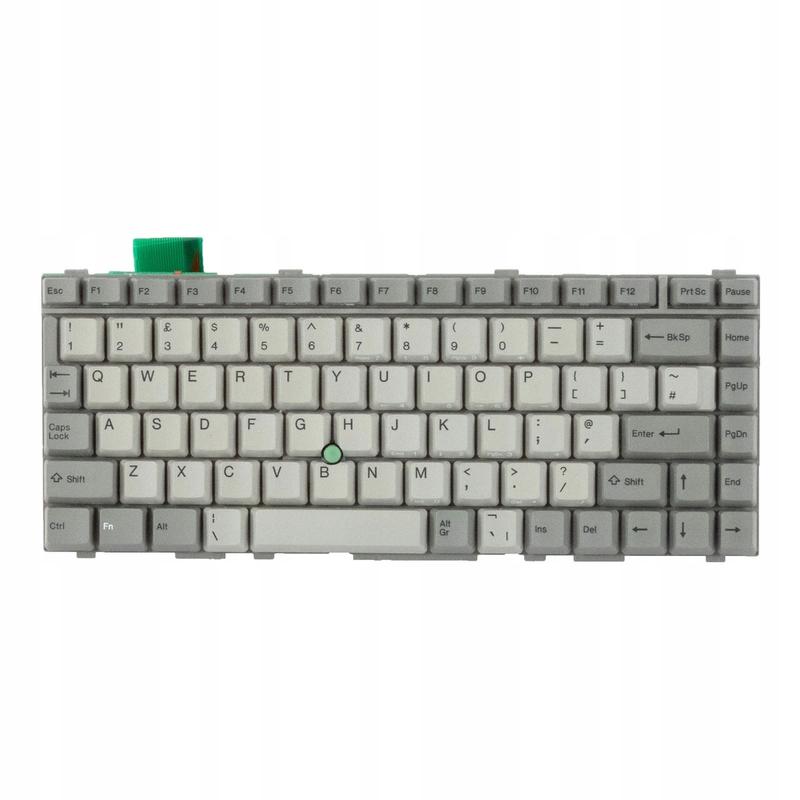
Warto także zwrócić uwagę na ergonomię – klawisze funkcyjne w laptopach Toshiba zaprojektowane zostały tak, aby każdy użytkownik z łatwością mógł odnaleźć upragnioną kombinację. Nikt nie musi przeskakiwać przez litery ani wpatrywać się w klawiaturę jak w kosmiczny kod. A jeśli kiedykolwiek brakuje Ci pamięci do zapamiętywania, wystarczy polegać na ikonach umieszczonych na klawiszach. Dzięki temu, nawet w najbardziej chaotycznym biurze, możesz działać jak profesjonalista, zamiast jak rozkojarzony odkrywca w dżungli klawiatury.
Warto podkreślić, że klawiatura laptopa Toshiba, mimo swojego małego rozmiaru, odgrywa istotną rolę w codziennym zmaganiu z technologią. Zrozumienie mocy klawiszy funkcyjnych staje się kluczem do szybkiego i wydajnego korzystania z własnego sprzętu. Gdy już poznasz wszystkie tajemnice, z pewnością poczujesz się jak ninja w świecie laptopów. Dlatego, jeśli masz laptop Toshiba, nie wahaj się korzystać z modułu klawiszy funkcyjnych pełnymi garściami – w końcu zostały stworzone, aby ułatwiać życie, a nie je komplikować!
Jak skonfigurować klawisze funkcyjne w systemie Windows?
Klawisze funkcyjne to te magiczne przyciski, które sprawiają, że nawet najnudniejsze czynności przekształcają się w szybkie i przyjemne doświadczenia. Jeżeli kiedykolwiek próbowałeś ogarnąć te klawisze w systemie Windows i czułeś się jak ryba wyciągnięta z wody, nie martw się! Ten przewodnik pomoże Ci rozwiązać tę zagadkę, byś mógł w pełni wykorzystać potencjał swojego laptopa lub komputera stacjonarnego. Przygotuj się na fascynującą podróż po krainie klawiszy funkcyjnych – może nie znajdziesz tu smoka, ale na pewno odkryjesz kilka przydatnych wskazówek!
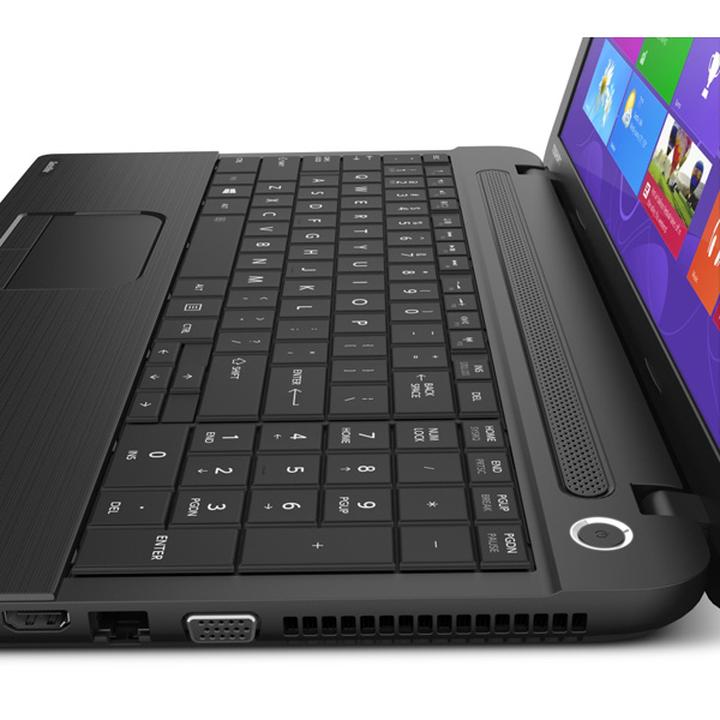
Aby skonfigurować klawisze funkcyjne, na początek musisz odkryć ich funkcje oraz znaleźć sposób na przekształcenie ich w coś bardziej użytecznego. Zazwyczaj, by wywołać dodatkową funkcjonalność przypisaną do klawiszy F1-F12, trzeba podczas ich wciskania trzymać klawisz „Fn”. Dobrą wiadomością okazuje się fakt, że wiele firm produkujących laptopy oferuje oprogramowanie umożliwiające zmianę tego ustawienia. Zazwyczaj znajdziesz je w panelu sterowania, ale jeśli czujesz się jak Sherlock Holmes, w miejskiej dżungli internetu możesz odkryć programy takie jak KeyTweak czy SharpKeys, które pozwalają na swobodne modyfikowanie klawiszy!
Jak ustawić klawisze funkcyjne na swoim komputerze?
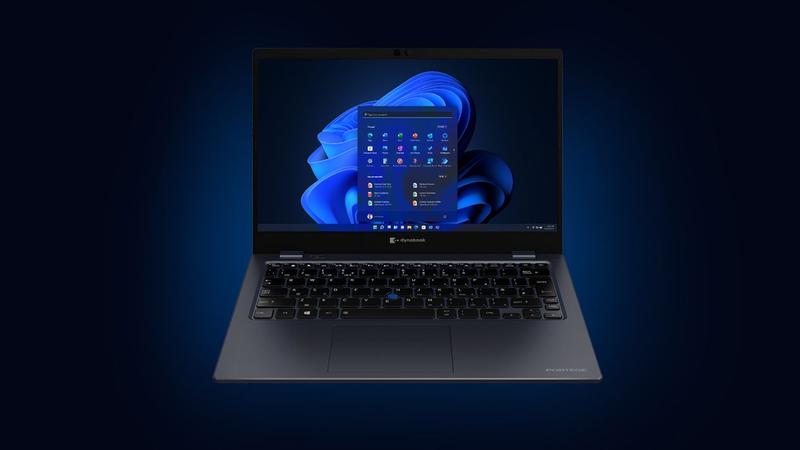
Teraz, gdy już wiesz, że klawisze funkcyjne skrywają w sobie ogromny potencjał, czas na praktykę. Po pierwsze, sprawdź dokumentację swojego laptopa (tak, ten skarb, który zazwyczaj ląduje w szufladzie). Jeśli Twój laptop ma funkcję umożliwiającą zmianę działania klawiszy funkcyjnych bezpośrednio w BIOSie, zaoszczędzisz masę czasu! Aby się tam dostać, najczęściej musisz wcisnąć klawisz „Delete” lub „F2” podczas uruchamiania maszyny. Następnie poszukaj opcji typu „Action Keys Mode” – jeżeli ją odnajdziesz, przestaw na „Enabled”. To pozwoli Ci korzystać z klawiszy funkcyjnych bez trzymania klawisza „Fn”.
Poniżej znajdziesz kilka wskazówek dotyczących tego, co możesz zrobić, aby lepiej wykorzystać klawisze funkcyjne:
- Sprawdź dokumentację swojego laptopa, aby znaleźć szczegółowe instrukcje.
- Użyj BIOS-u do zmiany ustawień klawiszy funkcyjnych.
- Przetestuj programy do modyfikacji klawiszy, takie jak KeyTweak czy SharpKeys.
- Regularnie zapisuj swoje ustawienia, aby uniknąć zamieszania.
Pamiętaj jednak, że każda zmiana niesie ze sobą konsekwencje – niezapowiedziane zmiany w klawiszach funkcyjnych mogą wywołać zamieszanie. Dlatego warto zapisać, jaką funkcjonalność przypisałeś poszczególnym klawiszom. Jak to mówią: „Gdy umrze bateria w myszce, a klawisze funkcyjne staną się dla Ciebie obce, życie na komputerze stanie się trudną zagadką”. Dlatego bądź sprytny i dbaj o swoje konfiguracje, aby nigdy nie znaleźć się w ciemności bez znajomości skrótów! W ten sposób przejmiesz kontrolę nad swoimi klawiszami funkcyjnymi niczym prawdziwy czarodziej klawiatury.
Problemy i rozwiązania związane z działaniem klawiszy funkcyjnych w Toshiba
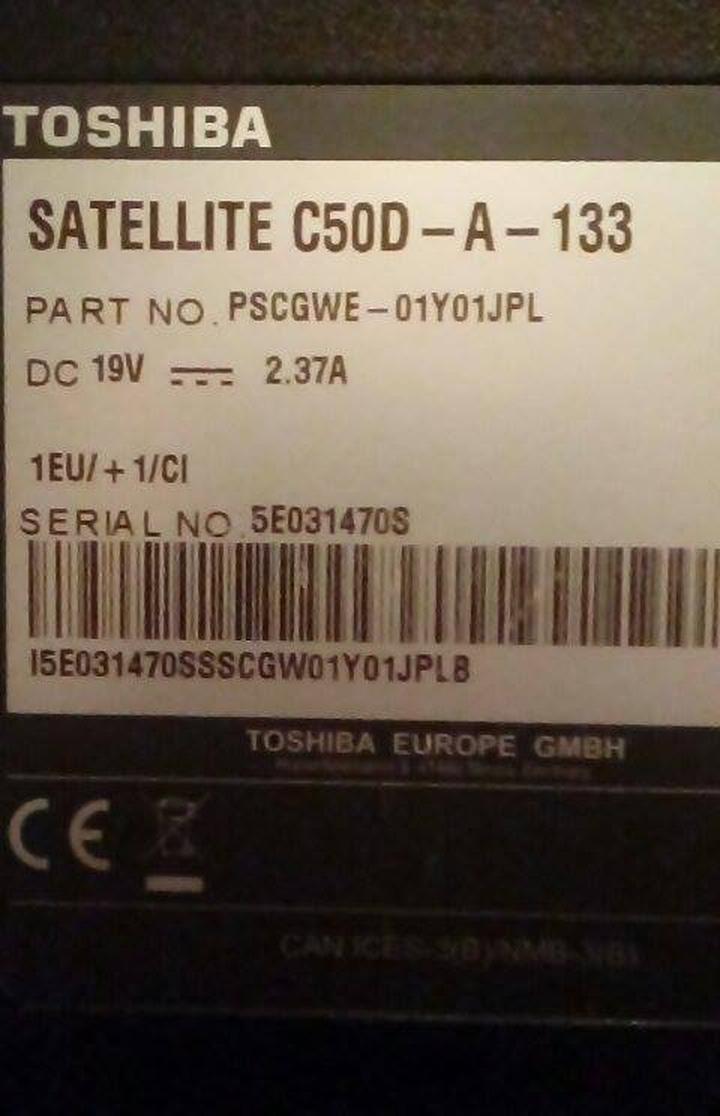
Witaj w fascynującym świecie klawiszy funkcyjnych laptopów Toshiba! Te niewielkie, ale niezwykle sprytne guziki potrafią często sprawiać niemałe kłopoty. Kiedy najbardziej ich potrzebujemy, klawisz F5 może postanowić, że ma wolne, a my w rezultacie zmagamy się z zamrożonym ekranem, jakby przeniesionym wprost z lat dziewięćdziesiątych. Czy też miałeś taką sytuację? Nie przejmuj się, ponieważ problem leży nie w Tobie, lecz w tajemniczych mocach elektroniki, które czasem działają w swoim własnym rytmie. Mimo to warto wiedzieć, że istnieje kilka strategii, które mogą pomóc w tej sytuacji!
Na początek powinieneś upewnić się, że klawisze funkcyjne nie są przypadkiem w trybie samodzielnym. Zdarza się, że nasze ukochane klawisze F1-F12 zmieniają swoje podstawowe funkcje i przekształcają się w skróty do zupełnie innych opcji. Na przykład, F2 może odpowiadać za głośność, podczas gdy F3 może uruchomić dźwięki z klasycznych gier komputerowych. Koniecznie skontroluj ustawienia BIOS, ponieważ tam wszystko się zaczyna i (oby) kończy. Jeśli to nie przyniesie rezultatu, sprawdź, czy zainstalowałeś jakieś dodatkowe oprogramowanie, które mogło zmienić ustawienia klawiszowe.
Możliwe rozwiązania problemów z klawiszami funkcyjnymi
Jeśli problem nadal występuje, może nadszedł czas, aby zaktualizować sterowniki? Choć może to brzmieć jak zbędna techniczna fraza, czasami aktualizacje działają jak magiczna różdżka, która przegania klątwy związane z klawiszowym chaosem. Często zdarza się, że dostawcy uaktualniają oprogramowanie nawet w nocy, a my w tym czasie niewiele wiedząc, zmagamy się z kłopotliwymi kablami. Czy nie lepiej byłoby sprawdzić, czy klawisze nie odrodzą się jak feniks z popiołów? Gdy inne metody zawiodą, zawsze warto skorzystać z fachowej pomocy. Każdy z nas czasem potrzebuje wsparcia kogoś, kto profesjonalnie podejdzie do technicznych problemów!
Poniżej przedstawiam kilka możliwych rozwiązań problemów z klawiszami funkcyjnymi:
- Sprawdź ustawienia BIOS, aby upewnić się, że klawisze nie są w trybie samodzielnym.
- Zainstaluj najnowsze sterowniki do swojego laptopa Toshiba.
- Skontroluj, czy dodatkowe oprogramowanie nie zmienia funkcji klawiszy.
- Rozważ przywrócenie ustawień fabrycznych, jeśli inne metody nie działają.
- Skorzystaj z pomocy technicznej, jeśli problem nadal występuje.
Zakończając, choć problemy z klawiszami funkcyjnymi w Toshiba mogą doprowadzić do frustracji, większość z nich ma swoje rozwiązania. Niezależnie od tego, czy Twoje klawisze zdecydowały się na kaprysy w stylu wersji beta, czy po prostu mają gorszy dzień, z odpowiednim podejściem i kilkoma prostymi trickami powinieneś bez większych trudności przywrócić je do normalnego działania. A jeśli wszystko zawiedzie, zawsze możesz rozważyć zakup nowego laptopa, chociaż wydawanie pieniędzy nie zawsze jest najlepszym rozwiązaniem. Czasami wystarczy wstrząsnąć swoim egzemplarzem, przemyśleć sprawy i wrócić do działania! Życzę powodzenia w naprawach!
| Problem | Rozwiązanie |
|---|---|
| Klawisze funkcyjne w trybie samodzielnym | Sprawdź ustawienia BIOS, aby upewnić się, że klawisze nie są w trybie samodzielnym. |
| Nieaktualne sterowniki | Zainstaluj najnowsze sterowniki do swojego laptopa Toshiba. |
| Dodatkowe oprogramowanie zmieniające funkcje klawiszy | Skontroluj, czy dodatkowe oprogramowanie nie zmienia funkcji klawiszy. |
| Problemy niezwiązane z innymi metodami | Rozważ przywrócenie ustawień fabrycznych, jeśli inne metody nie działają. |
| Problem nadal występuje | Skorzystaj z pomocy technicznej, jeśli problem nadal występuje. |
Przewodnik po skrótach klawiszowych: maksymalizacja efektywności pracy z laptopem Toshiba
Wszyscy z nas doskonale zdają sobie sprawę, jak często nasze palce na klawiaturze poruszają się jak szalone, gdy staramy się nadążyć za narastającym tempem pracy, które z każdą chwilą wydaje się być szybsze. Laptop Toshiba, niczym cichy pomocnik, skrywa w sobie bogaty zbiór skrótów klawiszowych, które mogą przemienić cię w superbohatera biura. Kto mógłby przypuszczać, że połączenie dwóch klawiszy potrafi wprowadzić tak dużą zmianę? Zamiast klikać myszką niczym szalony wędrowiec, odpowiedz na chwytliwe wyzwanie i połącz siły z klawiszami. Pamiętaj jednak, aby nie zużywać ich nadmiernie – w końcu nawet ludzie mają swoje ograniczenia!
Skróty, które zmieniają zasady gry
Pewnie zdziwisz się, ile cennego czasu zaoszczędzisz, sięgając po skróty klawiszowe, takie jak Ctrl+C do kopiowania czy Ctrl+V do wklejania. Bez wątpienia te skróty stanowią chleb powszedni w świecie komputerów! Jednak nie zatrzymuj się na tych podstawowych funkcjach – poszukaj dalej. Na przykład, Alt+Tab szybko przeniesie cię między otwartymi aplikacjami, szybciej niż zdążysz wykrzyknąć „nie chcę tej prezentacji w PowerPoint!” Z kolei klawisz Print Screen czeka na twoje polecenie, gdy zapragniesz zrobić zrzut ekranu. Prawda jest taka, że twoja klawiatura to prawdziwa skarbnica możliwości, gotowa na odkrycie!
Zgarnij wszystkie skarby na wyciągnięcie ręki
Nie możemy również zapominać o klawiszach funkcyjnych, które wprowadzają jeszcze więcej magii do twojego laptopa! F1 działa jak osobisty doradca – wystarczy kliknąć, a uzyskasz pomoc w każdej chwili. A co z F2? Dzięki niemu szybko przekształcisz nazwy plików w zaledwie kilka sekund! Niech F5 także nie umknie twojej uwadze, ponieważ odświeża strony tak skutecznie, jak dobra kawa o poranku. Twoja wydajność w pracy może wzrosnąć do niespotykanego poziomu, a szef zacznie spoglądać na ciebie jak na czarodzieja wśród zwykłych ludzi.
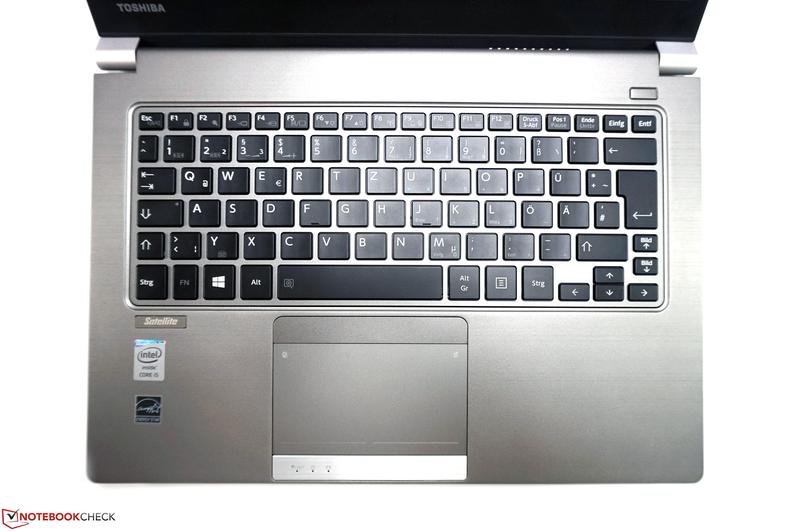
Kiedy korzystasz z laptopa Toshiba, nauka nowych skrótów stanie się prosta i przyjemna. Zapamiętanie ich pozwoli ci zyskać najlepszych przyjaciół na klawiaturze. Gdy tylko dobrze podejdziesz do klawiszologii, odkryjesz mnóstwo możliwości, które zmienią sposób, w jaki pracujesz. Efektywność stanie się twoją drugą naturą, a twoje życie z laptopem zyska zupełnie nowy wymiar. Gdyby ktoś zapytał o twoje sekrety? No cóż, powiedz, że to tajemnica klawiszowa – spróbuj ich zaintrygować!
Oto lista przydatnych skrótów klawiszowych, które warto znać:
- Ctrl + C – kopiowanie
- Ctrl + V – wklejanie
- Alt + Tab – przełączanie między aplikacjami
- Print Screen – zrzut ekranu
- F1 – pomoc w aplikacji
- F2 – zmiana nazwy pliku
- F5 – odświeżanie strony
Źródła:
- https://www.instrukcjaobslugipdf.pl/toshiba/satellite-pro-p50/instrukcja
Pytania i odpowiedzi
1. Jakie funkcje pełnią klawisze funkcyjne w laptopach Toshiba?
Klawisze funkcyjne w laptopach Toshiba, oznaczone jako F1-F12, umożliwiają szybki dostęp do różnych funkcji, takich jak regulacja głośności, jasności ekranu czy uruchomienie kamery internetowej. Dzięki nim użytkownik może łatwiej zarządzać swoim sprzętem i wykonywać zadania w sposób bardziej efektywny.
2. Co należy zrobić, aby korzystać z dodatkowych funkcji klawiszy funkcyjnych?
Aby korzystać z dodatkowych funkcji klawiszy funkcyjnych, zazwyczaj trzeba przytrzymać klawisz „Fn” podczas ich naciskania. Niektóre laptopy Toshiba pozwalają również na zmianę ustawień, aby klawisze działały bez konieczności trzymania klawisza „Fn”.
3. Jak można skonfigurować klawisze funkcyjne w systemie Windows?
Można skonfigurować klawisze funkcyjne w systemie Windows, korzystając z ustawień BIOS, gdzie odnajduje się opcje zmiany działania klawiszy. Istnieją również programy, takie jak KeyTweak czy SharpKeys, które umożliwiają modyfikację przypisanych funkcji klawiszy.
4. Jakie problemy mogą występować z klawiszami funkcyjnymi w laptopach Toshiba?
Klawisze funkcyjne mogą czasami przechodzić w tryb samodzielny, zmieniając swoje podstawowe funkcje. Można także napotkać problemy związane z nieaktualnymi sterownikami lub dodatkowym oprogramowaniem, które zmienia działanie klawiszy.
5. Jakie rozwiązania można zastosować w przypadku problemów z klawiszami funkcyjnymi?
Aby rozwiązać problemy z klawiszami funkcyjnymi, warto sprawdzić ustawienia BIOS, zainstalować najnowsze sterowniki oraz skontrolować dodatkowe oprogramowanie. Jeśli to nie pomoże, można rozważyć przywrócenie ustawień fabrycznych lub skorzystanie z pomocy technicznej.