
 Waldemar Rokita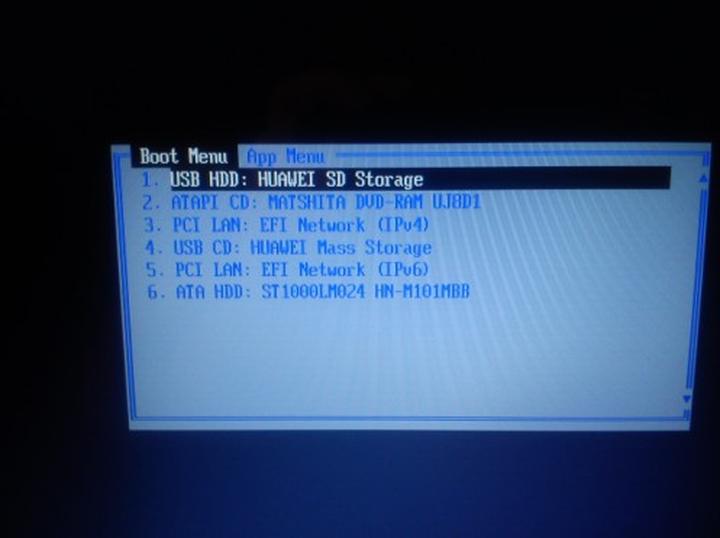
Wybór odpowiedniego urządzenia rozruchowego przypomina zakup nowego samochodu – pragniesz, aby był szybki, niezawodny, a jednocześnie, aby spośród wszystkich opcji nawigacyjnych nie zgubił się w sieci. Zaczniemy od stwierdzenia, że jeżeli Twój komputer to Lenovo, masz pełne prawo czuć się zdezorientowany. Zważywszy na czasy BIOS-u i UEFI, każda sekunda może przynieść różnicę między płynny uruchomieniem a krzykiem frustracji, kiedy monitor zaczyna mrugać jak choinka świąteczna.
- Sprawdź klawisz dostępu do menu rozruchowego – F12, Enter lub przycisk NOVO.
- W menu rozruchowym wybierz odpowiednie urządzenie: dysk twardy, USB, DVD lub Network (PXE).
- Upewnij się, że masz kopię zapasową danych przed wprowadzaniem zmian w BIOS/UEFI.
- Wejdź do BIOS/UEFI przy użyciu klawiszy F1, F2, DEL lub ESC zaraz po włączeniu komputera.
- Ustaw hasła w BIOS/UEFI dla dodatkowego zabezpieczenia.
- Rozwiąż problemy z bootowaniem, zmieniając kolejność urządzeń rozruchowych w BIOSie.
- W przypadku braku działania BIOSu, rozważ użycie narzędzi do naprawy rozruchu, takich jak EaseUS Partition Master.
- Aktualizacja oprogramowania układowego jest kluczowa dla bezpieczeństwa i wydajności systemu.
- Regularnie sprawdzaj dostępność aktualizacji i konfiguruj automatyczne aktualizacje w systemie.
Pierwszym krokiem, który warto podjąć, jest znalezienie klawisza otwierającego menu rozruchowe. Tradycyjnie w przypadku Lenovo są to klawisze F12 lub Enter, chociaż Twój model może mieć swój „szczególny” przycisk NOVO. Ten niewielki element, zazwyczaj umiejscowiony w pobliżu przycisku zasilania, działa jak tajna konspiracja – wystarczy go nacisnąć, a zyskasz dostęp do opcji rozruchowych. Należy mieć na uwadze, by przygotować sobie kanapki, ponieważ oczekiwanie na ekran „ładowania” czasami może dłużyć się bez końca!
Jak właściwie zrozumieć swoje opcje rozruchowe?
W menu rozruchowym pojawia się wiele opcji, co potrafi przyprawić o zawrót głowy nawet największego entuzjastę technologii. Poniżej przedstawiamy kluczowe opcje, które można znaleźć w menu rozruchowym:
- Dysk twardy: Umożliwi uruchomienie systemu operacyjnego.
- USB: Pozwoli na uruchomienie systemu z zewnętrznego nośnika, co jest przydatne przy instalacji systemu.
- DVD: Możliwość uruchomienia systemu z płyty optycznej.
- Network (PXE): Uruchomienie systemu przez sieć, co jest często wykorzystywane w środowiskach korporacyjnych.
Ustawienie dysku twardego na pierwszym miejscu w procesie bootowania przypomina determinację w wyścigu – chodzi przecież o to, by zyskać przewagę i wreszcie nie tracić wieczności na wpatrywaniu się w czarny ekran.
Na koniec nie miej wątpliwości, by eksperymentować! Praca z BIOS-em lub UEFI przypomina czasami jazdę na rollercoasterze – pełna emocji, zaskakujących zwrotów akcji i chwil, kiedy mocno trzymasz się siedzenia, zastanawiając się, co wydarzy się dalej. W sytuacji, gdy napotkasz trudności, zawsze możesz sięgnąć po dokumentację techniczną lub poszukać wsparcia w sieci. W końcu nie jesteś sam w tej przygodzie, a każda złota rada to krok bliżej do osiągnięcia tytułu mistrza rozruchu!
Zmiany w BIOS/UEFI – jak to zrobić bezpiecznie?
Zmiany w BIOSie lub UEFI mogą wydawać się nieco jak czarny kot w białym dniu – przerażające oraz tajemnicze! Jednak nie martw się, ponieważ każda wielka podróż zaczyna się od pierwszego kroku. Przede wszystkim, zanim rozpoczniesz grzebanie w tych zawiłych zakamarkach ustawień, upewnij się, czy masz kopię zapasową najważniejszych danych. W końcu nikt nie chce obudzić się z wczorajszymi informacjami w połączeniu z systemem, który postanowił nagle odwiedzić kino grozy, trzymając te dane! Dlatego najpierw zapisz wszystko, co możesz, na zewnętrznym dysku lub w chmurze (tak, mówimy o wierze w te wszystkie nieba!).
Jak bezpiecznie wejść do BIOS/UEFI?
A teraz przejdźmy do tego, co najważniejsze – jak dostać się do BIOSu! W zależności od modelu twojego laptopa lub komputera występuje kilka klawiszy, które mogą zdziałać cuda. Spróbuj użyć F1, F2, DEL, a nawet ESC – jakie to różnorodne! Często wystarczy przytrzymać odpowiedni klawisz zaraz po włączeniu urządzenia, aby znaleźć się w magicznej krainie BIOSu. Właśnie tam czeka na ciebie cała masa opcji, od ustawienia kolejności rozruchu po konfigurację haseł zabezpieczających. Pamiętaj jednak, w tej krainie łatwo można zgubić się w gąszczu elementów, więc miej na uwadze, co dokładnie zmieniasz!
Zabezpieczenia w BIOS/UEFI
Natomiast zmiana ustawień w BIOSie nie ogranicza się jedynie do modyfikacji rozruchu, ale obejmuje także aspekty bezpieczeństwa. Możesz dodać hasła, które skutecznie chronią twoje wpisy oraz ustawienia! Tak, żyjemy w czasach, gdzie nawet nasze komputery mają swoje tajemnice. Ustawiając hasła, możesz zablokować niepożądanych gości przed dostępem do swojego komputera. Pamiętaj jednak, iż zapomnienie hasła do BIOSu to jak zgubienie kluczy do własnego zamku – trudno się do niego dostać. Dlatego przechowuj hasła w bezpiecznym miejscu, a nie na karteczce przyklejonej do laptopa!
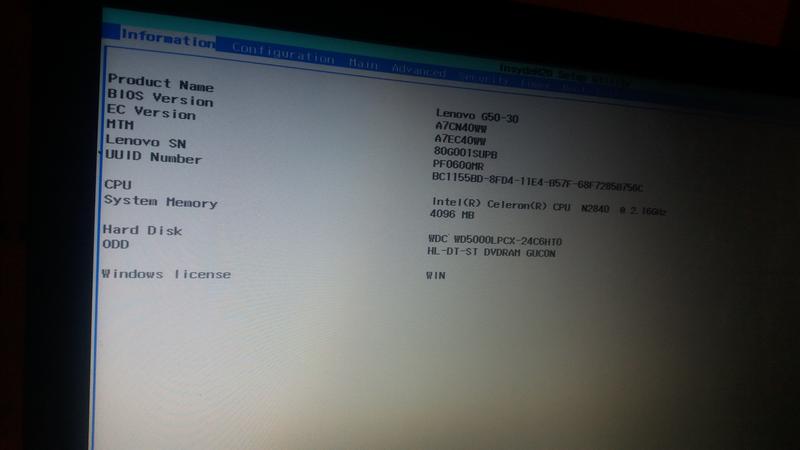
Poniżej znajdziesz kilka kluczowych informacji na temat zabezpieczeń, które możesz ustawić w BIOS/UEFI:
- Ustawienie hasła administratora, aby chronić dostęp do ustawień BIOS.
- Ustawienie hasła rozruchowego, aby uniemożliwić uruchomienie systemu bez podania hasła.
- Włączanie opcji Secure Boot, która chroni przed nieautoryzowanym uruchamianiem systemu.
- Aktualizacja firmware’u BIOS, aby mieć najnowsze zabezpieczenia.
Podsumowując, przygoda z BIOS i UEFI może być zarówno ekscytująca, jak i stresująca, ale z odpowiednim przygotowaniem oraz odrobiną ostrożności można dokonać zdrowych zmian bez wywoływania paniki. Zatem uzbrój się w cierpliwość, działaj ostrożnie i doceń moc, jaką dają te ustawienia! Przecież każdy pracowity informatyk nieustannie zmienia ważne rzeczy, nawet z poziomu BIOS!
Problemy z bootowaniem – najczęstsze przyczyny i rozwiązania
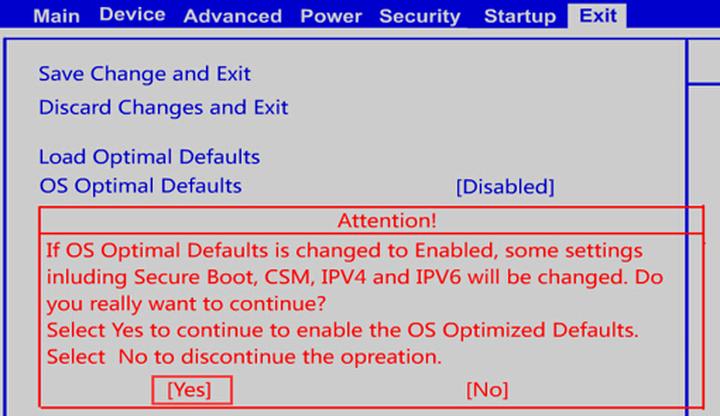
Bootowanie komputera przypomina wjazd na karuzelę – czasem wszystko działa sprawnie, a czasem zostajesz uwięziony w martwym punkcie, jak marca w kapeluszu. Jednym z powszechnych problemów, które mogą się pojawić, jest niespodziewane zatrzymanie na ekranie rozruchowym. Powody tego stanu mają różnorodne źródła, które sięgają od uszkodzonych plików systemowych, przez błędnie ustawioną kolejność bootowania, aż po problemy ze sprzętem. Tego rodzaju sytuacje stają się typowym dniem w biurze komputerowym! Dlatego warto zawsze mieć wiedzę na temat uruchamiania swojego urządzenia, stosując metodę prób i błędów lub, co lepsze, korzystając z odpowiednich narzędzi.
Jak zrobić porządek w BIOSie?
Rozpoczęcie walki z problemami z bootowaniem wymaga skupienia się na BIOSie. To właśnie tam można ustawić, z jakiego nośnika komputer ma się uruchomić. W wielu przypadkach wystarczy po prostu wcisnąć odpowiedni klawisz, na przykład F12 czy Enter, aby wejść do menu rozruchowego. Pani Zosia z sąsiedztwa pewnie preferuje rozkręcenie komputera i wymianę kabli, jednak my stawiamy na rozwój wiedzy! Upewnijcie się, że rozruch nie ustawia się na napędzie CD/DVD, a jeżeli tak jest, to czas na wprowadzenie twardego dysku jako głównego – bo kto w dzisiejszych czasach uruchamia system z płyty, mając SSD w kolejce?
Co jeśli BIOS nie działa?
Gdy niestety ani BIOS, ani nasza wiedza nie przynoszą rezultatu, warto pomyśleć o inwestycji w programy do naprawy rozruchu. Na rynku dostępnych jest wiele takich narzędzi, które funkcjonują jak superbohaterzy dla komputerów. Narzędzie takie jak EaseUS Partition Master może zdziałać cuda, umożliwiając przywracanie wcześniejszych ustawień oraz naprawę uszkodzeń. Działa to podobnie do wezwania na pomoc dla zapominalskich przyjaciół, którzy rozbili deskorolkę, a jednak nie potrafią poradzić sobie z naprawą – zawsze można zadzwonić po mądrzejszego!
Oto kilka programów, które mogą pomóc w naprawie rozruchu komputerów:
- EaseUS Partition Master
- MiniTool Partition Wizard
- Recuva
- TestDisk
- AOMEI Partition Assistant
Na koniec, ale nie mniej ważnym etapem, jest wymiana komponentów. Jeśli inne metody zawiodą, czas zabrać się za wymianę niesprawnych elementów, takich jak dysk twardy czy pamięć RAM. Choć takie zadanie może wydawać się dość kłopotliwe, w praktyce nie należy do morderczych wyzwań. Najlepiej zainwestować w solidny kurs dla początkujących techników komputerowych lub nawet spróbować samodzielnie kręcić i rozkręcać stare sprzęty. Nie ma nic lepszego niż uczucie zadowolenia z naprawionego laptopa, który znów działa jak nowy.
Aktualizacja oprogramowania układowego – kiedy i jak przeprowadzić?
Aktualizacja oprogramowania układowego stanowi jeden z ważnych kroków, które w idealnym świecie wykonujemy regularnie, niemal jak pszczółki, które pilnie zbierają nektar. Czasami jednak proces ten przypomina próbę odnalezienia igły w stogu siana – choć wiele osób o nim mówi, to w momencie podejmowania działań pojawiają się różnorodne wątpliwości. Kiedy więc najlepiej zabrać się za aktualizację? Najkorzystniej wykonać ją jak najszybciej, aby uniknąć problemów z systemem oraz móc cieszyć się najnowszymi funkcjami, które w istotny sposób mogą poprawić wydajność i bezpieczeństwo urządzenia.
Kiedy warto przeprowadzić aktualizację?
Choć nie istnieje uniwersalny kalendarz dla aktualizacji oprogramowania, są jednak oznaki, które powinny zapalić lampkę alarmową. Jeśli dostrzegasz, że twój sprzęt działa wolniej niż kiedykolwiek (może przypomina starszy komputer?), lub zainstalowano najnowsze poprawki dotyczące bezpieczeństwa, nie ma sensu zwlekać! To również doskonały moment, aby sprawdzić, czy producent wydał istotne aktualizacje, które mogą poprawić funkcjonalność twojego urządzenia. W końcu lepiej być na bieżąco, niż później lamentować nad przestarzałym oprogramowaniem, które nie sprosta nowoczesnym wyzwaniom!
Jak przeprowadzić aktualizację?
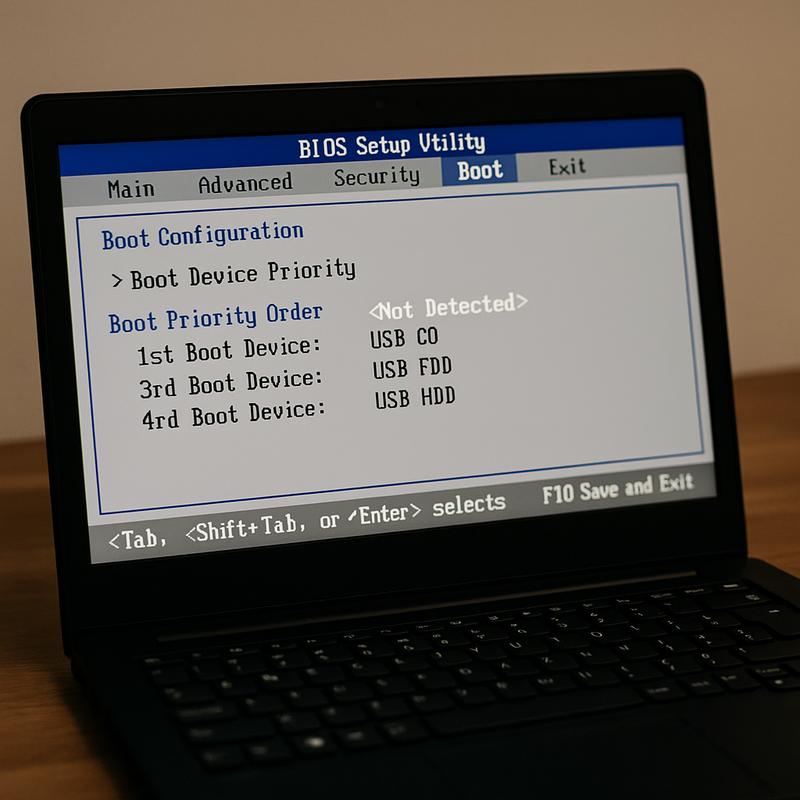
Na podstawie niepisanej zasady warto przygotować się na to, że aktualizacja może zająć trochę czasu. Zanim przystąpisz do działania, zrób kopię zapasową swoich danych – w końcu nie chcesz, aby twój komputer nagle postanowił zagrać w „Znikające pliki”! Najczęściej aktualizacje wykonuje się za pomocą ustawień systemowych. W przypadku laptopów Lenovo można również skorzystać z funkcji BIOS. Dobrze jest znać klawisz, który pozwoli wejść do tego magicznego miejsca – zazwyczaj będzie to F1 lub F2. Następnie wystarczy postępować zgodnie z informacjami wyświetlanymi na ekranie, a już wkrótce będziesz mógł cieszyć się zaktualizowanym systemem.
Pamiętaj jednak, że
aktualizacje to nie czynność, którą wykonuje się jedynie raz na ruski rok.
Regularność, podobnie jak w przypadku aktywności fizycznej, pozwala utrzymać twoje urządzenie w doskonałej kondycji! Dzięki temu będziesz miał pewność, że zabezpieczenia są aktualne, a sprzęt działa na maksymalnych obrotach. W rezultacie unikniesz smutnej rzeczywistości związanej z 'nieodpowiednio zaktualizowanym komputerem’, który woła o pomoc!
Oto kilka wskazówek dotyczących regularnych aktualizacji:
- Sprawdzaj dostępność aktualizacji co najmniej raz w miesiącu.
- Ustaw automatyczne aktualizacje w swoim systemie, jeśli to możliwe.
- Upewnij się, że masz wystarczająco dużo miejsca na dysku przed rozpoczęciem aktualizacji.
- Przeczytaj notatki wydania, aby być świadomym wprowadzonych zmian.
| Temat | Opis |
|---|---|
| Znaczenie aktualizacji | Aktualizacja oprogramowania układowego jest kluczowa dla poprawy wydajności i bezpieczeństwa urządzenia. |
| Kiedy przeprowadzić aktualizację? | Gdy sprzęt działa wolniej lub dostępne są nowoczesne poprawki bezpieczeństwa. |
| Jak przeprowadzić aktualizację? | Przygotuj kopię zapasową, użyj ustawień systemowych lub BIOS. Klawisze do wejścia do BIOS to zwykle F1 lub F2. |
| Regularność aktualizacji | Aktualizacje powinny być przeprowadzane regularnie, co najmniej raz w miesiącu, aby zapewnić bezpieczeństwo i optymalną pracę sprzętu. |
| Wskazówki dotyczące aktualizacji |
|
Źródła:
- https://www.elektroda.pl/rtvforum/topic3164642.html
- https://www.elektroda.pl/rtvforum/topic3190476.html
- https://www.elektroda.pl/rtvforum/topic3570282.html
- https://winclub.pl/topic/8632-instalacja-systemu-na-laptopie-lenovo-g505s-przycisk-novo/
- https://pl.easeus.com/manage-partitions/lenovo-boot-menu-key.html
- https://download.lenovo.com/pccbbs/pubs/x1_nano_gen2/html/html_pl/moreinfo_advanced_setting.html



