
 Waldemar Rokita
Podświetlenie klawiatury w laptopach Lenovo to naprawdę przydatna funkcja, która nie tylko chroni nas przed uduszeniem w ciemności, ale także pozwala zaprezentować nasze umiejętności podczas pisania długich e-maili w romantycznych nastrojach. Warto jednak pamiętać, że nie wszystkie modele Lenovo oferują tę funkcję, dlatego dobrze jest najpierw sprawdzić, czy nasza klawiatura rzeczywiście ma tę bajerancką opcję. Możesz to zrobić, studiując specyfikację swojego laptopa, co z pewnością uczyni codzienne przeglądanie internetu bardziej kolorowym.
Jeśli odkryjesz, że Twój laptop obsługuje podświetlenie klawiatury, to gratulacje! Zasługujesz na to, aby LED-y świeciły jak najjaśniej, więc czas poznać tajemnicze kombinacje klawiszy. Najczęściej stosowaną kombinacją jest Fn + spacja, ale warto mieć na uwadze, że każdy model może mieć swoje unikalne ustawienia. Z tego powodu w laptopach Lenovo często należy sprawdzić, które dokładnie klawisze aktywują efekty świetlne.
Jak dostosować jasność podświetlenia klawiatury?
Regulacja jasności podświetlenia przypomina ustawianie intensywności światła podczas romantycznej kolacji – masz możliwość dostosować ją do swoich potrzeb! Wystarczy, że wielokrotnie naciśniesz tę samą kombinację klawiszy, aby zwiększyć jasność. Pamiętaj jednak, żeby nie przesadzić, ponieważ Twój laptop może zareagować intensywnym światłem! Jeśli napotkasz problemy, sprawdź ustawienia w BIOS-ie, gdzie czasami opcje mogą być zablokowane. Gdyby komputery miały głosy, zapewne opowiedziałyby wiele historii o zapchanych BIOS-ach!
Kiedy już staniesz na czołowej pozycji w świecie laptopów Lenovo, pełen możliwości i gotowy na zmagania z ciemnością, warto zwrócić uwagę na aplikację Lenovo Vantage. Może ona skrywać dodatkowe sekrety, które ułatwią Ci życie, na przykład możliwość wyłączenia podświetlenia, gdy zdecydujesz, że nie chcesz, aby Twój laptop przypominał choinkę latem. Czas na nową erę pisania e-maili oraz zaproszeń na imprezy bez obaw przed całkowitym „zassaniem” w mrok nocy!
Oto kilka funkcji aplikacji Lenovo Vantage, które mogą być interesujące:
- Możliwość dostosowania podświetlenia klawiatury
- Zarządzanie aktualizacjami systemowymi
- Optymalizacja wydajności laptopa
- Monitorowanie stanu baterii i zarządzanie energią
Instrukcje krok po kroku: Jak aktywować podświetlenie klawiatury
Aby aktywować podświetlenie klawiatury w laptopie Lenovo, najpierw sprawdź, czy Twój model obsługuje tę funkcję. Zauważ, że nie wszystkie laptopy Lenovo mają podświetlenie, więc zanim zaczniesz korzystać z klawiszy, upewnij się, iż na klawiaturze znajduje się ikona lampki. Zazwyczaj możesz ją znaleźć na klawiszu spacji lub w strefie klawiszy funkcyjnych. Jeśli nie dostrzegasz tej ikonki, niestety musisz pożegnać się z myślą o świecącej klawiaturze… ale przynajmniej nie trać całkowicie nadziei! Dodatkowe informacje o swoim modelu laptopa znajdziesz w specyfikacji technicznej lub na stronie Lenovo.
W momencie, gdy upewnisz się, że Twoja klawiatura może świecić jak gwiazda na niebie, czas działać. Najczęściej wystarczy, że przytrzymasz klawisz Fn i naciśniesz spację, aby włączyć podświetlenie. Gdy inni mogą potykać się o gałęzie, Ty rozjaśnisz otoczenie niczym profesjonalista w mrocznym kinie. Możliwe, że w Twoim modelu pasują także inne kombinacje, takie jak Fn + F9 czy Fn + Esc. Jeżeli te metody nie przyniosą rezultatu, sięgnij po instrukcję obsługi, która może okazać się nieoceniona, niczym przydatna porada w górach!
Regulacja jasności podświetlenia klawiatury
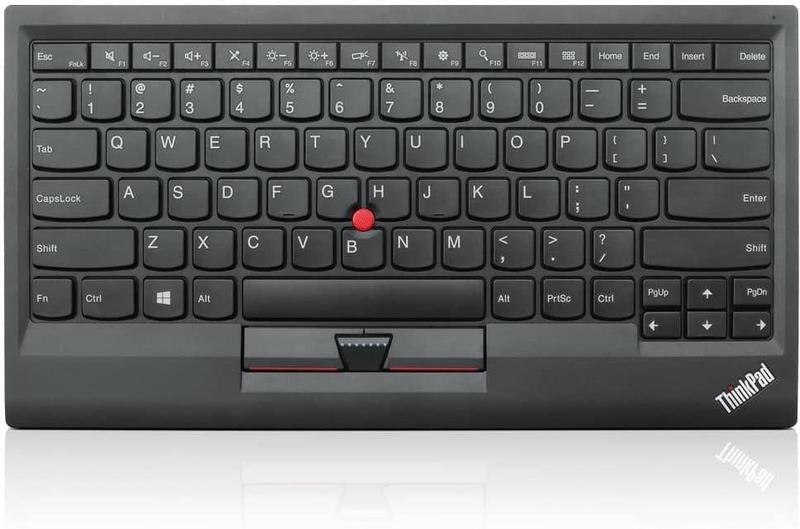
Marzysz, by poczuć się jak w kontrolnej wieży podczas lotu samolotu? W takim razie masz możliwość regulacji jasności podświetlenia! Po aktywacji każdy kolejny raz, kiedy naciśniesz tę samą kombinację klawiszy, zmieni się intensywność podświetlenia. Użytkownicy uwielbiają to, jak pojedynczy klawisz potrafi zamienić klawiaturę w prawdziwe świetliste arcydzieło. W zależności od modelu laptopa, możesz również znaleźć dodatkowe opcje w aplikacji Lenovo Vantage, która otworzy przed Tobą zupełnie nowe horyzonty ekspresji świetlnej!
Oto kilka typowych przyczyn problemów z podświetleniem klawiatury:
- Ustawienia w BIOS-ie mogą być nieprawidłowe
- Konieczność aktualizacji sterowników
- Brak wsparcia dla podświetlenia w modelu laptopa
- Możliwe problemy sprzętowe
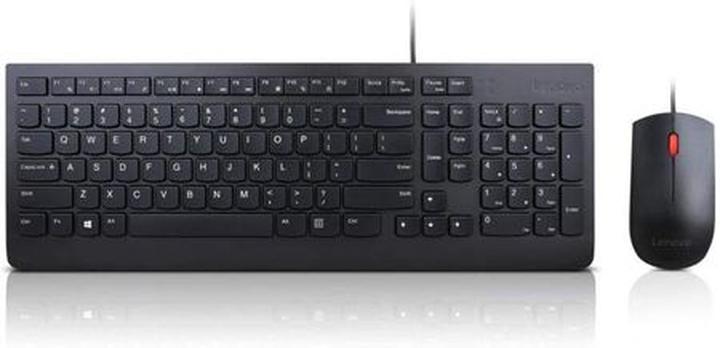
Na zakończenie, jeśli wypróbowałeś wszystkie te opcje i żadna z kombinacji nie działa, nie trać nadziei! Problemy z podświetleniem mogą wynikać z różnych przyczyn, takich jak ustawienia w BIOS-ie czy konieczność aktualizacji sterowników. Zrób wszystko, aby upewnić się, że sprzęt działa prawidłowo, a w razie wątpliwości, nie krępuj się kontaktować z wsparciem technicznym. W końcu posiadanie podświetlanej klawiatury to świetna sprawa, ale kiedy nie działa, czujesz się mniej jak mistrz, a bardziej jak zakryty włosami kurczak! Bądź cierpliwy, a wkrótce będziesz mógł pisać w ciemności jak prawdziwy technologiczny ninja.
Wybór kolorów i efektów – personalizacja podświetlenia klawiatury
Wybór kolorów oraz efektów podświetlenia klawiatury stanowi prawdziwą gratkę dla każdego, kto chce nadać swojemu laptopowi niepowtarzalny charakter. W dzisiejszych czasach klawiatura, która tylko świeci, już nie wystarcza – mamy możliwość dostosowania wszystkiego, począwszy od koloru światła, przez intensywność, aż po różne efekty. Jeśli pragniesz, aby Twoje klawisze mieniły się jak tęcza podczas pisania e-maili, to nic nie stoi na przeszkodzie! Personalizacja podświetlenia klawiatury to świetna zabawa, ale także sposób na wyrażenie własnej osobowości.
Spora liczba laptopów, szczególnie tych zaprojektowanych z myślą o graczach, oferuje funkcje RGB. Możesz na przykład ustawić zielone podświetlenie dla klawiszy od 1 do 5, natomiast niebieskie dla klawiszy od 6 do 0. Dlaczego? Ponieważ czemu by nie! Czasami szybkie dostrzeżenie swojego ulubionego koloru podczas grania może znacząco wpłynąć na wygraną. Co więcej, niektóre modele dają możliwość nie tylko zmiany koloru, ale także wyboru efektów – od pulsowania, przez przejścia kolorów, aż po statyczne świecenie. To jak organizacja małej dyskoteki na biurku, bez irytujących sąsiadów!
Jak dostosować podświetlenie w laptopach Lenovo?
Jeżeli posiadasz laptopa Lenovo, powinieneś wiedzieć, że wiele modeli obsługujących podświetlenie klawiatury oferuje prosty sposób na jego dostosowanie. Wystarczy, że skorzystasz z aplikacji Lenovo Vantage lub Lenovo PC Manager, w których możesz wybierać kolory oraz efekty podświetlenia. Dodatkowo, niektóre laptopy mogą oferować ekstra opcje w BIOS-ie, jeśli chcesz zająć się bardziej zaawansowanymi zabawami. Nie martw się, nawet jeżeli do tej pory unikałeś BIOS-u jak ognia – wcale nie jest to takie straszne, jak malują!
Na koniec przedstawiam kilka opcji personalizacji podświetlenia klawiatury, które możesz wypróbować:
- Stonowane białe podświetlenie do pracy w cichych miejscach
- Tęczowe efekty na wieczorne granie
- Różne tryby pulsowania i statyczne świecenie
- Personalizacja kolorów dla poszczególnych klawiszy
Nie zapominaj jednak, że to, co odpowiada Twojemu stylowi pracy, niekoniecznie musi pasować do gustu sąsiadów. Dlatego, jeżeli pracujesz w cichym miejscu, na przykład w kafejce, gdzie każda wspaniała muzyka pochodzi z głośników, a nie z Twojej klawiatury, postaw na stonowane, białe podświetlenie. Natomiast gdy spędzasz wieczory przy komputerze i pragniesz poczuć się jak młody bohater gier, nic nie stoi na przeszkodzie, aby zamienić swoją klawiaturę w tęczowe królestwo! Pamiętaj jednak o jednym – z wielką mocą wiąże się wielka odpowiedzialność, więc bądź świadomy, jakiego klimatu potrzebujesz w danej chwili.
Rozwiązywanie problemów z podświetleniem klawiatury w laptopach Lenovo
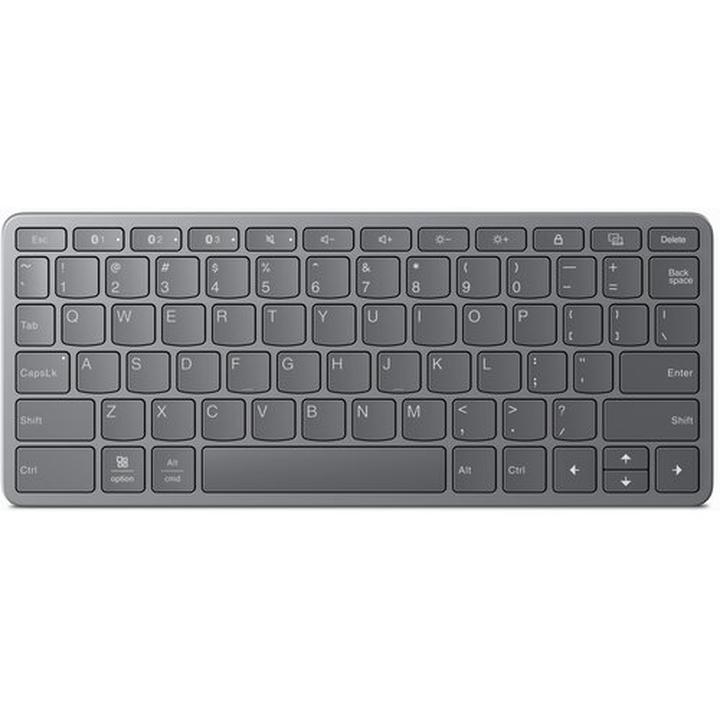
Podświetlenie klawiatury w laptopach Lenovo to funkcja, która może zrewolucjonizować życie nocnego markera. Dzięki takiemu udogodnieniu nie musisz już balansować pomiędzy mrokiem a klawiaturą, co przypomina grę w Tetris w trybie nocnym. Zanim jednak upewnisz się o istnieniu tej bajeranckiej funkcji w swoim laptopie, warto zacząć od sprawdzenia specyfikacji modelu, ponieważ nie każdy laptop świeci jak disco na kempingu w lesie.
Jak sprawdzić podświetlenie klawiatury?
Po upewnieniu się, że Twój laptop jest „luminescencyjny”, czas na aktywację tej funkcji. Typowa kombinacja klawiszy to Fn + spacja, jednak pamiętaj, że różne modele mogą mieć inne ustawienia. Możliwe, że zaskoczy Cię potrzeba użycia klawiszy funkcyjnych, takich jak Fn + Esc czy Fn + F9. Jeśli nic się nie dzieje, nie wpadaj w panikę! Warto wtedy zajrzeć do instrukcji obsługi lub sprawdzić aplikację Lenovo Vantage. Jeżeli po naciśnięciu klawiszy podświetlenie się uruchamia, a potem gaśnie, może to przypominać jedną z tych smutnych chwil na dyskotece. Być może wymagana jest dodatkowa konfiguracja lub klawiatura po prostu się starzeje?
Podstawowe kombinacje klawiszy
Kiedy podświetlenie klawiatury nie działa, może to być frustrujące. Dlatego zanim załamiesz ręce i napiszesz list do Świętego Mikołaja, spróbuj różnych kombinacji klawiszy. Jeżeli podświetlenie w ogóle nie reaguje, sprawdź ustawienia w BIOS-ie, ponieważ klawiatura może mieć swoje kaprysy. W najgorszym przypadku, aby rozwiązać problem, musisz zaktualizować sterowniki lub skontaktować się z pomocą techniczną. Czasami magicznym rozwiązaniem okazuje się po prostu restart laptopa, który sprawi, że sprzęt odnajdzie swoją świeżość.
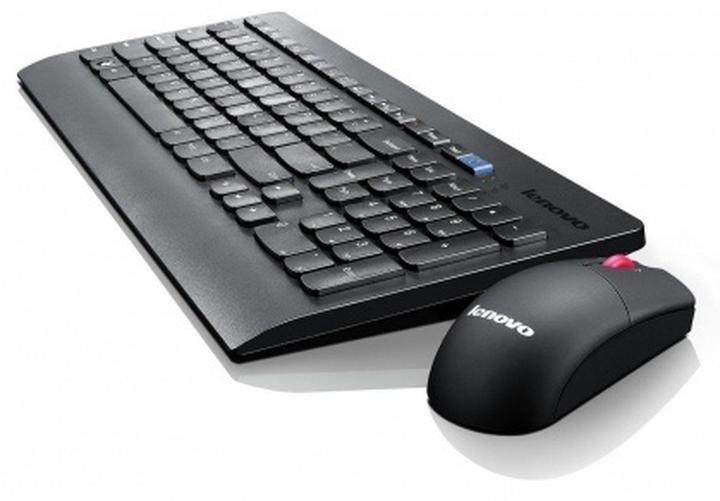
Poniżej znajdziesz kilka podstawowych kombinacji klawiszy, które możesz spróbować, aby aktywować podświetlenie klawiatury:
- Fn + Spacja
- Fn + Esc
- Fn + F9
- Fn + klawisz z symbolem podświetlenia (jeśli istnieje)
Pamiętaj, że odpowiednie ustawienia podświetlenia klawiatury znacząco mogą poprawić komfort pracy, zwłaszcza podczas nocnych sesji kodowania. Kiedy już wszystko ogarniesz, możesz w pełni cieszyć się nocną warsztatówką w blasku klawiatury. Jak mówi przysłowie: „Kto nie świeci, ten nie pisze!” A Ty chociaż w mroku, skorzystaj z pełni możliwości swojego laptopa Lenovo. Gdy tylko drzwi do świata świetlnych klawiszy staną przed Tobą otworem, nic nie powstrzyma Cię przed pisaniem wymarzonego tekstu w nocnym zaciszu!
| Kombinacja klawiszy | Opis |
|---|---|
| Fn + Spacja | Typowa kombinacja do aktywacji podświetlenia klawiatury. |
| Fn + Esc | Alternatywna kombinacja klawiszy do aktywacji podświetlenia. |
| Fn + F9 | Kolejna możliwa kombinacja do uruchomienia podświetlenia. |
| Fn + klawisz z symbolem podświetlenia | Jeśli klawisz z symbolem podświetlenia jest dostępny, może aktywować funkcję. |
Ciekawostką jest, że niektóre modele laptopów Lenovo oferują możliwość dostosowania intensywności podświetlenia klawiatury, co pozwala na lepsze dopasowanie do warunków oświetleniowych oraz indywidualnych preferencji użytkownika.
Pytania i odpowiedzi
Jak mogę sprawdzić, czy mój laptop Lenovo ma funkcję podświetlenia klawiatury?
Aby upewnić się, czy Twój laptop Lenovo obsługuje podświetlenie klawiatury, sprawdź specyfikację swojego modelu. Zwróć uwagę, czy na klawiaturze znajduje się ikona lampki, zazwyczaj na klawiszu spacji lub klawiszach funkcyjnych.
Jak włączyć podświetlenie klawiatury w laptopie Lenovo?
Aby aktywować podświetlenie klawiatury, najczęściej wystarczy przytrzymać klawisz Fn i nacisnąć spację. W niektórych modelach można również spróbować kombinacji takich jak Fn + Esc czy Fn + F9.
Jak dostosować jasność podświetlenia klawiatury?
Regulacja jasności podświetlenia polega na wielokrotnym naciśnięciu tej samej kombinacji klawiszy, co pozwala zwiększyć lub zmniejszyć intensywność światła. Pamiętaj, że zbyt intensywne podświetlenie może być nieprzyjemne dla oczu.
Czy mogę personalizować kolory i efekty podświetlenia klawiatury?
Tak, wiele laptopów Lenovo oferuje możliwość personalizacji podświetlenia klawiatury za pomocą aplikacji Lenovo Vantage lub Lenovo PC Manager. Możesz dostosować kolory i efekty, co pozwala na nadanie klawiaturze unikalnego charakteru.
Co zrobić, jeśli podświetlenie klawiatury nie działa?
Jeżeli podświetlenie nie działa, najpierw sprawdź ustawienia w BIOS-ie oraz spróbuj zaktualizować sterowniki. Jeśli problem nadal występuje, skontaktuj się z wsparciem technicznym lub zajrzyj do instrukcji obsługi swojego laptopa.



