
 Waldemar Rokita
Przygotowanie do resetu przypomina przygotowanie się do maratonu. Niby nie musisz biegać, ale lepiej upewnić się, że spakowałeś wodę i batonik energetyczny. Jeśli myślisz o wyczyszczeniu wszystkich elektronicznych zakamarków, to dobrze trafiłeś! Zanim jednak naciśniesz przycisk „ominąć” lub „zresetować”, zrób sobie przedsmak przygotowań. Wszyscy zgodzimy się, że najwłaściwiej jest postanowić tak – 10 minut chaosu i niepewności, a potem tylko błogi spokój. Pamiętaj jednak, że nie ma powrotu, więc upewnij się, że masz wszystko, co naprawdę potrzebne. Jak mówi przysłowie: „Przygotowanie to klucz do sukcesu”, a przynajmniej klucz do Twojego ulubionego mema z kotem.
- Przygotuj się do resetu, robiąc kopię zapasową ważnych danych.
- Spisuj hasła do istotnych kont oraz aplikacji.
- Wybierz między resetem miękkim a twardym, w zależności od potrzeb.
- Upewnij się, że bateria ma co najmniej 50% naładowania przed resetem.
- Postępuj zgodnie z instrukcjami w ustawieniach, aby zrealizować reset.
- Po resecie skonfiguruj telefon na nowo, instalując niezbędne aplikacje.
Nie ma co ukrywać. Reset to także doskonała okazja do pozbycia się zbędnych danych. Porządki w komputerze przypominają wiosenne porządki w szafie. Czasami trzeba wyrzucić nieużywane ubrania z ostatnich pięciu sezonów, a potem z radością pomyśleć o nowym wyglądzie. Zrób backup ważnych plików, bo chociaż Twój komputer może przypominać miejsce po niezbyt udanym imprezowym desancie, nie chcesz stracić wszystkich bezcennych zdjęć swoich kotów w sweterkach czy zawziętych memów.
Kluczowe kroki przed resetem
Pamiętaj, aby przed resetem sporządzić listę rzeczy, które musisz zapisać. Odkrycie po resecie, że zapomniałeś zapisać hasło do swojego ulubionego konta gamingowego, to nic, co mogłoby poprawić Twój humor. A co z tym nieznośnym informatykiem z parteru? Zrób jak mówił Gandalf: „Wszystko co dobre, niechaj czai się w chmurze”! Innymi słowy, nie bądź twardzielem i spisz wszystko, co dla Ciebie ważne. Wiesz co? Dobrze byłoby też przemyśleć, co dzisiaj na obiad. Może nie masz na to czasu, ale głodny umysł nigdy dobrych decyzji nie podejmie. Lepiej najpierw nabrać energii, a potem działać na pełnych obrotach!
- Spisanie haseł do wszystkich ważnych kont.
- Zrobienie kopii zapasowej dokumentów i plików.
- Upewnienie się, że masz dostęp do aplikacji w chmurze.
- Przemyślenie planu działania po resecie.
- Zaplanowanie posiłku, aby mieć energię do pracy.
Na koniec pamiętaj: reset to jak nowy początek. Twój komputer dostanie drugą szansę, a Ty nie tylko pożegnasz się z cyfrowym bałaganem, ale także z frustracją, która mogła Ci towarzyszyć. Włącz ulubioną muzykę, zrelaksuj się, wyobraź sobie, jak Twoje urządzenie budzi się do nowego życia i ruszaj do akcji! Przed Tobą świeża, czysta przestrzeń, gotowa na to, aby znów być pod panowaniem prawdziwego władcy klawiatury. Jak to mówią – nowe życie, nowe pliki, nowe koty w sweterkach!
Metody resetu: Jakie są różnice między resetem miękkim a twardym?
Kiedy coś w naszym super wymyślnym urządzeniu przestaje działać tak, jak powinno, często stajemy przed dylematem: czy wybrać reset miękki, czy twardy? Świat technologii skrywa wiele tajemnic, a reset to jedna z nich. Reset miękki przypomina szklankę wody po długim biegu – orzeźwia i działa łagodnie, a efekty potrafią zaskoczyć. Wystarczy nacisnąć kilka przycisków, a nasze urządzenie jakby zyskuje drugie życie, budząc się po drzemce! Takie podejście okazuje się bezpieczne, ponieważ nie prowadzi do utraty danych. Użytkownik nie zdaje sobie z tego sprawy, podobnie jak z okna, które lśni w słoneczny dzień!
Reset twardy to z kolei zupełnie inna historia – przypomina wykoszenie trawnika, aby zasiać nową, świeżą trawę. Wszystko, co znajdowało się w pamięci, dosłownie znika, jakby wybrało się na wakacje i nigdy nie wróciło. W tej sytuacji użytkownik staje się niczym Indiana Jones, odkrywając zapomniane ruiny. Choć możesz mieć ochotę na nowe początki, czasami żal wszystkich starych kart! Reset twardy to krok potrzebny, gdy urządzenie wymaga gruntownej odnowy, a inne metody zawiodły. Zastanów się więc nad swoimi opcjami, ponieważ wymazanie danych przypomina czyszczenie szuflady – w początkowej fazie sprawia trudność, ale potem zn znów poczujesz przestrzeń!
Reset miękki vs. twardy – co wybrać?
Wybór metody resetu to decyzja niemal bohaterska. Jeśli nie chcesz pożegnać się z danymi oraz wolnością, postaw na miękki reset. Gdy jednak czujesz, że Twoje urządzenie potrzebuje bardziej radykalnych działań, twardy reset będzie właściwym wyborem! Pamiętaj jednak, aby przed podjęciem tej dramatycznej decyzji zrobić kopię zapasową, ponieważ smutek po utracie zdjęć z ubiegłorocznej imprezy może być nieprzyjemny… Techniki przywracania do życia mogą być różne, a ich skutki mniej lub bardziej dramatyczne. Dlatego najlepiej wypróbuj każdą z nich z rozwagą – a przede wszystkim z humorem!

Oto kilka rzeczy, które warto rozważyć przed dokonaniem resetu:
- Rodzaj danych, które mogą zostać utracone
- Potrzeba wykonania kopii zapasowej
- Różnice w skuteczności obu metod
- Przewidywany czas potrzebny na przywrócenie urządzenia do działania
Bezpieczeństwo danych: Jak zabezpieczyć swoje pliki przed resetem?
Bezpieczeństwo danych to temat, który może wywołać niejedno zmarszczenie brwi, ale nie martw się! Nie ma sensu trzymać się kurczowo myśli o najgorszym. Każdy z nas miewa chwile, kiedy komputer nagle decyduje, że reset to najlepsza opcja na poprawę humoru. W takich momentach uświadamiamy sobie, jak cenimy nasze dane. Jednak nie obawiaj się, bo istnieją skuteczne sposoby, aby chronić je jak prawdziwy skarb!

Jednym z najprostszych sposobów na zabezpieczenie plików jest regularne tworzenie kopii zapasowych. Wyobraź sobie, że twój komputer to wielka, stara piwnica pełna skarbów oraz starego złomu. Co chwilę przemycasz tam nowe znaleziska – zdjęcia z wakacji, dokumenty, pliki muzyczne. Zamiast czekać na katastrofę, lepiej przenieś swój skarb na chmurę lub dysk zewnętrzny. Dzięki temu, gdy nadejdzie chwila, w której twój komputer postanowi zagrać w “Reset życzeń”, ty z uśmiechem wrzucisz wszystkie skarby na nowo.
Backup to must-have!
Następnym krokiem w kierunku bezpieczeństwa danych jest korzystanie z solidnego oprogramowania antywirusowego. Pomyśl o tym jak o zakupie zbroi dla swojego komputera. Oprogramowanie antywirusowe nie tylko chroni przed wirusami, ale również przewiduje różne wydarzenia, które mogą mieć miejsce w sieci, takie jak złośliwe oprogramowanie próbujące przejąć twoje skarby. Dlatego warto zainwestować w ochronę, bo zawsze lepiej zabezpieczyć się wcześniej, niż później szukać rozwiązania w panice!
Nie zapomnij również o własnej edukacji oraz edukacji swoich najbliższych w zakresie bezpieczeństwa danych. To trochę jak jazda na rowerze – musisz się nauczyć, aby nie wypaść z siodełka! Uważaj na niebezpieczne e-maile, unikaj klikania w podejrzane linki i stosuj mocne, unikalne hasła. Dzięki tym prostym zasadom twoje pliki będą cieszyły się bezpieczeństwem na długie lata! A ty możesz spokojnie spać, mając swoje dane zawsze pod kontrolą. Bądź jak superbohater danych – zawsze gotowy do działania!
Oto kilka kluczowych zasad, które warto znać, aby zadbać o bezpieczeństwo swoich danych:
- Regularnie twórz kopie zapasowe swoich danych.
- Korzystaj z solidnego oprogramowania antywirusowego.
- Uważaj na niebezpieczne e-maile i podejrzane linki.
- Stosuj mocne i unikalne hasła do różnych kont.
- Edukacja w zakresie bezpieczeństwa danych jest kluczowa.
| Lp. | Zasada | Opis |
|---|---|---|
| 1 | Tworzenie kopii zapasowych | Regularnie twórz kopie zapasowe swoich danych, aby chronić je przed utratą. |
| 2 | Oprogramowanie antywirusowe | Korzystaj z solidnego oprogramowania antywirusowego, które zabezpieczy twoje dane przed zagrożeniami. |
| 3 | Uważność na e-maile | Unikaj klikania w podejrzane linki oraz zachowuj ostrożność przy niebezpiecznych e-mailach. |
| 4 | Mocne hasła | Stosuj mocne i unikalne hasła do różnych kont, aby zwiększyć bezpieczeństwo. |
| 5 | Edukacja w zakresie bezpieczeństwa | Dbaj o własną edukację oraz swoich bliskich w zakresie bezpieczeństwa danych. |
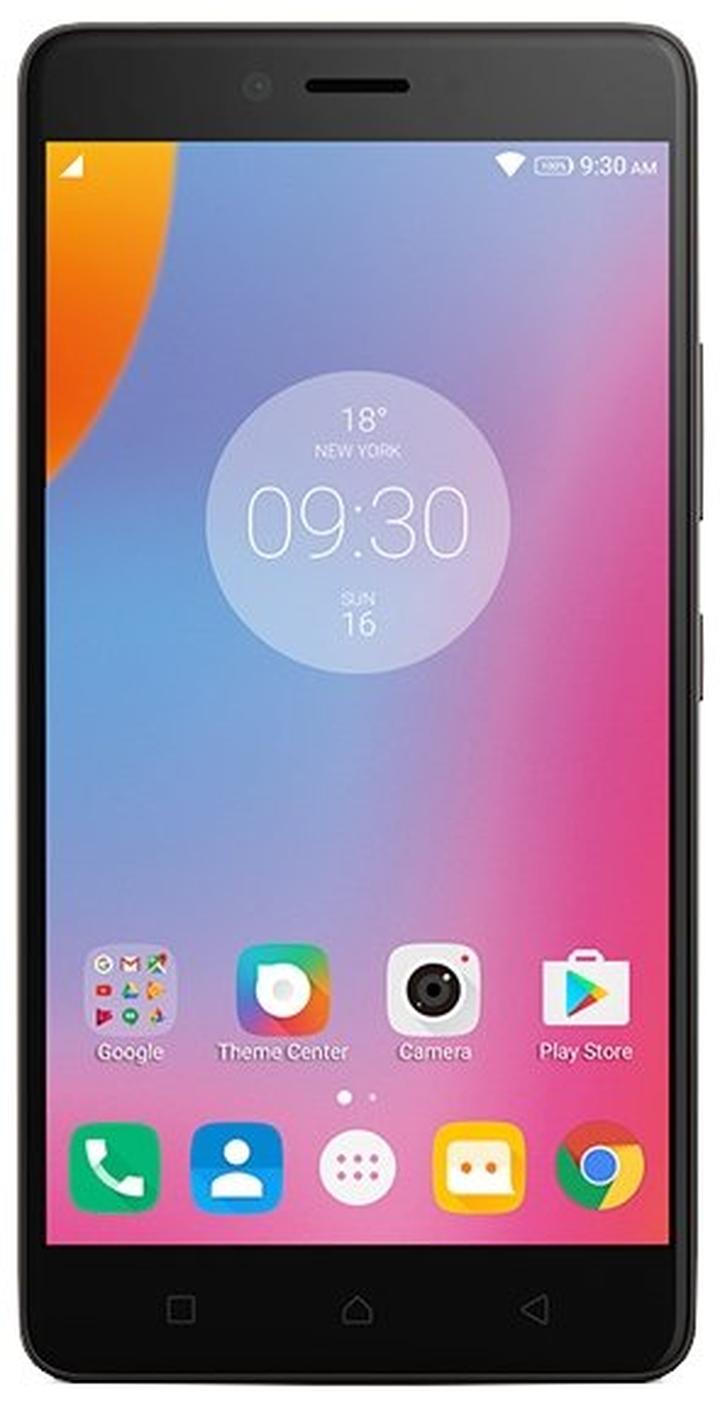
Krok po kroku: Szczegółowy przewodnik po procesie resetowania Lenovo K6 Note
Resetowanie Lenovo K6 Note może wydawać się nieco przerażające, lecz spokojnie, nie panikuj! To jak mała podróż, która nie wymaga biletów ani walizek – wystarczą tylko kliknięcia. Na początku upewnij się, że zarchiwizowałeś wszystkie istotne dane, ponieważ wkrótce powiemy „żegnaj” niektórym aplikacjom. Stwórz kopię zapasową zdjęć, kontaktów i wszystkiego, co dla ciebie ważne – nikt nie chce zostać bez ulubionych zdjęć kota. Jesteś gotowy? Zaczynajmy! Wystarczy, że naciśniesz przycisk „Ustawienia” na ekranie głównym, a potem stanie przed tobą labirynt opcji. Od zakładki „System” warto zacząć, ponieważ to jak mapa skarbów do resetowania.
Co zrobić przed resetowaniem?
Zanim jednak przejdziesz do resetowania, warto zwrócić uwagę na kilka spraw, które należy sprawdzić. Po pierwsze, sprawdź, czy bateria twojego K6 Note ma przynajmniej 50% naładowania – nie chcesz przecież, aby telefon wyłączył się tuż przed metą. Po drugie, przygotuj się na schłodzenie emocji, ponieważ proces ten może chwilę zająć. Naciśnij „Przywracanie danych fabrycznych” w ustawieniach, a wtedy na ekranie pojawi się krótki opis informujący o wszystkich konsekwencjach. Czy czujesz się na to gotowy? Jeśli tak, to podróż do fabrycznych ustawień czeka na ciebie!
Reset krok po kroku
Czas na najprzyjemniejszą część – resetowanie! Po kliknięciu na „Przywracanie danych fabrycznych” zrobisz jeszcze kilka kliknięć, a na końcu potwierdzisz, że naprawdę chcesz to zrobić. Nie martw się – twój telefon nie zrobi ci krzywdy, a wręcz przeciwnie, otrzyma szansę na nowe życie! Po chwili urządzenie rozpocznie resetowanie i w zasadzie wykona całą pracę za ciebie. To idealny moment, aby napić się kawy lub zabawić w detektywa, przeglądając media społecznościowe na innym urządzeniu. Po kilku minutach telefon uruchomi się od nowa, a ty będziesz mógł cieszyć się świeżym startem, jakbyś właśnie przytulił nowego, czystego laptopa!
Gotowy na zakończenie? Po zakończeniu resetu twój Lenovo K6 Note będzie wyglądał jak nowy! Wystarczy teraz przejść przez proces konfiguracji, jak kiedyś, gdy wypakowywałeś swoje mikołajowe prezenty. Ustaw język, zainstaluj niezbędne aplikacje i ciesz się życiem na nowo – nic nie stoi na przeszkodzie! Wiesz już, że jesteś ekspertem od resetowania, więc w razie potrzeby możesz pomóc znajomym. W końcu dobrze jest mieć kilka sztuczek w zanadrzu! Na koniec mam tylko jedno pytanie: Jakie aplikacje pobierzesz w pierwszej kolejności? 🙂

Aby ułatwić ci podjęcie decyzji, oto lista popularnych aplikacji, które warto zainstalować po resecie:
- WhatsApp – do kontaktów z rodziną i przyjaciółmi
- Facebook – aby być na bieżąco z wydarzeniami i znajomymi
- Instagram – do dzielenia się zdjęciami i obserwowania ulubionych influencerów
- Spotify – do słuchania ulubionej muzyki
- Google Maps – aby łatwiej się poruszać po mieście
Pytania i odpowiedzi
Jakie przygotowania należy wykonać przed resetowaniem Lenovo K6 Note?
Przed przystąpieniem do resetowania warto sporządzić listę rzeczy do zapisania, takich jak hasła i ważne dane. Dodatkowo, nie zapomnij o zrobieniu kopii zapasowej plików, aby uniknąć utraty cennych informacji.
Jakie są różnice między resetem miękkim a twardym?
Reset miękki jest bezpieczniejszy i nie prowadzi do utraty danych, natomiast reset twardy usuwa wszystko z pamięci urządzenia. Wybór metody zależy od tego, czy chcesz zachować swoje dane, czy potrzebujesz gruntownej odnowy urządzenia.
Jakie kroki należy wykonać podczas resetowania Lenovo K6 Note?
Po wejściu w „Ustawienia” i wybraniu „Przywracanie danych fabrycznych”, potwierdź swoją decyzję, aby rozpocząć proces resetowania. Upewnij się, że urządzenie ma co najmniej 50% naładowania, aby uniknąć problemów podczas resetu.
Jak zabezpieczyć dane przed resetem?
Najlepszym sposobem na zabezpieczenie danych jest regularne tworzenie kopii zapasowych oraz korzystanie z solidnego oprogramowania antywirusowego. Unikaj także klikania w podejrzane linki i używaj mocnych, unikalnych haseł do różnych kont.
Co zrobić po zakończeniu resetu Lenovo K6 Note?
Po zakończeniu resetu telefon uruchomi się od nowa i konieczne będzie przejście przez proces konfiguracji. Ustaw język, zainstaluj ulubione aplikacje i ciesz się świeżym startem swojego urządzenia.



