
 Waldemar Rokita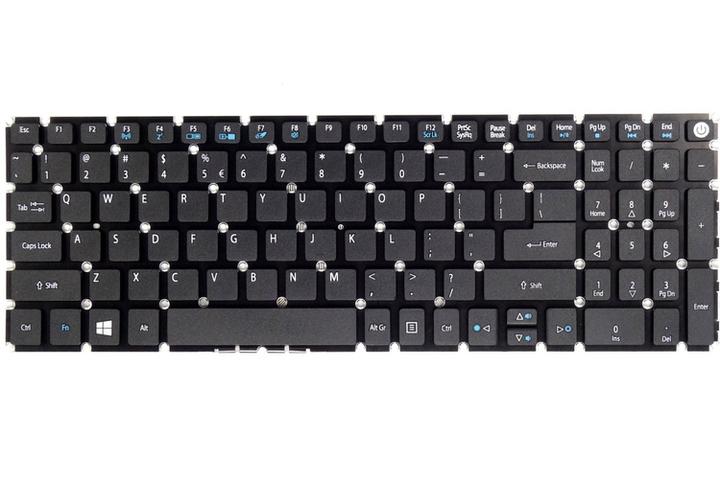
Więc, stało się! Usiadłeś do swojego ulubionego laptopa Acer i nagle klawiatura postanowiła wziąć wolne. Nie ma co panikować, ponieważ przygotowałem dla Ciebie zestaw podstawowych kroków, które pomogą przywrócić ją do życia. Zanim jednak zaczniemy, upewnij się, że nie masz na sobie kasku – sytuacja wcale nie jest tak dramatyczna, jak mogłoby się wydawać.
- Sprawdź, czy klawiatura nie jest zablokowana.
- Upewnij się, że sterowniki są zainstalowane i aktualne.
- Wykonaj restart systemu operacyjnego.
- Skorzystaj z klawiatury ekranowej jako tymczasowego rozwiązania.
- Unikaj picia napojów w pobliżu laptopa.
- Regularnie czyść klawiaturę z kurzu i brudu.
- Dbaj o aktualizację sterowników.
- W razie konieczności skontaktuj się z profesjonalistą.
Na początek sprawdź najprostsze opcje. Czy przypadkiem nie wcisnąłeś jakiejś czarodziejskiej kombinacji klawiszy? Wiele laptopów wyposażono w przycisk blokady klawiatury, najczęściej oznaczony symbolem kłódki. Zajrzyj na swoją klawiaturę, jak Sherlock Holmes tropiący zagadkę, i poszukaj tych magicznych symboli na klawiszach od F1 do F12. Połączenie klawisza Fn z odpowiednim klawiszem powinno załatwić sprawę, abyś ponownie mógł pisać do woli.
Co jeśli to nie zadziała?
Jeśli po odkryciu tajemniczych skrótów klawiatura nadal stawia opór, czas na krok nr dwa – sterowniki! Witaj w Menedżerze urządzeń, twoim nowym najlepszym przyjacielu. Wybierz klawiaturę i sprawdź, czy obok niej nie widnieje jakiś żółty znak zapytania, sugerujący, że coś poszło nie tak. Jeśli zauważysz taki znak, wystarczy odinstalować obecne sterowniki, a następnie uruchomić komputer ponownie. System Windows powinien dodać brakujące elementy jak dobry szef kuchni w swoim lokalu.
Oto kilka kroków, które możesz wykonać, aby przywrócić klawiaturę do działania:
- Sprawdź, czy przypadkiem klawiatura jest zablokowana.
- Upewnij się, że sterowniki są zainstalowane i aktualne.
- Wykonaj restart systemu operacyjnego.
- Skorzystaj z klawiatury ekranowej jako tymczasowego rozwiązania.
Na koniec, jeśli nic wcześniej nie przyniosło rezultatu, a Ty dalej czujesz się jak kapitan bez statku, przeprowadź restart systemu. Czasami komputer naprawdę potrzebuje chwili przerwy, żeby się ogarnąć. A gdyby i to nie zdziałało, możesz rozważyć skorzystanie z klawiatury ekranowej jako tymczasowego rozwiązania. Kto by pomyślał, że reanimacja komputera może być aż tak prosta? Teraz znów możesz pisać do woli, a Twój laptop Acer będzie działał jak nowy – przynajmniej mam taką nadzieję!
Rozwiązywanie problemów z klawiaturą – często zadawane pytania
Każdy użytkownik laptopa przynajmniej raz w życiu zetknął się z tajemniczym zjawiskiem – klawiatura odmówiła współpracy. Sytuacja ta przypomina scenę z horroru: palce nad klawiszami zamieniają się w zagubione zwierzątka, które w ogóle nie wiedzą, co począć. Dlatego też przygotowaliśmy szereg odpowiedzi na najczęściej zadawane pytania, które dotyczą problemów z klawiaturą i mogą znacznie utrudniać zarówno pracę, jak i życie. Zanim jednak podejmiesz decyzję o wizycie w serwisie, spróbujmy razem rozwiązać kilka kwestii na własną rękę!
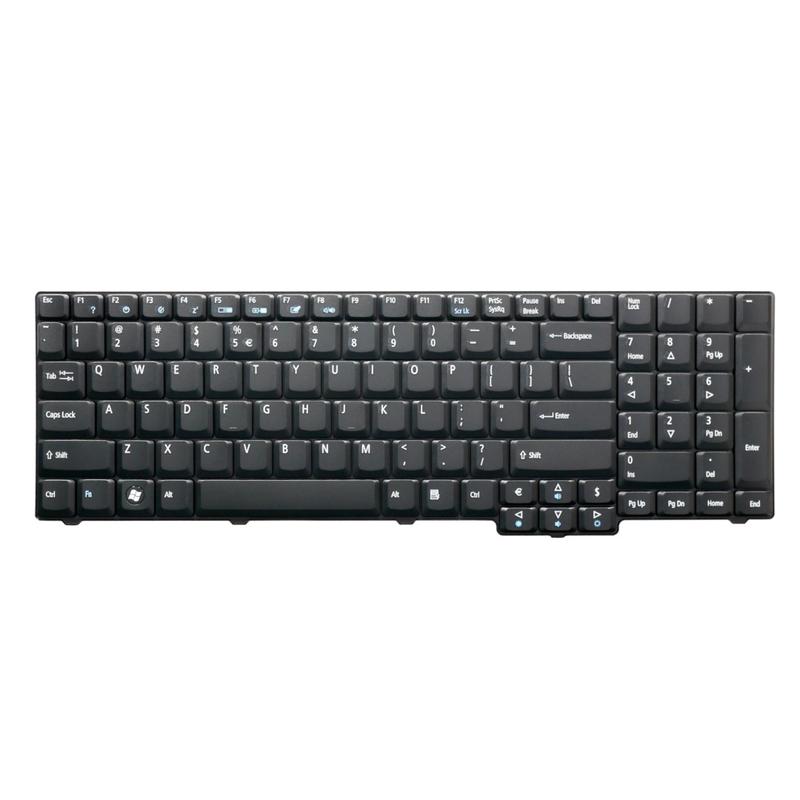
Pierwszym z częstych powodów, dla których klawiatura potrafi nas zaskoczyć brakiem aktywności, jest przypadkowe wyłączenie jej funkcji. Może się na przykład zdarzyć, że w nieświadomości naciśniesz sprytną kombinację klawiszy, na przykład Fn + F12. Dlatego, jeśli Twoja klawiatura postanowiła wziąć urlop, upewnij się, że żaden klawisz blokady nie świeci się na czerwono, jak alarm w nocy. Prawda, że niektóre skróty działają jak magiczne hasła? Jednak nic w tym dziwnego, każdy z nas spotyka się z tymi niezwykłymi kombinacjami :)!
Jak skutecznie rozwiązać problemy z klawiaturą?
Jeżeli klawiatura nadal milczy, nie wpadaj w panikę! Czasami winowajcą problemów okazują się sterowniki – tak, dobrze słyszysz. Możliwe, że system operacyjny postanowił sobie zadrwić i wyłączył klawiaturę. W takiej sytuacji udaj się do Menedżera urządzeń, odinstaluj klawiaturę, a po restarcie systemu on powinien automatycznie zainstalować domyślne sterowniki. Jeśli jednak to nie przyniesie efektów, zawsze masz możliwość pobrania najnowszych sterowników z oficjalnej strony producenta laptopa. Nie wiesz, gdzie znaleźć tę właściwą stronę? W Internecie znajdziesz wszystko, co tylko potrzebujesz, łącznie z instrukcjami „jak zrobić mamuta z banana”!
Na koniec warto zastanowić się, co zrobić, jeśli laptop niefortunnie spotkał się z zalaniem. W takim przypadku szybko wyłącz laptopa, odłącz go od zasilania i zacznij osuszać klawiaturę! Często pomocne mogą okazać się sprawdzone wskazówki internetowe. Jeżeli po wszystkich tych krokach klawiatura wciąż nie działa jak należy, czas sięgnąć po pomoc profesjonalistów. Bo czemu by nie? Mandarynki do połowy, naprawy do końca – zgadza się? 😄
Poniżej znajduje się lista kroków, które warto podjąć, aby zabezpieczyć klawiaturę przed problemami:
- Unikaj picia napojów w pobliżu laptopa.
- Regularnie czyszcząc klawiaturę z kurzu i brudu.
- Używaj podkładki ochronnej, jeśli często pracujesz w trudnych warunkach.
- Dbaj o aktualizację sterowników, aby uniknąć problemów z oprogramowaniem.
| Pytanie | Odpowiedź |
|---|---|
| Dlaczego klawiatura przestała działać? | Może to być spowodowane przypadkowym wyłączeniem jej funkcji, np. przez naciśnięcie kombinacji klawiszy Fn + F12. |
| Co zrobić, gdy klawiatura nie odpowiada? | Spróbuj odinstalować klawiaturę w Menedżerze urządzeń i uruchomić system ponownie, aby zainstalować domyślne sterowniki. |
| Jakie są możliwe źródła problemów z klawiaturą? | Może to być np. uszkodzenie sterowników lub zalanie klawiatury. |
| Co zrobić w przypadku zalania laptopa? | Wyłącz laptopa, odłącz go od zasilania i osusz klawiaturę. Szukaj wskazówek dotyczących naprawy online. |
| Jak zabezpieczyć klawiaturę przed problemami? | Unikaj picia napojów w pobliżu laptopa, regularnie czyszcz klawiaturę, używaj podkładki ochronnej i dbaj o aktualizację sterowników. |
Ciekawostką jest, że niektóre laptopy Acer mają funkcję, która pozwala na zablokowanie klawiatury podczas korzystania z przeglądarki internetowej lub gier, co ma zapobiegać przypadkowym naciśnięciom klawiszy.
Jak zaktualizować sterowniki klawiatury w systemie Windows?
Aby zaktualizować sterowniki klawiatury w systemie Windows, musisz stać się nieco detektywem komputerowym. Pierwszym krokiem, który powinieneś podjąć, jest otwarcie Menedżera urządzeń. Kliknij prawym przyciskiem myszy na przycisku Start, a następnie wybierz odpowiednią opcję, aby przejść do tego narzędzia. Kiedy już tam dotrzesz, znajdź sekcję „Klawiatury” i rozwiń ją. O, patrz tylko! Twoja klawiatura została tam pokazana jak na talerzu. Następnie nadszedł czas na małe czary – kliknij prawym przyciskiem myszy na ikonę klawiatury i wybierz „Aktualizuj sterownik”. Daj Windowsowi chwilę, żeby sprawdził, czy ma coś nowego do zaoferowania. Kto wie, może odkryje, że Twoja klawiatura ma nowe zdolności? Prawda, że to ekscytujące?
Co zrobić, gdy sterowniki nie aktualizują się automatycznie?
Gdy Windows informuje Cię, że nie ma aktualizacji, nie musisz się martwić! Wystarczy, że odwiedzisz stronę internetową producenta swojego laptopa. Czasami znajdziesz tam świeżutkie sterowniki, które idealnie pasują do zainstalowania. Pamiętaj, aby wybrać odpowiedni model swojego sprzętu, bo z pewnością nie chcesz zainstalować sterownika od drukarki. Po pobraniu pliku uruchom instalator, pozwól Windowsowi przejść przez etap oczekiwania, a następnie zrestartuj laptopa. I oto magia, gotowe!
Jak sprawdzić, czy wszystkie klawisze działają?
A co, jeśli udało Ci się zaktualizować sterowniki? Jak teraz sprawdzić, czy Twoja klawiatura działa tak, jak sobie wyobrażasz? Po prostu spróbuj wpisać coś. Jeśli z Twoich palców nie wychodzą tylko kropki, to świetnie! W przeciwnym razie, jeśli sytuacja wygląda dramatycznie, sprawdź, czy pomiędzy klawiszami nie zalegają okruszki z ostatnich przekąsek. Możesz użyć sprężonego powietrza, aby je usunąć, lub obróć laptopa do góry nogami i poczekaj, aż zbierze się kurz. A jeśli i to nie pomaga, być może warto rozważyć wizytę w serwisie – bo jeśli klawiatura wciąż nie działa, na pewno problem wymaga profesjonalnej interwencji.
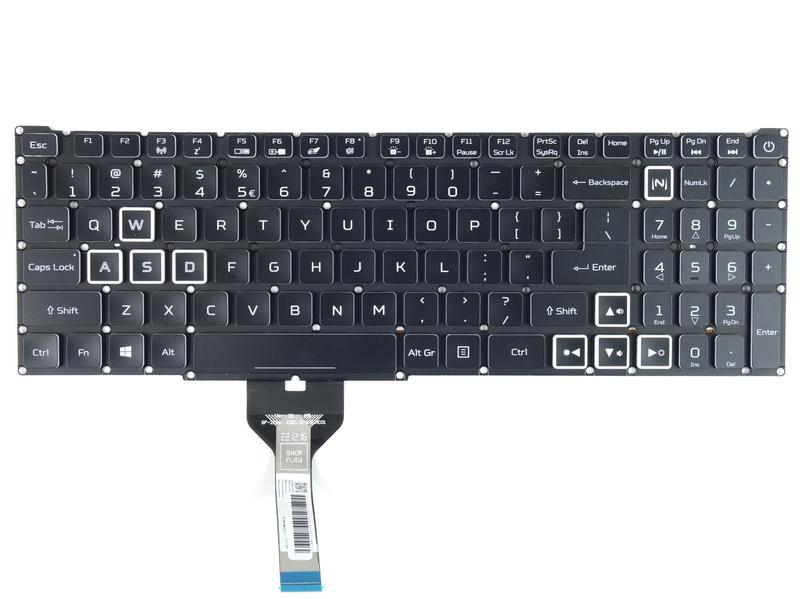
Aby upewnić się, że klawiatura działa prawidłowo, możesz:
- Sprawdzić, czy wszystkie klawisze odpowiadają na wciśnięcia.
- Obserwować, czy nie ma żadnych problemów z opóźnieniem w reakcji klawiszy.
- Uczyć się używać programów diagnostycznych dostępnych w internecie, które sprawdzą funkcjonowanie klawiatury.
- Regularnie czyścić klawiaturę z wszelkich zanieczyszczeń.
Metody naprawy fizycznej klawiatury w laptopie Acer
Jeśli Twoja klawiatura w laptopie Acer postanowiła zrobić sobie małe wakacje, to nie ma co się załamywać! Takie rzeczy zdarzają się nawet najlepszym. Przede wszystkim warto upewnić się, czy klawiatura nie została przypadkowo zablokowana. Czasami zdarza się, że w wyniku nieprzemyślanych ruchów palców na klawiaturze aktywują się różne kombinacje klawiszy, co prowadzi do chwilowego braku reakcji. Aby temu zapobiec, zwróć uwagę na klawisz Fn oraz kilka przycisków F. Może okazać się, że któryś z nich przypadkowo stał się tajemniczym „wyłącznikiem”? W końcu nie chcesz, żeby Twoje palce tańczyły, kiedy mają pisać!
Jak sprawdzić połączenie sterowników?
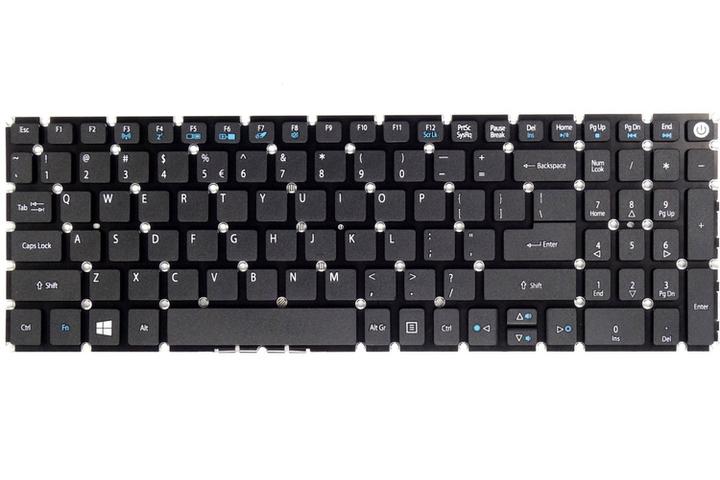
Gdy klawiatura okazuje się zablokowana, a kombinacje klawiszy nie przynoszą rezultatu, przenosimy się do świata oprogramowania! Często zdarza się, że zainstalowane sterowniki do klawiatury są nieaktualne lub występuje jakiś błąd. W takiej sytuacji uruchomienie Menedżera urządzeń to kluczowy krok. Ktoś mógł zapomnieć o sterowniku, więc kliknij prawym przyciskiem myszy na klawiaturę, wybierz opcję „odinstaluj”, a następnie uruchom laptopa ponownie. To jak podanie mu kawy po drzemce – często skutecznie budzi do działania!
Ale co zrobić, gdy problem okazuje się bardziej skomplikowany, a klawiatura dalej nie działa? W takiej chwili przypomnij sobie dobrze znaną zasadę: „jeśli nie działa, spróbuj odłączyć i podłączyć ponownie”. Oczywiście, nie chodzi tutaj o kable – rozmawiamy raczej o zewnętrznej klawiaturze, jeśli taką posiadasz. Dzięki temu będziesz mógł sprawdzić, czy to klawiatura jest winowajcą, czy też coś innego kręci się w zakamarkach laptopa. A jeżeli to nie przyniesie efektów, warto poszukać pomocy u technika – serwis może okazać się wybawieniem dla Twojej klawiatury!
Na koniec nie zapominajmy o najważniejszym – nie odwlekaj naprawy, jeśli klawiatura całkowicie przestała działać. Czy to zalanie kawą, czy upadek laptopa? Lepiej skontaktować się z kimś, kto ma doświadczenie w takich sprawach, niż ryzykować, że Twój laptop stanie się obiektem zainteresowania ratowników komputerowych. Oto kilka powodów, dla których warto skontaktować się z ekspertem:
- Specjalistyczna diagnostyka problemu.
- Możliwość naprawy uszkodzeń, które mogą być niewidoczne na pierwszy rzut oka.
- Gwarancja jakości wykonanej usługi.
- Oszczędność czasu i stresu związana z samodzielnymi próbami naprawy.
Pamiętaj, że laptop może ucierpieć podczas Twoich prób naprawy, więc miej na uwadze, że czasami lepiej zaufać ekspertom niż polegać na własnych umiejętnościach mechatronika!
Źródła:
- https://www.morele.net/wiadomosc/jak-wlaczyc-klawiature-w-laptopie-co-gdy-klawiatura-nie-dziala/21863/
- https://rnew.pl/pl/blog/nie-dziala-klawiatura-w-laptopie-blokada-klawiatury-przyczyny-niedzialajacej-klawiatury.html
- https://learn.microsoft.com/pl-pl/answers/questions/4220840/klawiatura-nie-dzia-a-w-komputerze-acer
- https://www.elektroda.pl/rtvforum/topic3701455.html



