Waldemar Rokita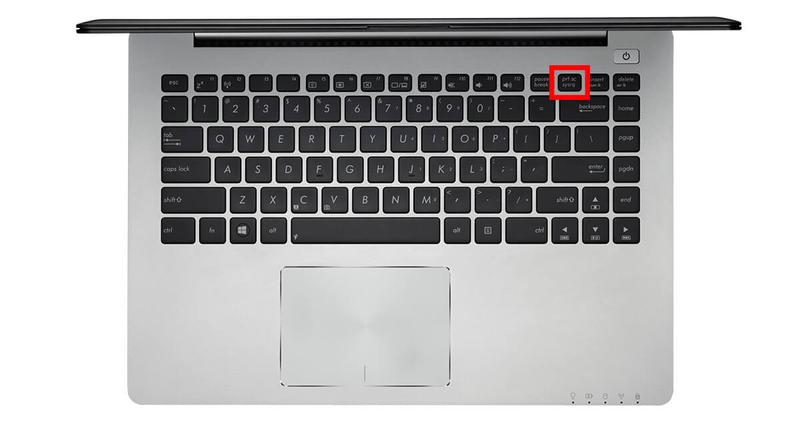
Zrzuty ekranu stanowią niezwykle przydatne narzędzie, zwłaszcza gdy chcemy uchwycić coś widocznego na ekranie naszego laptopa Toshiba. Dla wielu użytkowników pytanie „Jak zrobić zrzut ekranu?” staje się prawdziwym wyzwaniem. Jednak nie musisz się martwić! Istnieje kilka prostych metod, które pozwolą Ci łatwo wykonać zrzut ekranu na laptopie Toshiba, i to w mgnieniu oka.
Najpierw, najpopularniejsza metoda polega na przycisku Print Screen (PrtSc). Aby jednak z niej skorzystać, najpierw musisz znaleźć ten klawisz, co nie zawsze bywa oczywiste, ponieważ czasami jest on połączony z innym, na przykład z klawiszem End. Usiądź wygodnie, zlokalizuj klawisz i naciśnij go, aby uchwycić cały ekran! Jeżeli potrzebujesz tylko zrzutu z konkretnego okna, naciśnij Alt + PrtSc; to idealne rozwiązanie dla miłośników perfekcjonizmu.
Alternatywne metody robienia zrzutów ekranu
Kiedy opcja Print Screen nie spełnia Twoich oczekiwań, przemyśl użycie narzędzia Snipping Tool, które pełni rolę superbohatera przy robieniu zrzutów ekranu! To narzędzie umożliwia uchwycenie dowolnego fragmentu ekranu w różnych kształtach, co sprawia, że jego elastyczność jest niezwykle przydatna. Wystarczy uruchomić Snipping Tool, wybrać opcję „Nowy”, a następnie zaznaczyć obszar, który chcesz umieścić w swojej wyjątkowej klatce (zrzucie ekranu)!
Oto kilka alternatywnych metod robienia zrzutów ekranu:
- Narzędzie Snipping Tool – pozwala na wycinanie dowolnych fragmentów ekranu.
- Oprogramowanie zewnętrzne – takie jak AnyMP4 Screen Recorder, które oferuje edycję i zapisywanie zrzutów w różnych formatach.
- Użycie skrótu Win + Shift + S – wielofunkcyjna opcja w systemie Windows, umożliwiająca szybkie tworzenie zrzutów ekranu.
Nie możemy także zapomnieć o oprogramowaniu zewnętrznym! Jeśli poszukujesz bardziej zaawansowanych opcji, AnyMP4 Screen Recorder sprawdzi się doskonale. To narzędzie pozwala nie tylko na robienie zrzutów ekranu, ale także na ich edytowanie i zapisywanie w ulubionym formacie. Bez dwóch zdań, stanowi prawdziwy skarb dla tych, którzy cenią sobie komfort obsługi oraz szerokie możliwości! Więc na co jeszcze czekasz? Zorganizuj zrzuty ekranu na swoim laptopie Toshiba i ciesz się ich łatwością!
| Metoda | Opis |
|---|---|
| Print Screen (PrtSc) | Uchwycenie całego ekranu. Aby zrealizować tę metodę, naciśnij klawisz PrtSc, znajdujący się na klawiaturze. Dla zrzutu konkretnego okna użyj kombinacji Alt + PrtSc. |
| Narzędzie Snipping Tool | Umożliwia uchwycenie dowolnego fragmentu ekranu w różnych kształtach. Wystarczy uruchomić narzędzie, wybrać opcję „Nowy” i zaznaczyć obszar do złapania. |
| Zewnętrzne oprogramowanie | Programy takie jak AnyMP4 Screen Recorder oferują edycję i zapisywanie zrzutów w różnych formatach. |
| Skrót Win + Shift + S | Funkcja w systemie Windows do szybkiego tworzenia zrzutów ekranu z możliwością wyboru obszaru. |
Czy wiesz, że w systemie Windows możesz użyć skrótu Win + Print Screen, aby automatycznie zapisać zrzut ekranu w folderze „Zrzuty ekranu” w bibliotece Obrazy? To świetny sposób na zaoszczędzenie czasu na ręcznym wklejaniu zrzutów w edytorze grafiki!
Wykorzystanie narzędzi systemowych do zrzutów ekranu
Zrzuty ekranu działają jak małe okna do naszego cyfrowego świata. Te praktyczne narzędzia przydają się zwłaszcza, gdy chcemy podzielić się tym, co widzimy na ekranie. Bez względu na to, czy chcesz pokazać znajomym, jak obsługiwać nową aplikację, czy może po prostu zachować zabawny mem, umiejętność robienia zrzutu ekranu odgrywa kluczową rolę. Na laptopach Toshiba, podobnie jak w przypadku innych urządzeń, znajdziesz kilka sprawdzonych sposobów na uchwycenie idealnego momentu na wyświetlaczu, które pomogą Ci dokładnie złapać to, co ważne.
Jednym z najbardziej klasycznych sposobów na wykonanie zrzutu ekranu jest użycie klawisza Print Screen. Ten klawisz, umieszczony w górnej części klawiatury, może czasem ukrywać się w czeluściach Twojej klawiatury (i nie, nie chodzi tutaj o pirackie skarby!). Po naciśnięciu go, cała zawartość ekranu trafia do schowka, czekając na wklejenie w edytorze graficznym, takim jak Paint. I voilà – zyskujesz zrzut ekranu, który możesz zapisywać i edytować według swoich potrzeb!
Alternatywne metody – odkryj więcej niż tylko Print Screen!
Nie zatrzymuj się na tym, ponieważ Windows skrywa jeszcze kilka ciekawych sztuczek. Choć klawisz Print Screen cieszy się największą popularnością, warto także poznać narzędzie „Wycinanie” (Snipping Tool). Ta aplikacja umożliwia zrobienie zrzutu z wybranego fragmentu ekranu. Możesz dokładnie określić, co chcesz uchwycić – prostokąt, wolny kształt czy całe okno. Dzięki temu zyskujesz większą elastyczność i pełną kontrolę nad tym, co tak naprawdę znajdzie się w Twoim zrzucie!
- Użycie klawisza Print Screen do uchwycenia całego ekranu.
- Narzędzie „Wycinanie” (Snipping Tool) do zrzutów wybranych fragmentów.
- Rejestratory ekranowe, takie jak AnyMP4 Screen Recorder, do szybkiego robienia zrzutów.
Na koniec, jeśli pragniesz, aby proces robienia zrzutów był jeszcze szybszy, zwróć uwagę na rejestratory ekranowe. Programy takie jak AnyMP4 Screen Recorder umożliwiają wykonywanie zrzutów ekranu jednym kliknięciem, a dodatkowo oferują różne opcje edycji. To prawie tak, jakbyś miał osobistego fotografa, który błyskawicznie uchwyci dla Ciebie najlepsze kadry. Dlatego nie zwlekaj – zanurz się w świat zrzutów ekranu i odkryj, jak łatwe jest zapisywanie swoich cyfrowych przygód!
Jak edytować i zapisywać zrzuty ekranu na laptopie Toshiba
Jeśli posiadasz laptopa Toshiba i pragniesz uchwycić wydarzenia na swoim ekranie, to trafiłeś w odpowiednie miejsce! Robienie zrzutów ekranu okazuje się prostą sprawą, ale czasami bywa frustrujące, gdy klawisz Print Screen znika z widoku na klawiaturze. Nie ma potrzeby się martwić! Z pomocą przychodzą różnorodne metody wykonania zrzutów ekranu, które z pewnością uproszczą Twoje życie i być może sprawią, że poczujesz się jak prawdziwy mistrz technologii. Przygotuj się na kilka trików, które uczynią robienie zrzutów ekranu dziecinnie prostym!

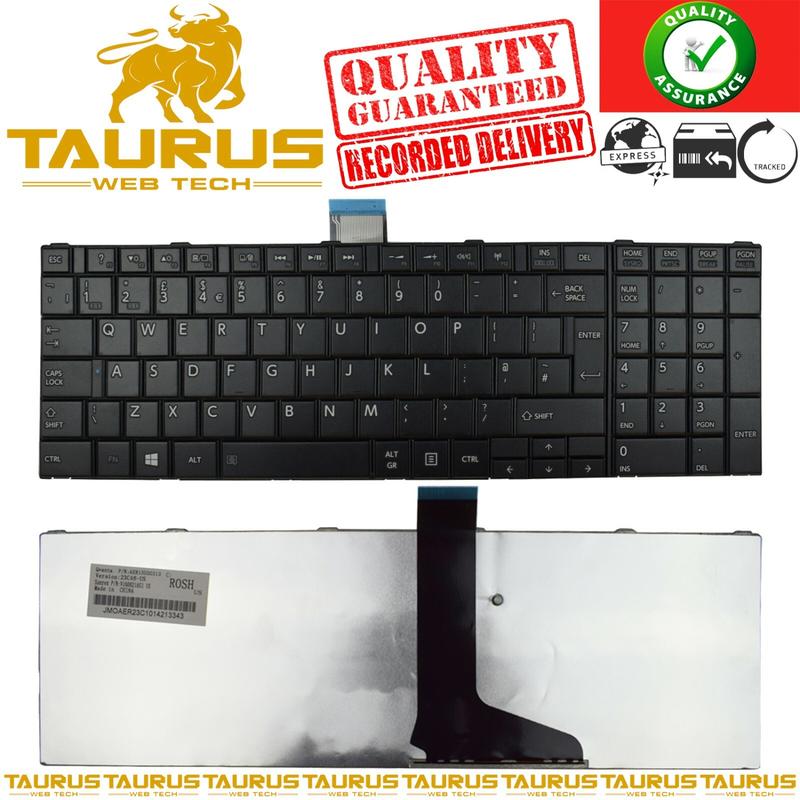
Klasyczny klawisz Print Screen stanowi najpopularniejszą metodę na „złapanie” ekranu. Po naciśnięciu tego klawisza obraz wędruje prosto do schowka! Aby go zobaczyć, wystarczy otworzyć Paint lub inny program graficzny i użyć kombinacji Ctrl + V, aby wkleić obraz. Co jednak zrobić, gdy klawisz Print Screen z niewiadomych przyczyn zniknął? Nie obawiaj się, ponieważ możesz zastosować kombinacje Fn + Print Screen lub Fn + End, w zależności od układu klawiatury. Inventuj, jak tylko chcesz, ale pamiętaj o schowku!
Jak edytować i zapisać zrzut ekranu?
Gdy już stworzysz perfekcyjny zrzut ekranu, co dalej? Czas na zabawę z edytowaniem! W programie Paint możesz dodawać przeróżne efekty, teksty oraz inne cuda, które sprawią, że Twój screenshot stanie się prawdziwym dziełem sztuki. Kiedy poczujesz, że to, co stworzyłeś, jest technologiczny majstersztyk, kliknij „Zapisz jako” i wybierz odpowiedni format — PNG, JPEG lub GIF. Upewnij się, że zapisujesz w odpowiednim folderze — w przeciwnym razie szukaj w albumie „Zrzuty ekranu”, który znajduje się w folderze „Obrazy”.
Dla miłośników innowacji idealnym rozwiązaniem będą narzędzia takie jak Snipping Tool czy Apeaksoft Screen Recorder. Te programy dają większą kontrolę nad tym, co chcesz uchwycić. Możesz wykonywać zrzuty wybranych obszarów ekranu oraz dodawać artystyczny sznyt do samego zrzutu. I uwierz, to narzędzie nie jest przeznaczone tylko dla geeków! Dzięki nim każdy, nawet mama, może stworzyć niesamowite zrzuty ekranu z pełnym stylem. Pamiętaj, że umiejętność robienia zrzutów ekranu to klucz do cyfrowego życia, więc nie wahaj się z nich korzystać!
Oto kilka popularnych narzędzi do robienia zrzutów ekranu:
- Snipping Tool – idealne narzędzie do wybierania obszaru ekranu
- Apeaksoft Screen Recorder – zaawansowane funkcje nagrywania
- Greenshot – szybkie i proste w użyciu
- Lightshot – pozwala na edycję w trakcie robienia zrzutu
Alternatywne aplikacje do tworzenia zrzutów ekranu na laptopie Toshiba
Jeżeli posiadasz laptopa Toshiba i pragniesz uchwycić coś na ekranie, z pewnością zastanawiałeś się, jak to zrealizować. Możliwe, że zauważyłeś, że klawisz Print Screen ukrywa się niczym skarb na dnie morza. Nie przejmuj się, ponieważ istnieje wiele alternatywnych aplikacji, które sprawiają, że robienie zrzutów ekranu staje się łatwe i atrakcyjne, nawet dla najbardziej wymagających użytkowników.
Na pewno warto zwrócić uwagę na Snipping Tool, wbudowane narzędzie w systemie Windows. To małe cacko umożliwia zrzut ekranu całego obszaru, okna czy nawet dowolnie wybranego fragmentu. Najlepsza wiadomość to fakt, że nie musisz być profesjonalistą, aby je wykorzystać! Wystarczy kilka kliknięć, a możesz rozpocząć swoje artystyczne działania, malując na zrzutach różne kształty i dodając teksty. Ta opcja zdecydowanie zasługuje na polecenie, gdyż w prosty sposób pozwala uchwycić ważne informacje bez zbędnych komplikacji.
Dlaczego korzystanie z alternatywnych aplikacji to dobry wybór?
Wiedz, że alternatywne aplikacje, takie jak ShareX czy LightShot, przejmują kontrolę nad laptopem Toshiba niczym superbohaterowie z komiksów! Te programy nie tylko upraszczają proces robienia zrzutów ekranu, ale także oferują interesujące funkcje edycyjne. Jeśli masz ochotę dodać tekst lub strzałkę do swojego zrzutu, nie ma problemu! A kiedy myśl o naciśnięciu klawisza Print Screen budzi w Tobie obawy, po prostu skorzystaj z tych aplikacji, które czekają na Ciebie z otwartymi ramionami.
Poniżej przedstawiam kilka kluczowych funkcji alternatywnych aplikacji do zrzutów ekranu:
- Możliwość edytowania zrzutów poprzez dodawanie tekstów i strzałek
- Łatwość w przechwytywaniu określonych fragmentów ekranu
- Funkcja nagrywania ekranu w czasie rzeczywistym
- Możliwość szybkiego udostępniania zrzutów w Internecie
Na koniec warto zwrócić uwagę na doskonałą funkcję, jaką posiada AnyMP4 Screen Recorder. To narzędzie wyznacza nowe standardy w robieniu zrzutów ekranu na laptopie Toshiba, pozwalając na jednoczesne nagrywanie obrazu. I to prawda! Masz możliwość uchwycenia obrazu oraz jednoczesnego nagrywania, a następnie edytowania tych zrzutów. To jak posiadanie całej ekipy filmowej w jednym laptopie! Dlatego następnym razem, gdy zapragniesz stworzyć niesamowity zrzut ekranu, pamiętaj, że dysponujesz wieloma opcjami do wyboru, a każda z nich ma swoje unikalne supermoce!