Waldemar Rokita
Witaj w świecie laptopów Toshiba, gdzie klawiatura czasami zaskakuje kapryśnym zachowaniem, porównywalnym do twojego pupila, który błaga o dodatkowe smakołyki. Gdy zauważysz, że klawisze zachowują się jak złośliwe mikroby, które znają wszystkie kody dostępu, tragedia staje się farsą. Nie musisz wpadać w panikę! Istnieje wiele sposobów, aby skutecznie stawić czoła temu małemu problemowi i przywrócić porządek w krainie literek.
- Sprawdź poziom naładowania baterii laptopa, aby wykluczyć problemy z zasilaniem.
- Zidentyfikuj i sprawdź działanie poszczególnych klawiszy, które mogą być zablokowane lub uszkodzone.
- Aktualizuj sterowniki, aby zapewnić prawidłowe funkcjonowanie klawiatury.
- Przeprowadź dokładne czyszczenie klawiatury z kurzu i brudu.
- W razie potrzeby zdemontuj klawiaturę, aby uzyskać dostęp do jej wnętrza i usunąć zanieczyszczenia.
- Użyj odpowiednich narzędzi, takich jak mały śrubokręt oraz sprężone powietrze do czyszczenia.
- W przypadku bezprzewodowych klawiatur, zadbaj o stabilne połączenie i brak przeszkód zakłócających sygnał Bluetooth.
- Regularnie dbaj o czystość klawiatury, aby zapobiec większym problemom w przyszłości.
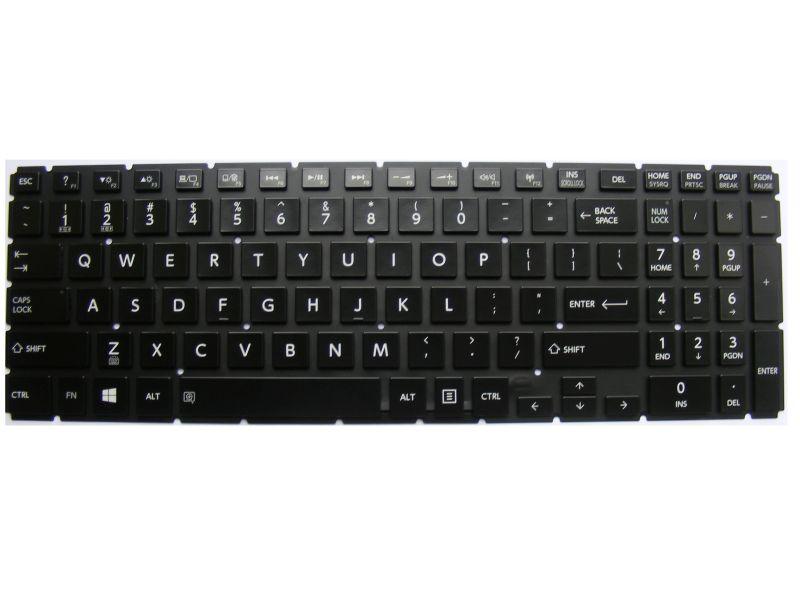
Rozpocznij proces diagnostyki od sprawdzenia, czy laptop przypadkiem nie tańczy na kanapie z powodu niskiego poziomu baterii. Często klawiatura przestaje współpracować, gdy zasilanie się wyczerpuje, dlatego upewnij się, że urządzenie jest odpowiednio naładowane. Jeśli jednak problem dotyczy konkretnego klawisza, warto przyjrzeć się jego sprawności. Może utknął głęboko w zawirowaniach pod klawiaturą, na przykład po rozlaniu kawy z biurka? Wyciągnij klawisz i zorientuj się, czy zatarcie w jego mechanice nie stoi za tym niedogodnym dramatem.
Najczęstsze problemy z klawiaturą
Jeżeli powyższe działania nie przyniosły oczekiwanych rezultatów, zweryfikuj aktualność sterowników. Podobnie jak my, klawiatury również wymagają regularnych „aktualizacji” w najnowszej wersji aplikacji. W przypadku systemu Windows, przeprowadzenie prostej aktualizacji sterowników może szybko rozwiązać problem, zanim zdążysz powiedzieć „Toshiba”. Natomiast jeśli to nie wystarczy i klawisze dalej nie działają, rozważ głębsze czyszczenie z kurzu i brudu. A jeśli nadal brakuje poprawy, skontaktuj się z fachowcem, który w sposób profesjonalny zdiagnozuje problem, jak lekarz podczas wizyty.
Poniżej przedstawiamy najczęstsze problemy, które mogą wystąpić z klawiaturą laptopa:
- Brak reakcji klawiszy na naciśnięcie.
- Klawisze „utknięte” w dolnej pozycji.
- Nieprawidłowe działanie niektórych klawiszy.
- Problemy ze złączem USB w przypadku zewnętrznych klawiatur.
- Nieużywanie klawiatury z powodu zapełnienia miejsca przez brud.
Pamiętaj na koniec, że klawiatura pełni rolę nie tylko narzędzia, ale również swoistego towarzysza w codziennej walce z technologią. Choć czasami potrafi być uciążliwa, odrobina cierpliwości oraz dobrego humoru pozwoli Ci przywrócić jej dawną świetność. Gdy już uporasz się z kłopotami z klawiaturą, nie zapominaj o regularnym czyszczeniu! To jak szczotkowanie zębów, które zapobiega większym problemom w przyszłości. Do dzieła! Sprawdzaj każdy klawisz z uśmiechem na twarzy!
Jak zdemontować klawiaturę Toshiba – krok po kroku
Demontaż klawiatury Toshiba może wydać się nieco przerażający, jednak nie martw się, ponieważ w rzeczywistości to zadanie wcale nie jest tak trudne, jak się wydaje. Na początku zgromadź odpowiednie narzędzia. Przydatny będzie mały śrubokręt krzyżakowy, a jeśli masz szczęście, zdobądź taki z wymiennymi końcówkami. Gdy zgubisz narzędzia, nie spiesz się z wzywaniem wszystkich bogów – czasem wystarczy po prostu odrobina cierpliwości.
Na samym początku wyłącz laptopa oraz odłącz go od zasilania. Zdejmij akumulator, aby uniknąć niespodzianek w trakcie demontażu. Następnie przystąp do rozkręcania obudowy. Pamiętaj, że żaden element nie powinien wylecieć, ponieważ niczego nie potrzebujesz na podłodze, a już szczególnie niechcianych „pomocników” takich jak twój kot czy pies, ponieważ te stworzenia mają naprawdę skrajne opinie na temat twoich działań. Powoli wypinaj klawiaturę z zatrzasków. Szybko przekonasz się, że to wcale nie jest taka straszna sprawa!
Jakie są najczęstsze problemy przy demontażu klawiatury?
Podczas demontażu możesz natknąć się na różne rozczarowania, takie jak zgubione śrubki czy łatwo łamiące się zatrzaski. Nie daj się zniechęcić! To efekt uboczny wszelkich laptopowych „wojen”, w których klawiatura nigdy nie miała szans na dostarczenie pełnego zestawu zwycięstwa. Gdy nabierzesz odwagi i cierpliwości, klawiatura powinna w końcu ustąpić. Upewnij się, że masz dostęp do wszystkich wewnętrznych części, aby po demontażu móc dokładnie je oczyścić – brud oraz okruszki ze zdalnych sesji zdecydowanie nie dodają blasku!
Poniżej przedstawiam kilka z najczęstszych problemów, na które możesz natknąć się podczas demontażu klawiatury:
- Zgubione śrubki
- Łamiące się zatrzaski
- Problemy z dostępem do wewnętrznych części
- Brud i okruszki
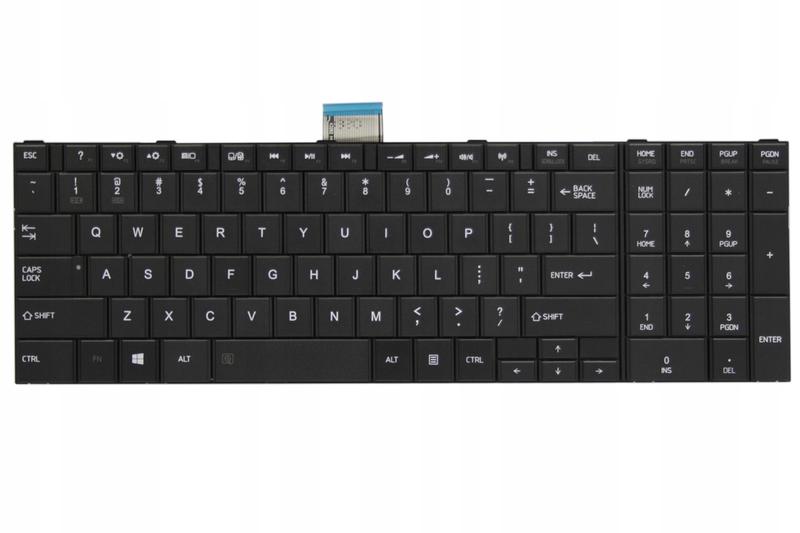
Kiedy już z powodzeniem demontujesz klawiaturę, możesz przystąpić do czyszczenia lub wymiany uszkodzonych klawiszy. Pamiętaj, że choć nie ma rzeczy doskonałych, to czysta klawiatura z pewnością może być bliska ideału. Po zakończeniu wszelkich działań nadchodzi czas na powtórny montaż. Włóż z powrotem wszystkie śrubki, ponieważ to one często odgrywają kluczową rolę w stabilności laptopa! Następnie przetestuj, czy wszystko działa jak należy. Jeśli tak, masz prawo do świętowania – w końcu udało ci się przejść przez meandry demontażu klawiatury, a w nagrodę czeka nowa przygoda z technologią!
Najczęstsze usterki klawiatury i ich proste rozwiązania
Klawiatura stanowi jeden z tych elementów komputera, z którymi spędzamy więcej czasu niż z niektórymi przyjaciółmi. Niestety, tak jak każdy inny sprzęt, czasami także ona ma swoje słabości. Do najczęstszych problemów, z jakimi się spotykamy, należy brak reakcji niektórych klawiszy. Wygląda na to, że w najważniejszym momencie, kiedy starasz się odpowiedzieć na pilny e-mail, klawisze postanawiają wyruszyć na wakacje. W takiej sytuacji polecam ci pięć prostych kroków: najpierw sprawdź połączenie, następnie odkurz klawiaturę, a czasami warto również całkowicie ją zrestartować. Uwierz mi, podniesienie klawiatury do góry nogami i potrząśnięcie nią jak shaker koktajlowy zazwyczaj przynosi niespodziewane rezultaty!
Kolejnym powszechnym zjawiskiem jest moment, w którym klawiatura nagle wciśnie kilka klawiszy jednocześnie. Wygląda na to, jakby miała swoje własne zdanie na temat tego, co chcesz napisać. Użytkownicy często określają to jako „efekt przycisku stałego”, co oznacza, że niektóre klawisze przyklejają się do siebie, niczym nieproszony gość na imprezie. Często można ten problem rozwiązać samodzielnie, czyszcząc klawiaturę wilgotną ściereczką i upewniając się, że w zakamarkach nie utknęło nic niepożądanego. Czasami warto także sięgnąć po sprężone powietrze, które nie tylko usunie zanieczyszczenia, ale również pozwoli wyrazić frustrację, „dmuchając” na klawiaturę z wielką pasją.
Jak radzić sobie z klawiszami, które znikają?
Temat klawiszy, które dosłownie znikają z klawiatury, zasługuje na osobną opowieść. Co zrobić, gdy klawisz „Z” postanawia, że ma dość swoich obowiązków i znika? Nie przejmuj się! W takim przypadku inwestycja w zestaw naprawczy może okazać się doskonałym rozwiązaniem. Taki zestaw nie tylko zawiera spójrz na funt i ćmi pomarańczowy duży przycisk, ale również inne klawisze. Zachowaj spokój i bądź jak Sherlock Holmes, uważnie analizując każdy szczegół, aby skompletować klawiaturę w nową całość. A jeżeli zdarza ci się „zespół klawisza pomyłki”, spróbuj po prostu zamienić miejscami klawisze!
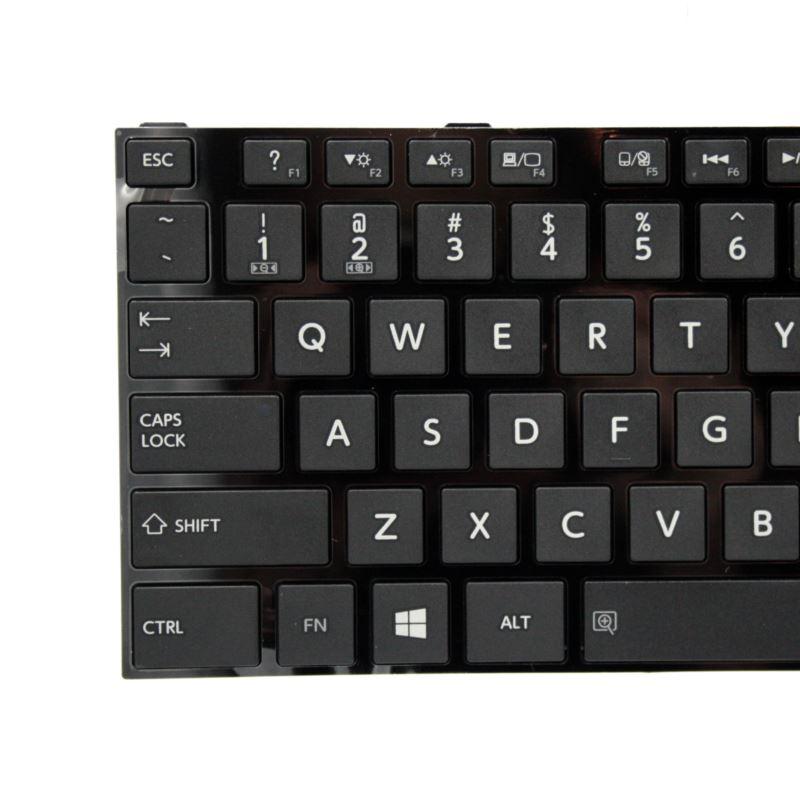
Na koniec, ale z pewnością nie mniej uciążliwym problemem jest gubienie sygnału Bluetooth w bezprzewodowych klawiaturach. To nie tak, że klawiatura postanowiła udać się w podróż. Czasami wystarczy jedynie przywrócić połączenie, zrestartować urządzenie lub zmienić lokalizację, aby tablet zdążył dotrzeć na imprezę. Pamiętaj, aby dbać o swoją klawiaturę, trzymając ją z dala od wszelkich przeszkód, które mogą zakłócać sygnał. W końcu każda klawiatura zasługuje na wygodne i stabilne połączenie!
Oto kilka rzeczy, które warto sprawdzić, jeśli napotykasz problemy z klawiaturą:
- Sprawdź połączenie z komputerem lub urządzeniem.
- Odkurz klawiaturę, aby usunąć zanieczyszczenia.
- Przeprowadź restart klawiatury.
- Użyj sprężonego powietrza do czyszczenia zakamarków.
- W przypadku bezprzewodowych klawiatur, upewnij się, że nie ma przeszkód zakłócających sygnał.
Czyszczenie klawiatury – jak poprawić jej działanie?
Klawiatura to magiczny instrument, który zapewnia dostęp do całego wirtualnego świata. Niestety, po kilku tygodniach użytkowania wygląda jak po bitwie. Okruszki, kurz i nie mylmy się – kto wie, co jeszcze, znajdują się pomiędzy klawiszami. Zamiast lamentować nad losem swojej klawiatury, lepiej wziąć sprawy w swoje ręce i zabrać się do czyszczenia, by przywrócić jej dawną świetność. W końcu nie chcemy, aby nasza ulubiona literka „A” przez resztę wieczoru przykleiła się do powierzchni jak w dzieciństwie przez gumę do żucia!
Na początek wykonaj jeden prosty krok – wyłącz komputer. Tak, dobrze słyszysz! Bez spełnienia tego warunku łatwo o przypadkowe wystąpienie komputerowego armagedonu. Następnie, przewróć klawiaturę do góry nogami i delikatnie wstrząśnij, niczym nadmiernie spięty barman. W ten sposób wyciągniesz wszystko, co zagnieździło się w ukryciu. Jakieś resztki chipsów? A może zaginiony kawałek pizzy? Cudownie! Ale nie zapomnij najpierw odkręcić myszki – przecież nie chcesz skończyć z myszą w środku klawiatury!
Jak prawidłowo doczyścić klawiaturę?
Teraz czas na brudną robotę. Weź wilgotną ściereczkę (pamiętaj, żeby nie była za mokra, by klawiatura nie zaczęła tonąć!) i delikatnie przetrzyj powierzchnię klawiszy. Tu nie ma miejsca na szaleństwa! Odkurzacz w tym przypadku to nie najlepszy pomysł, zaufaj mi – to dramat, który chcesz sobie oszczędzić. Również warto zainwestować w sprężone powietrze, które pomoże dotrzeć do najtrudniej dostępnych zakamarków. Będzie to przypominać scenę z filmu akcji, gdzie spróbujesz pokonać brud, niczym prawdziwy bohater.
Kiedy skompletujesz swój klawiaturowy zestaw do sprzątania, przekonasz się, że czyszczenie klawiatury to nie tylko obowiązek, ale wręcz terapeutyczna forma relaksu. Odkryjesz na nowo klawisze, których istnienia dotąd nie podejrzewałeś. I kto wie, może mityczny klawisz „Scroll Lock” w końcu się odczepi? Teraz, gdy twoja klawiatura błyszczy jak nowa, możesz znowu zawojować internety. Do dzieła, przyszły mistrzu klawiatury! Działaj z całym swoim nowym blaskiem!
Oto krótka lista rzeczy, które przydadzą się podczas czyszczenia klawiatury:
- Wilgotna ściereczka
- Sprężone powietrze
- Waciki lub patyczki kosmetyczne
- Mały odkurzacz lub szczotka
| Krok | Opis | Przybory |
|---|---|---|
| 1 | Wyłącz komputer, aby uniknąć problemów. | Brak |
| 2 | Przewróć klawiaturę do góry nogami i wstrząśnij. | Brak |
| 3 | Weź wilgotną ściereczkę i delikatnie przetrzyj klawisze. | Wilgotna ściereczka |
| 4 | Użyj sprężonego powietrza do czyszczenia trudnodostępnych miejsc. | Sprężone powietrze |
| 5 | Skorzystaj z wacików lub patyczków kosmetycznych. | Waciki lub patyczki kosmetyczne |
| 6 | Możesz użyć małego odkurzacza lub szczotki. | Mały odkurzacz lub szczotka |