
 Waldemar Rokita
Nie ma nic bardziej irytującego niż zakup nowego telefonu oraz konieczność kopiowania wszystkich kontaktów, jakbyśmy wracali do czasów, kiedy numer wpisywano ręcznie w zeszycie! Na szczęście, jeśli posiadasz urządzenie Lenovo, mamy dla Ciebie kilka prostych metod, które umożliwią przeniesienie swoich kontaktów bez zbędnego stresu. Przygotuj się na magiczne przenosiny, które nie sprawią, że poczujesz się jak w czarnej dziurze!
- Synchronizacja kontaktów z kontem Google jako najprostsza metoda przenoszenia danych.
- Transfer kontaktów przez Bluetooth, umożliwiający przesyłanie danych z jednego urządzenia na drugie.
- Przeniesienie kontaktów na kartę SIM, będąca tradycyjną, choć ograniczoną metodą.
- Użycie nowoczesnych aplikacji do przenoszenia danych dla szybszego i łatwiejszego transferu kontaktów.
- Ręczne spisanie kontaktów jako awaryjna opcja, gdy inne metody zawodzą.
- Alternatywne aplikacje do zarządzania kontaktami dostępne w sklepie z aplikacjami dla Lenovo.
Z pewnością wiesz, że najłatwiejszym sposobem na przenoszenie kontaktów jest wykorzystanie konta Google. Mówiąc krótko – to jak mieć supermoc w kieszeni! Wystarczy zsynchronizować swoje kontakty z Google, a następnie zalogować się na nowym urządzeniu. Magiczna synchronizacja przywoła wszystkie Twoje ulubione numery jak bumerang. Po prostu otwórz aplikację „Kontakty”, kliknij na synchronizację, a to wszystko! Starzy znajomi wracają, a Ty nie musisz martwić się o żadne numery.
Przenoszenie przez Bluetooth – stara szkoła w akcji!
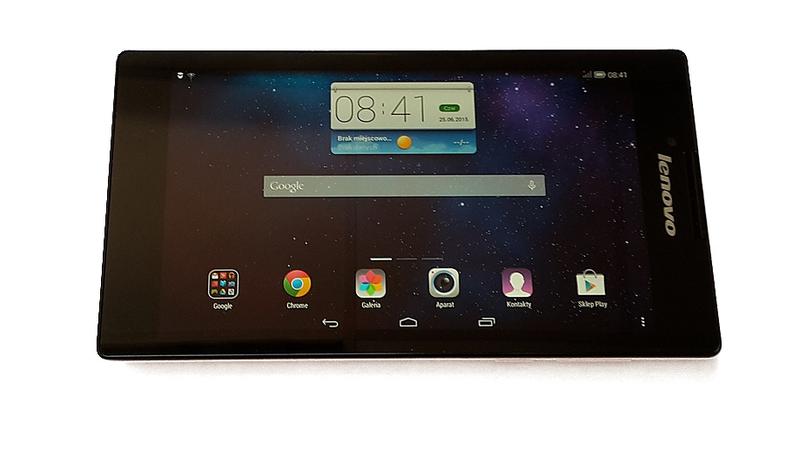
Jeżeli czujesz, że technologia to nie wszystko i pragniesz sięgnąć do korzeni, zawsze możesz skorzystać z Bluetooth. Ta zapomniana funkcja z lat 2000 nadal działa! Wystarczy, że oba telefony znajdą się w pobliżu, uruchomisz Bluetooth, a następnie w swoim starym Lenovo otworzysz „Kontakty”. Wybierz numery, które chcesz udostępnić, a następnie kliknij „Udostępnij przez Bluetooth”. Na nowym urządzeniu po prostu zaakceptujesz transfer. Proste jak drut, prawda?
Na koniec, jeśli masz przy sobie kartę SIM, możesz skorzystać z jednej z najstarszych metod – przenieść kontakty na kartę SIM. Choć to rozwiązanie sprawdza się w kryzysowych sytuacjach, może być ograniczone pod względem ilości. Wystarczy zapisać kontakty na karcie, przełożyć ją do nowego telefonu i zaimportować dane. Czasami klasyka to najlepsza opcja – przynajmniej nie musisz martwić się, że przypadkiem coś skasujesz! Więc do dzieła, przenoś kontakty na nowego Lenowa i przerzuć się na technologię zgodną z aktualnymi trendami, podczas gdy Twoi znajomi będą wciąż pisać numery na kawałkach papieru!
Oto kilka metod przenoszenia kontaktów na urządzeniu Lenovo:
- Synchronizacja z kontem Google.
- Transfer przez Bluetooth.
- Przeniesienie kontaktów na kartę SIM.
Poradnik dla początkujących: Jak zsynchornizować kontakty z chmurą
Zgadnij, co może być gorsze od nieprzyjemnego dźwięku budzika o świcie? Bez wątpienia zapomnienie o przeniesieniu swoich kontaktów na nowy telefon! Każdy z nas przechowuje w smartfonie całą bibliotekę numerów, nie tylko do bliskich, ale także do ważnych współpracowników. Dlatego warto zastanowić się, jak uniknąć pułapki i nie stracić tych cennych kontaktów. Oto krótki poradnik, który krok po kroku wyjaśni, jak zsynchornizować swoje kontakty z chmurą, aby po zakupie nowego telefonu uniknąć tej, ah, tak niemiłej sytuacji.
Na początek, jeżeli korzystasz z systemu Android, skorzystanie z konta Google to niemal strzał w dziesiątkę! Wystarczy zalogować się na swoje konto na nowym urządzeniu, a następnie powinieneś zobaczyć, jak kontakty automatycznie się synchronizują. Prosto, prawda? Pamiętaj jednak, że najpierw musisz załadować swoje kontakty do „Kontakty Google” w starym telefonie. Naprawdę szkoda byłoby stracić numer do znajomej,która zawsze ma najlepsze przepisy na ciasta!
Inne metody przenoszenia kontaktów
Jeśli jesteś użytkownikiem iPhone’a, sytuacja również jest łatwa! Po prostu zaloguj się na swoje konto iCloud na nowym telefonie, a w momencie włączenia synchronizacji wszystkie kontakty z iCloud natychmiast przeniosą się na nowy sprzęt. Co więcej, jeśli masz przy sobie jedynie starszą wersję telefonu bez dostępu do chmury, nie musisz się martwić! Możesz skorzystać z Bluetooth, aby przenieść kontakty z jednego telefonu na drugi. Zaledwie kilka kliknięć wystarczy, a Twoja lista kontaktów znajdzie się w zasięgu ręki.
Oto kilka innych metod przenoszenia kontaktów:
- Przeniesienie kontaktów za pomocą karty SIM.
- Użycie aplikacji do zarządzania kontaktami.
- Wykorzystanie kopii zapasowej na komputerze.
Na zakończenie, jeśli masz doświadczenie z kartami SIM, nie zapominaj, że to jedna z najstarszych, ale wciąż skutecznych metod! Wystarczy zapisać kontakty na karcie SIM, przenieść ją do nowego telefonu, a następnie zaimportować numery. Choć może to być bardziej czasochłonne, przynajmniej nie musisz martwić się o przerwy w dostawie prądu podczas synchronizacji. Szkoda też, że nikt już nie wysyła pocztówek z kontaktami, ponieważ to mogłoby być naprawdę zabawne! W każdym razie, teraz wiesz, jak to zrobić. Teraz leć i przenieś swoje kontakty – niech każda rozmowa będzie bezproblemowa!
Rozwiązywanie problemów: Co zrobić, gdy nie możesz skopiować kontaktów?
Przenoszenie kontaktów z jednego telefonu do drugiego ma charakter prawdziwej sztuki. Kiedy otrzymujesz nowy telefon, stajesz przed poważnym dylematem: jak zachować wszystkie cenne numery oraz adresy, które kryją się w twojej „internetowej kieszeni”? Nie przejmuj się, ponieważ istnieją sprawdzone rozwiązania! Przede wszystkim, zanim poczujesz panikę, sprawdź, czy nie zsynchronizowałeś już danych z Google. Konto Google pełni bowiem rolę osobistej chmury, która gromadzi wszystkie numery jak mama niosąca zakupy w torbie.
Najprostsze sposoby na przeniesienie kontaktów
Jeśli należysz do licznej grupy użytkowników Androida, rozwiązanie staje się proste jak „dwa i dwa”. Wystarczy zsynchronizować kontakty z Kontakty Google, a na nowym telefonie należy tylko zalogować się na to samo konto. Bam! Twoje kontakty wracają do ciebie niczym fusy z herbaty. Możesz także spróbować przenieść numery za pośrednictwem Bluetooth, chociaż to rozwiązanie przypomina grę w podchody – oba telefony muszą być blisko siebie, a ponadto trzeba pamiętać o włączeniu Bluetooth! Ach, gdyby tylko tak łatwo było przekonać się do nowej aplikacji do przenoszenia danych.
Kiedy technologie zawodzą…
Nie ma sensu się oszukiwać! Gdy zapomnisz o synchronizacji lub Bluetooth nie działa, nie popadaj w rozpacz jak bohater dramatu. Nowoczesne aplikacje do przenoszenia danych mogą stać się twoim wybawieniem. Dobre oprogramowanie pozwoli na przesunięcie numerów w zaledwie kilka minut, a frustracja zniknie jak poranna mgła. Naturalnie, możesz również wypróbować tradycyjny sposób z kartą SIM, jednak pamiętaj, że liczba kontaktów, które możesz przenieść, jest mocno ograniczona. To trochę jak przesyłanie wiadomości w butelce, które okupuje przestrzeń w oceanach danych!
W ostateczności, gdy technologia cię zawodzi, możesz spróbować samodzielnie ratować sytuację! Ta metoda może nie być nowoczesna, lecz czasami ręczne spisanie kontaktów na papierze przynosi ulgę i stanowi zastrzyk nadziei, którego poszukujesz. Poniżej przedstawiam kilka rozwiązań, które mogą ci pomóc w przenoszeniu kontaktów:
- Synchronizacja z Kontakty Google
- Transfer przez Bluetooth
- Użycie nowoczesnych aplikacji do przenoszenia danych
- Ręczne spisanie kontaktów na papierze
Nie zapominaj, że każda technologia to jedynie narzędzie, a twoje zmysły i pomysłowość odgrywają kluczową rolę. Przenoszenie kontaktów to sztuka – a ty jesteś artystą, więc ciesz się tworzeniem swoich nowych kompozycji numerów.
| Metoda | Opis |
|---|---|
| Synchronizacja z Kontakty Google | Prosta metoda przeniesienia kontaktów poprzez zalogowanie się na to samo konto Google na nowym telefonie. |
| Transfer przez Bluetooth | Przenieś numery, trzymając oba telefony blisko siebie z włączonym Bluetooth. |
| Użycie nowoczesnych aplikacji do przenoszenia danych | Szybkie przesuwanie numerów w kilka minut za pomocą dedykowanego oprogramowania. |
| Ręczne spisanie kontaktów na papierze | Tradycyjna metoda, która pozwala na zapisanie kontaktów jako awaryjne rozwiązanie. |
Czy wiesz, że jedną z najprostszych metod przenoszenia kontaktów jest korzystanie z aplikacji do synchronizacji, które często są preinstalowane na większości telefonów Lenovo? Dzięki nim możesz mieć pewność, że Twoje dane są zabezpieczone i dostępne nawet w przypadku utraty urządzenia!
Zarządzanie kontaktami: Najlepsze aplikacje do organizacji i synchronizacji kontaktów na Lenovo
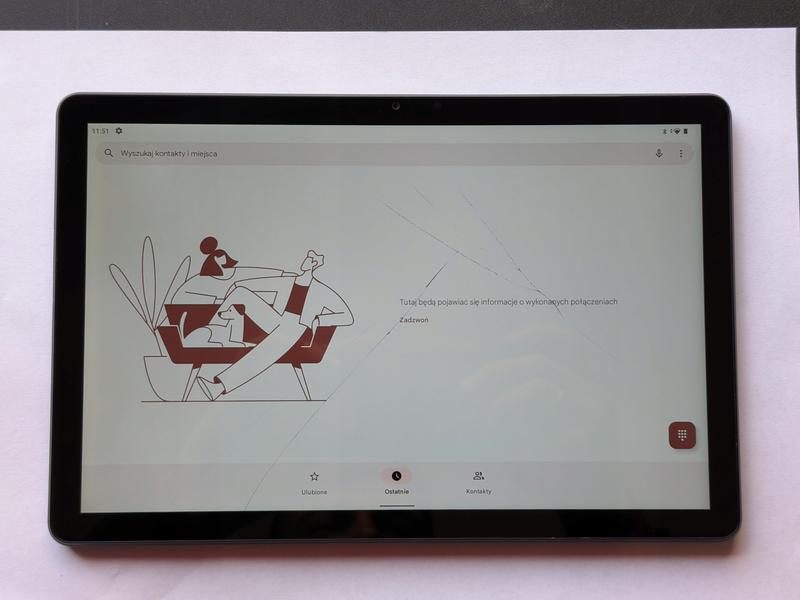
Zarządzanie kontaktami w dzisiejszych czasach przypomina nieco sztukę. Choć na pierwszy rzut oka może wydawać się to skomplikowane, wystarczy skorzystać z odpowiednio dobranych aplikacji na Lenovo, aby osiągnąć świetne rezultaty w krótkim czasie. Kto chciałby tracić godziny na przeszukiwanie starych kartotek, gdy nowoczesna technologia stoi na wyciągnięcie ręki? Na szczęście Lenovo dostarcza nam wiele narzędzi, które znacząco ułatwiają organizację i synchronizację kontaktów, sprawiając, że cały proces staje się zarówno efektywny, jak i przyjemny!
Jednym z najpopularniejszych rozwiązań, z których warto skorzystać, jest wykorzystanie Kontaktów Google. Mówiąc krótko, zakładając konto Google, uzyskujemy dostęp do chmurowej synchronizacji, co pozwala na łatwe przenoszenie kontaktów pomiędzy różnymi urządzeniami. Wystarczy, że zalogujemy się na to samo konto na nowym Lenovo, a wszystkie cenne numery będą dostępne w zasięgu ręki. Prosto, prawda? Zapomnijmy więc o ręcznym przepisywaniu kontaktów – to już sprawa przeszłości!
Alternatywy dla synchronizacji kontaktów
Nie można jednak zapominać, że rynek oferuje wiele innych możliwości poza Kontakty Google! Jeśli preferujemy nieco bardziej wyszukane rozwiązania, z łatwością znajdziemy aplikacje do przenoszenia danych. W sklepie z aplikacjami czeka na nas wiele programów, które bez problemu przetransportują nasze kontakty na nowe urządzenie. Dzięki nim wszystko przebiega szybko, sprawnie i co najważniejsze – bez zbędnych nerwów! Ponadto, jeśli jesteś nostalgikiem, masz możliwość skorzystania z klasycznych metod, takich jak przenoszenie danych z karty SIM czy użycie Bluetooth. W końcu, czyż nie warto czasami wrócić do korzeni?
Oto kilka alternatywnych metod na synchronizację kontaktów:
- Aplikacje do przenoszenia danych z Google Play
- Przenoszenie danych za pomocą karty SIM
- Użycie Bluetooth do przesyłania kontaktów
- Aplikacje typu „klonowanie” telefonu
Podsumowując, zarządzanie kontaktami na Lenovo to czysta przyjemność, wynikająca z różnorodności dostępnych aplikacji i narzędzi. Niezależnie od tego, czy jesteś zwolennikiem nowoczesnych rozwiązań, czy raczej preferujesz klasykę, odpowiednie narzędzia z pewnością pozwolą Ci efektywnie organizować i synchronizować kontakty. I pamiętaj, że na koniec dnia możesz nie tylko zyskać uporządkowaną książkę kontaktów, ale także mnóstwo uśmiechów na twarzy! W końcu, kto nie ceni sobie chwili rozrywki podczas organizacji swojego życia?
Pytania i odpowiedzi
Jak najszybciej skopiować kontakty z urządzenia Lenovo na nowe?
Najłatwiejszym sposobem jest synchronizacja kontaktów z kontem Google. Wystarczy zalogować się na nowe urządzenie i wszystkie kontakty automatycznie się przeniosą.
Czy mogę przenieść kontakty przez Bluetooth?
Tak, Bluetooth to klasyczna metoda, którą można wykorzystać do transferu kontaktów. Wystarczy, że oba telefony będą w pobliżu oraz włączony Bluetooth na obu urządzeniach.
Jakie są ograniczenia przy przenoszeniu kontaktów na kartę SIM?
Przeniesienie kontaktów na kartę SIM ogranicza ilość numerów, które można przesłać. To może nie być idealne rozwiązanie, jeśli masz wiele kontaktów do przeniesienia.
Co zrobić, gdy synchronizacja nie działa?
Jeśli synchronizacja z Google nie działa, możesz spróbować korzystać z aplikacji do przenoszenia danych lub skopiować kontakty ręcznie na papierze. W przypadku problemów z technologią, tradycyjne metody mogą okazać się pomocne.
Czy są inne metody przenoszenia kontaktów na Lenovo?
Oczywiście! Można użyć aplikacji do przenoszenia danych, skopiować kontakty na kartę SIM lub skorzystać z Bluetooth. Istnieje wiele opcji, aby skutecznie zorganizować i skopiować swoje kontakty.



