
 Waldemar Rokita
Uruchomienie kamery w laptopie Acer stanowi stosunkowo prostą czynność, jednak dla niektórych osób może przypominać rozwiązywanie zagadki w grze komputerowej. Rozpoczynamy od najłatwiejszego kroku, który najczęściej rozwiązuje wiele problemów – skróty klawiszowe! Na klawiaturze znajdziesz klawisz z symbolem kamerki. Przytrzymaj klawisz Fn, a następnie naciśnij klawisz funkcyjny F1-F12, który jest oznaczony jako kamera. Mamy nadzieję, że Twoja mina wygląda teraz jak z okładki, a nie jak z programu horrorowego!
Humorystyczne zmagania z ustawieniami Windows
Jeżeli uruchomienie kamery za pomocą klawiszy się nie udało, czas na bardziej zaawansowane kroki! Przejdź do menu Start i wyszukaj aplikację „Aparat”. Po kliknięciu powinieneś zobaczyć siebie na ekranie. Oczywiście, jeśli akurat jesteś w piżamie, lepiej nie zapraszać znajomych do wideorozmowy. Pamiętaj także o sprawdzeniu ustawień prywatności – Windows skrywa swoje tajemnice, a czasami uniemożliwia aplikacjom korzystanie z kamery. Wejdź w Ustawienia, następnie Prywatność, a później Kamera. Tak, brzmi to jak skomplikowane hasło do skarbca, ale pamiętaj, aby postępować powoli, aby uniknąć paniki!
- Sprawdzenie skrótów klawiszowych (Fn + F1-F12) do uruchomienia kamery.
- Wyszukiwanie aplikacji „Aparat” w menu Start.
- Weryfikacja ustawień prywatności w systemie Windows w sekcji Kamera.
- Otwarcie Menedżera urządzeń i sprawdzenie stanu kamery.
- Aktualizacja lub reinstalacja sterowników, jeśli to konieczne.
- Sprawdzenie fizycznego przełącznika kamery, jeśli jest dostępny.
- Skorzystanie z pomocy specjalisty, jeśli problem nadal występuje.
- Rozważenie zakupu nowej kamerki, jeśli obecna jest uszkodzona.
- Alternatywne korzystanie ze smartfona jako kamery do wideokonferencji.
Jeśli wcześniejsze rozwiązania zawiodły, nadszedł czas na detektywistyczne zmagania w Menedżerze urządzeń. Otwórz go, a następnie zlokalizuj sekcję „Kamery” lub „Urządzenia do obrazowania”. Jeżeli kamera miała zły dzień, może pojawić się tam z błędem. W takim przypadku kliknij na nią prawym przyciskiem myszy i sprawdź, czy możesz ją włączyć lub zaktualizować jej sterowniki. Gdyby kamera się nadal opierała, możesz zmagać się z problemem, który jest trudny do wykrycia, na przykład z oprogramowaniem antywirusowym. Tak, czasami Twój komputer staje się zbyt czujny i widzi kamerę jako potencjalnego szpiega!
Podsumowując, uruchomienie kamery w laptopach Acer wymaga kilku kluczowych kroków, które można przeprowadzić z optymizmem i odrobiną humoru. Oto główne kroki, które warto podjąć, aby uruchomić kamerę:
- Sprawdzenie skrótów klawiszowych (Fn + F1-F12)
- Wyszukać aplikację „Aparat” w menu Start
- Sprawdzić ustawienia prywatności w Ustawieniach systemowych
- Otworzyć Menedżer urządzeń i zlokalizować sekcję „Kamery”
- Aktualizować sterowniki kamery, jeśli to konieczne
Teraz, gdy już wiesz, jak to zrobić, bądź ostrożny wobec każdego, kto odważy się przeszkodzić w Twoim filmowym debiucie! Jeśli jednak napotkałeś poważniejsze problemy, może warto rozważyć wizytę u specjalistów. Aż do tego momentu życzymy Ci udanych wideorozmów i… niech Twoja kamera zawsze działa!
Rozwiązywanie problemów z kamerą – co zrobić, gdy nie działa?
Nagłe wyłączenie kamerki w laptopie w najmniej odpowiednim momencie, na przykład podczas kluczowej wideorozmowy, może wywołać spore frustracje. Przy pierwszych oznakach problemów nie warto panikować ani zakładać, że sprzęt przestał działać na zawsze. Zamiast tego, zróbmy kilka podstawowych kroków. Po pierwsze, sprawdźmy, czy nie zablokowaliśmy dostępu kamery w ustawieniach prywatności. To trochę tak, jakby zamknąć zasłony w oknie życia, aby nikt nie przeszkadzał nam w intymnych momentach! W systemie Windows wystarczy udać się do Ustawień, następnie do sekcji Prywatność i tam do Kamery, by upewnić się, że przyznaliśmy odpowiednie zezwolenie.
Jeśli te działania nie przyniosą rezultatu, warto przyjrzeć się sterownikom, które odpowiadają za działanie kamerki. Często te sterowniki zachowują się tak, jak złośliwi sąsiedzi, którzy tylko czekają na okazję do zamieszania! Otwórz Menedżera urządzeń – nie udawaj, że nie wiesz, jak to zrobić! Sprawdź listę kamer i poszukaj oznak nieprawidłowego działania, takich jak żółte wykrzykniki. Gdy je znajdziesz, staraj się je zaktualizować lub, jeśli to nie przyniesie efektu, odinstaluj je, aby system mógł je ponownie zainstalować. To działa jak postawienie sąsiadów do pionu – czasami ich humor wymaga poprawy!
Nie zapominajmy również o sprawdzeniu skrótów klawiszowych – te małe magiczne kombinacje potrafią uruchomić wiele funkcji. Często wystarczy wcisnąć odpowiedni klawisz z ikonką kamery przy jednoczesnym przytrzymaniu klawisza Fn. Jeśli mimo wszystko kamerka nie działa, sprawdź, czy obiektyw nie jest zasłonięty fizycznym przełącznikiem. To sytuacja, jak zapomnienie o otwarciu zasłon, kiedy pragnie się, aby słońce w końcu weszło do naszego domowego biura!
Jeżeli jednak żadne z tych rozwiązań nie przynoszą rezultatu, nadeszła pora na bardziej zdecydowane kroki. Oto kilka możliwości, które warto rozważyć:
- Skorzystanie z pomocy specjalisty, który dokładnie zdiagnozuje problem.
- Inwestycja w nowy model kamerki, jeśli obecna jest już na skraju wytrzymałości.
- Rozważenie użycia smartfona jako alternatywy do wideokonferencji, z odpowiednią aplikacją do kamery.
W końcu, jeśli kamerka zbliża się do końca swoich dni, lepiej zainwestować w nowy model, niż narażać się na nieodpowiednie tło podczas ważnych odpraw! Kiedy laptop stracił zdolności w tym zakresie, może warto rozważyć zamianę na smartfona ze specjalną aplikacją do kamerki, który stanie się naszym nowym pomocnikiem w wideokonferencjach!
| Krok | Opis |
|---|---|
| 1 | Sprawdzenie ustawień prywatności w systemie Windows w sekcji Kamery. |
| 2 | Przeglądanie Menedżera urządzeń w celu aktualizacji lub reinstalacji sterowników. |
| 3 | Sprawdzenie skrótów klawiszowych do uruchomienia kamerki. |
| 4 | Upewnienie się, że obiektyw kamery nie jest zasłonięty poprzez fizyczny przełącznik. |
| 5 | Skorzystanie z pomocy specjalisty w celu diagnozy problemu. |
| 6 | Inwestycja w nowy model kamerki, jeśli obecna jest uszkodzona. |
| 7 | Rozważenie użycia smartfona jako alternatywy do wideokonferencji z odpowiednią aplikacją. |
Ciekawostką jest to, że niektóre laptopy Acer posiadają fizyczny przełącznik, który pozwala na szybkie włączanie i wyłączanie kamerki, co może być bardzo przydatne dla osób dbających o prywatność. Znajduje się on zazwyczaj z boku urządzenia i umożliwia natychmiastowe zablokowanie kamery bez potrzeby zagłębiania się w ustawienia systemowe.
Najlepsze aplikacje do korzystania z kamerki na laptopie
Kamerka w laptopie, choć mała, odgrywa zaskakująco ważną rolę i czasami przysparza więcej problemów, niż rzeczywiste korzystanie z jej możliwości. Większość nowoczesnych laptopów dysponuje tym elementem, co sprawia, że staje się on idealnym narzędziem do wideorozmów, zdalnych lekcji czy szalonych spotkań online z przyjaciółmi. Co jednak zrobić, gdy kamera postanowi odpocząć? Na szczęście pojawiają się aplikacje, które pomogą w pełni wykorzystać potencjał tej małej soczewki! Właśnie tutaj na horyzoncie zjawiają się prawdziwi bohaterowie: aplikacje do korzystania z kamerki, które sprawią, że twoje wideorozmowy będą prawdziwą przyjemnością, pozbawioną jakichkolwiek przeszkód.
Na pierwszym miejscu w zestawieniu superbohaterek znajduje się aplikacja „OBS Studio”, czyli Open Broadcaster Software. Ta aplikacja uchodzi za prawdziwego króla w świecie oprogramowania do nagrywania i transmisji na żywo. Jeżeli marzysz o profesjonalnej transmisji lub chcesz po prostu nagrać coś dla znajomych, OBS z pewnością sprawi, że cię nie zawiedzie. Co zaskakujące, ta doskonała aplikacja jest całkowicie darmowa! Dzięki temu narzędziu możesz stworzyć własną, wirtualną telewizję, a jedyne ograniczenie to twoja wyobraźnia (i może kawa, która będzie ci towarzyszyć podczas długich transmisji).
Wrzuć to na luz z Zoom i Microsoft Teams!
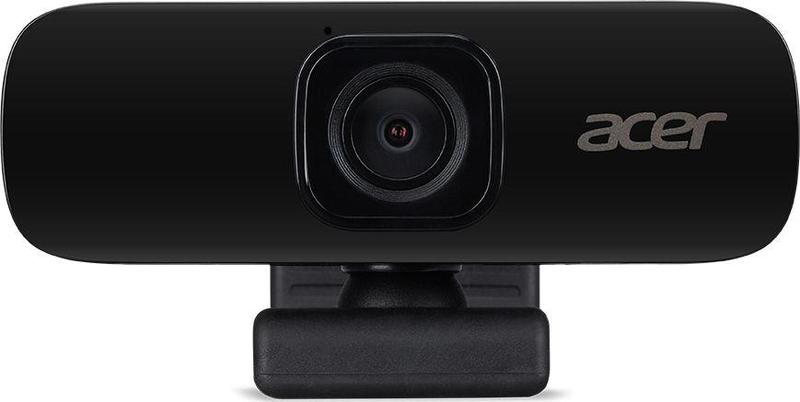
Teraz przejdźmy do Zooma i Microsoft Teams, które zyskały miano absolutnych hitów podczas pracy zdalnej. Jeżeli sądzisz, że te narzędzia to jedynie platformy do spotkań, to grubo się mylisz! W obu aplikacjach znajdziesz ogromne możliwości, które umożliwią ci dodawanie ciekawych efektów wizualnych i zmian tła. Możesz na przykład znaleźć się na egzotycznej plaży, mimo że w rzeczywistości siedzisz w dresie w swoim salonie! Pamiętaj jednak, że dla niektórych liczy się tylko to, jak się prezentujesz na ekranie, a nie to, co masz na sobie! Odpowiednie oświetlenie i ciekawe tło sprawią, że twój laptop zamieni się w prawdziwą produkcję wideo.
Na zakończenie warto wspomnieć o prostych aplikacjach do robienia zdjęć oraz nagrywania filmów, takich jak „Windows Camera” i „ManyCam”. Dzięki tym narzędziom bez trudu uchwycisz najfajniejsze chwilki w ciągu dnia, a ich obsługa jest na tyle prosta, że nawet kot poradziłby sobie z nią. Mimo że kabarety czy programy rozrywkowe nie są specjalnością kota, ty możesz bez trwogi pokazać swoje najnowsze dzieła, nie martwiąc się o skomplikowane procedury. Wystarczy po prostu kliknąć i świetnie się bawić! Pamiętaj, aby w pełni korzystać z kamery, bo w erze pandemii warto mieć w domu „oko”, które nie tylko widzi, ale również pokazuje światu twoje najpiękniejsze momenty.
Poniżej przedstawiam kilka aplikacji, które mogą ułatwić korzystanie z kamerki w laptopie:
- OBS Studio – oprogramowanie do nagrywania i transmisji na żywo.
- Zoom – platforma do wideokonferencji z dodatkowymi efektami wizualnymi.
- Microsoft Teams – narzędzie do współpracy z możliwością zmiany tła.
- Windows Camera – prosty program do robienia zdjęć i nagrywania filmów.
- ManyCam – aplikacja umożliwiająca dodawanie efektów do transmisji wideo.
Wykorzystanie kamery laptopa w codziennej pracy i nauce online
Czy zdajesz sobie sprawę, jak wielką rolę odgrywa kamera laptopa w codziennej pracy oraz nauce online? Zamiast biegać z telefonem, szukając najdogodniejszego kąta do nagrywania swojego genialnego wystąpienia, wystarczy kliknąć „start” w ulubionej aplikacji i już można pokazać światu swoje mądre oblicze! Niech nie zwiedzie Cię nieco gorsza jakość od hollywoodzkich produkcji – te nagrania mają swój urok, a przede wszystkim pozwalają nam na połączenie z zakątkami świata, które wcześniej były jedynie abstrakcją na mapie.
Warto jednak pamiętać, że technika potrafi płatać figle! Czasami nasza ukochana kamerka decyduje się na dzień wolny, a wtedy zaczyna się zabawa. Zamiast uzyskać połączenie z kolegami z pracy, mamy komiczną sytuację, w której zamiast twarzy widać czarny ekran. Dlatego dobrze jest znać kilka sztuczek dotyczących aktywacji kamery. Może się okazać, że wystarczy przytrzymać odpowiedni klawisz na klawiaturze, kliknąć w odpowiednie miejsce w menu albo po prostu rozwiązać problem z ustawieniami prywatności. A gdyby to wszystko okazało się zbyt skomplikowane, spróbuj zaczynać od głośnego „Hej, kto mnie widzi?” – zwykle to stymuluje połączenie!
Jak nie dać się zaskoczyć?
Aby uniknąć stresujących sytuacji, dobrze znać kilka kroków, które pozwolą na szybką diagnozę! Pierwszym krokiem może być sprawdzenie, czy kamera działa, a nie tylko wydaje się działać. Wystarczy zajrzeć do Menedżera urządzeń. Jeśli zobaczysz ikonę znudzonej kamery z żółtym wykrzyknikiem, czas na aktualizację sterowników! Gdyby to nie przyniosło efektów, zajrzyj do ustawień prywatności – domyślne opcje mogły wyłączyć dostęp do obrazu dla aplikacji, co nie jest najlepszym pomysłem, zwłaszcza gdy starasz się prowadzić wykład o oprogramowaniu, które powinno być żywo komentowane przez wszystkich obecnych.
Oto kilka kroków, które mogą pomóc w szybkiej diagnozie problemów z kamerą:
- Sprawdź, czy kamera jest włączona w Menedżerze urządzeń.
- Zaktualizuj sterowniki, jeśli pojawił się żółty wykrzyknik.
- Zweryfikuj ustawienia prywatności dotyczące aplikacji korzystających z kamery.
- Przeprowadź reset komputera, aby zrestartować wszystkie urządzenia.
Podsumowując, kamera laptopa stanowi tajną broń każdego z nas w dobie pracy zdalnej i nauki online. Wiedza o tym, jak ją aktywować oraz radzić sobie z problemami, sprawi, że nie tylko będziesz gotowy do działania, ale także zaimponujesz kolegom swoją technologiczną pewnością siebie. A jeśli wszystko inne zawiedzie, zawsze można zaimprowizować z pizzą jako tłem – kto powiedział, że nie można łączyć przyjemnego z pożytecznym? Kamerka w akcji, pizza na stole, a rozmowy toczą się w najlepsze!
Źródła:
- https://www.ratujlaptopa.pl/blog/jak-wlaczyc-kamerke-w-laptopie-kilka-prostych-sposobow,176
- https://cpp-polska.pl/jak-wlaczyc-kamere-w-laptopie-rozwiazywanie-problemow-z-kamera-w-windows/



