
 Waldemar Rokita
Skróty klawiszowe w laptopach Dell stanowią temat, który ma potencjał, by rozwiązać niejeden kryzys, zwłaszcza w sytuacji, gdy brakuje nam symbolu małpy (@) podczas pisania pilnego maila. Dzięki prostym kombinacjom wprowadzenie tego zasłużonego znaku okazuje się znacznie łatwiejsze, niż można by sądzić. Wystarczy zwrócić uwagę na kilka sprawdzonych metod, które mogą dosłownie otworzyć przed nami drzwi do cyfrowego świata, przynajmniej w kontekście e-maili. Poniżej przedstawiam kilka sposobów, które uratują nas w krytycznych momentach!

Najprostsza z metod polega na naciśnięciu klawiszy „Shift” i „2” jednocześnie. To najpopularniejszy sposób na klawiaturach z układem QWERTY, co sprawia, że działa na większości modeli Dell. Jednak w sytuacji, gdy korzystasz z laptopa posiadającego inny układ, na przykład niemiecki, wystarczy połączyć „Alt Gr” i „Q”. Jeżeli okaże się, że sprawa jest nieco bardziej skomplikowana, zawsze możemy skorzystać z chwytu „kopiuj – wklej”, aby wprowadzić naszą ulubioną małpę, niezależnie od tego, czy weźmiemy ją z internetu, czy z okna „Tablica znaków”!
Jakie są inne przydatne skróty?
Warto również poznać inne przydatne skróty klawiszowe, które znacząco ułatwiają życie podczas pracy na laptopie Dell. Na przykład, gdy potrzebujesz szybko skopiować coś, zastosuj kombinację „Ctrl + C”, a aby wkleić, wystarczy wcisnąć „Ctrl + V”. Co się dzieje, gdy twój laptop nagle zaczyna działać nietypowo i przestaje reagować? W takiej sytuacji spróbuj „Alt + Tab”, aby sprawnie przełączać się pomiędzy otwartymi aplikacjami. Jak widać, to naprawdę proste dla każdego, kto pragnie być mistrzem efektywności!
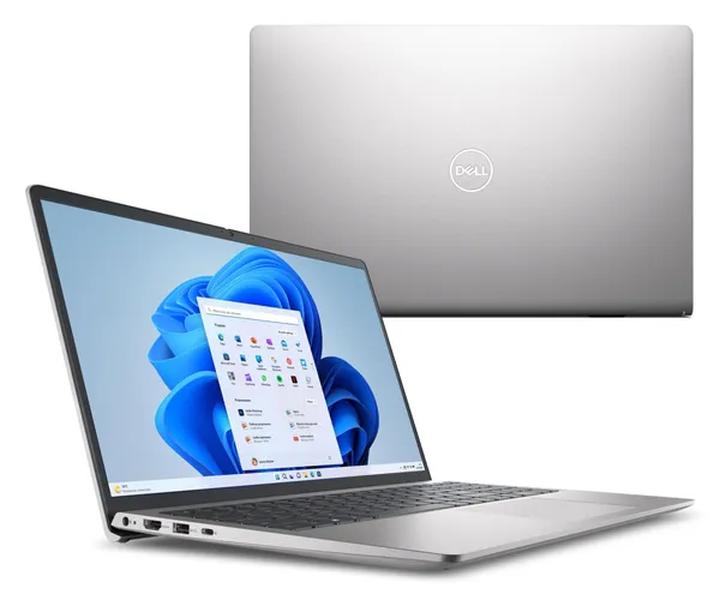
Oto lista przydatnych skrótów klawiszowych na laptopie Dell, które warto znać:
- Ctrl + C – kopiowanie zaznaczonego tekstu lub pliku.
- Ctrl + V – wklejanie skopiowanego tekstu lub pliku.
- Ctrl + Z – cofanie ostatniej akcji.
- Alt + Tab – przełączanie się między otwartymi aplikacjami.
Na zakończenie warto przypomnieć o fundamentalnej zasadzie — nigdy nie zostawiaj ważnych informacji bez kopii zapasowej. Dzięki wspomnianym skrótom klawiszowym życie z laptopem Dell staje się bardziej intuicyjne, a każda wiadomość e-mail dociera tam, gdzie powinna. Podsumowując, znaki specjalne, takie jak @, odgrywają kluczową rolę w naszej cyfrowej komunikacji. Znajomość skrótów to prosty i szybki sposób na efektywność w pracy. Poszukaj swojej małpy i wskakuj w świat najlepszych praktyk klawiaturowych!
| Skrót klawiszowy | Opis |
|---|---|
| Shift + 2 | Wprowadza symbol małpy (@) na klawiaturach z układem QWERTY. |
| Alt Gr + Q | Wprowadza symbol małpy (@) na klawiaturze z układem niemieckim. |
| Ctrl + C | Kopiowanie zaznaczonego tekstu lub pliku. |
| Ctrl + V | Wklejanie skopiowanego tekstu lub pliku. |
| Ctrl + Z | Cofanie ostatniej akcji. |
| Alt + Tab | Przełączanie się między otwartymi aplikacjami. |
Czy wiesz, że na niektórych klawiaturach Dell możesz również użyć kombinacji „Ctrl + Alt + 2”, aby wprowadzić symbol małpy (@), co jest szczególnie przydatne, gdy brak jest klawisza „Alt Gr”?
Konfiguracja klawiatury w systemie Windows – jak dostosować ustawienia do własnych potrzeb?
Każdy z nas przynajmniej raz w życiu zadał sobie pytanie: „Jak skonfigurować swoją klawiaturę w Windows?”. No dobra, może nie każdy zadaje to pytanie, ale na pewno wszyscy ci, którzy próbowali napisać e-maila, a nagle zorientowali się, że litera „Q” działa jak „W”, a „Z” zaskakuje swoją czapką na prawej stronie. Życie w klawiaturowym chaosie potrafi przysporzyć wielu trudności. Jednak bez obaw! Windows oferuje kilka sztuczek, które sprawią, że wszystkie klawisze zaczną działać zgodnie z naszymi oczekiwaniami, nawet gdy informatyka brakuje w pobliżu.
Na początek zwróć uwagę na układ klawiatury. Niezależnie od tego, czy jesteś zgranym programistą, czy po prostu kochasz pisać krótkie komentarze na Instagramie, wybór odpowiedniego układu ma kluczowe znaczenie. W Polsce najpopularniejszym układem jest „Polski (Programisty)”, ale w przypadku zagranicznych klawiatur, „małpa” może się skrywać w gąszczu klawiszy. W takiej sytuacji warto spróbować różnych kombinacji, a pamiętaj – „Shift + 2” oraz „Alt Gr + 2” to teraz twój nowy, ulubiony duet!
Jak dostosować klawiaturę do własnych potrzeb?
Oprócz wyboru układu, warto również przyjrzeć się ustawieniom klawiatury. Możliwe, że pominąłeś niektóre z tych drobnych, ale bardzo ważnych funkcji. Częstotliwość wibracji klawiszy oraz opóźnienia w interakcjach to nie tylko technikalia; to jak dodawanie przyprawy do ulubionej potrawy! Aby uzyskać dostęp do tych opcji, wystarczy przejść do „Ustawień” → „Czas i język” → „Język” i modyfikować je wedle uznania. Jeśli jednak nie masz ochoty na samodzielne kombinacje, dostępnych jest wiele programów umożliwiających personalizację klawiatury na jeszcze wyższy poziom. Tak, ukryty geniuszu, ta chwila to twoja szansa, aby zostać prawdziwym królem lub królową skrótów!

Na koniec, oto mała porada: nie bój się eksperymentować! Każda klawiatura kryje swoje tajemnice, a ty jesteś ich odkrywcą. Warto poznać nie tylko popularne komendy, takie jak „Ctrl+C” (kopiuj) czy „Ctrl+V” (wklej), ale również inne skróty, które mogą zmienić twoje codzienne życie. Oto kilka przydatnych skrótów, które warto znać:
- Windows + L: zablokuje twój komputer.
- Alt + Tab: umożliwi płynne przełączanie się między aplikacjami.
- Ctrl + Z: cofnij ostatnią akcję.
- Ctrl + A: zaznacz wszystko.
Pamiętaj, każda zmiana ustawień powinna przybliżać cię do celu – na przykład do sprawniejszego pisania wiadomości – a twoja klawiatura powinna stać się twoim sprzymierzeńcem w codziennej walce z cyfrowym światem!
Problemy z wprowadzaniem znaku @ – najczęstsze przyczyny i rozwiązania
Wprowadzenie znaku @, który stał się nieodłącznym elementem naszej codziennej komunikacji, może przysporzyć nieco kłopotów. Niezliczone osoby na całym świecie zderzają się z tym wyzwaniem. Gdy próbują wysłać e-maila lub napisać coś na mediach społecznościowych, często mylą układy klawiatur. Nie wiedzą, które klawisze wcisnąć, aby uruchomić tę małpę w ich komputerowym zoo. Warto zauważyć, że nie każdy układ klawiatury wspiera tę samą metodę – dla niektórych wystarczy nacisnąć Shift + 2, podczas gdy inni muszą użyć Alt Gr + Q. A może wkrótce pojawią się mieszkańcy Niemiec korzystający z Alt Gr + Q? Kto by pomyślał, że takie małpie zamieszanie z prostym znakiem wywoła tyle trudności!
Jednak nie warto się martwić! W końcu nawet najbardziej skomplikowane klawiatury oferują odpowiednie rozwiązania dla mniej doświadczonych użytkowników. Często wystarczy tylko zmienić język klawiatury na „Polski (Programisty)” w systemie Windows. Można też po prostu znaleźć symbol w zakładce „Wstaw” w menu dokumentu. Co więcej, są także tacy, którzy rozważają skopiowanie znaku małpy i wklejenie go. Pomimo że to bardziej przypomina zabawę w chowane, to nie jest zbyt efektywne na dłuższy dystans.
Najczęstsze powody problemów z wprowadzaniem znaku @
Pojawiają się również inne problemy. Jeden z najczęstszych oszustów, który kradnie nam dostęp do @, to zmieniony układ klawiatury. Przypadkowe wciśnięcie klawisza, który dezaktywuje Alt Gr, również może wprowadzić nas w błąd. Wszystko to przypomina grę komputerową – każda przeszkoda wymaga szybkiego myślenia i działania! Niektóre programy lub aplikacje mają swoje zasady i ograniczenia. W jednym polu można pisać bez problemu, a w innym symbol @ znika jak za dotknięciem czarodziejskiej różdżki. W takich momentach warto nabrać dystansu i podejść do tematu z humorem!
Oto kilka najczęstszych powodów trudności w wprowadzaniu znaku @:
- Zmieniony układ klawiatury
- Przypadkowe dezaktywowanie klawisza Alt Gr
- Ograniczenia w niektórych programach lub aplikacjach
- Problemy z interpretacją znaków w różnorodnych polach tekstowych
Podsumowując, teraz znacie najczęstsze problemy z wprowadzaniem znaku @. Co zatem powinniście zrobić? Wystarczy trochę cierpliwości i kilka prób z różnymi układami klawiatury. Możecie być pewni, że wkrótce znajdziecie magiczną kombinację klawiszy. A jeśli to się nie uda, zawsze możecie napisać @ na kartce i zrobić zdjęcie – to też działa, prawda? 😊
Alternatywne metody wprowadzania znaku @ – aplikacje i narzędzia, które warto znać
W dzisiejszych czasach często stajemy przed wyzwaniem związanym z tajemniczym znakiem „@”, który nazywamy również małpą. Ten symbol zdecydowanie nie jest zwykłym znakiem, lecz raczej przyjemnym skrótem do świata e-maili, mediów społecznościowych i nie tylko. Można odnieść wrażenie, że występuje on w każdej chwili i w każdym miejscu, niczym irytujący pop-up z reklamą. A co zrobić, gdy podczas nagłej videorandki z laptopem (lub telefonem) nie wiesz, jak go wpisać? Na szczęście istnieją alternatywne metody, które mogą Ci w tym pomóc!
Na początku tej przygody warto zwrócić uwagę na różne układy klawiatur. Na najpopularniejszej klawiaturze QWERTY wystarczy wcisnąć Shift + 2, aby małpa pojawiła się jak za dotknięciem czarodziejskiej różdżki. Natomiast w przypadku innych układów, jak niemiecki QWERTZ, trzeba użyć kombinacji Alt Gr + Q. Jeśli ta metoda zawiedzie, z przyjemnością możesz spróbować zmienić układ klawiatury w systemie, co będzie przypominać egzotyczną podróż w krainę znaków. A jeżeli i to zawiedzie, zawsze pozostaje opcja kopiuj-wklej, ponieważ czasem drobne oszustwa prowadzą do sukcesu!
Inne genialne sposoby na „@”
Czasami rozsądnie jest zajrzeć do wirtualnego mityngowego centrum, czyli klawiatury ekranowej. Kilka kliknięć wystarczy, aby Twoje małpy były gotowe do użycia. Pamiętaj jednak, że korzystając z laptopa z systemem Windows, możesz natknąć się na problem „znikających klawiszy”. Jak poradzić sobie w takiej sytuacji? Czasami układ klawiatury zmienia się niczym kapryśna pogoda w kwietniu, dlatego warto na bieżąco obserwować przycisk Alt Gr i upewnić się, że nie przestawiłeś się przypadkiem na „układ angielski”, a także, że klawiatura numeryczna pozostaje w użyciu.
Na koniec, dla prawdziwych pasjonatów technologii, przygotowaliśmy opcję zaawansowaną – makra oraz automatyzacje! Jeżeli jesteś zapalonym wielbicielem nowinek, zwróć uwagę na narzędzia takie jak AutoHotkey, które umożliwiają tworzenie niestandardowych skrótów. Można zaprogramować klawisz w taki sposób, że po naciśnięciu „M” natychmiast pojawi się Twoje ulubione „@” – jak magiczne zaklęcie! Niezależnie od tego, jaką metodę wybierzesz, klucz do „udanych” e-maili leży w Twoich rękach, a symbole są na wyciągnięcie ręki!
- Użyj klawiszy Shift + 2 na klawiaturze QWERTY.
- W przypadku klawiatury QWERTZ spróbuj kombinacji Alt Gr + Q.
- Zmiana układu klawiatury w systemie może pomóc w problemach z wprowadzeniem znaku.
- Kopiuj i wklej to zawsze skuteczna metoda na uzyskanie znaku „@”.
- AutoHotkey umożliwia tworzenie niestandardowych skrótów na klawiaturze.
Powyższe metody mogą pomóc w sprawnym wprowadzeniu znaku „@” na różnorodnych klawiaturach.
Źródła:
- https://rekomendowanelaptopy.pl/jak-zrobic-malpe-na-klawiaturze/
- https://sklep.precio.pl/jak-zrobic-znak-malpa-na-klawiaturze
- https://www.elektroda.pl/rtvforum/topic2036410.html
- https://antyweb.pl/co-oznacza-malpa-jak-zrobic-malpe-na-klawiaturze
- https://www.dell.com/support/kbdoc/pl-pl/000175486/jak-wpisywa%C4%87-znaki-specjalne-i-symbole-w-systemie-windows



