
 Waldemar Rokita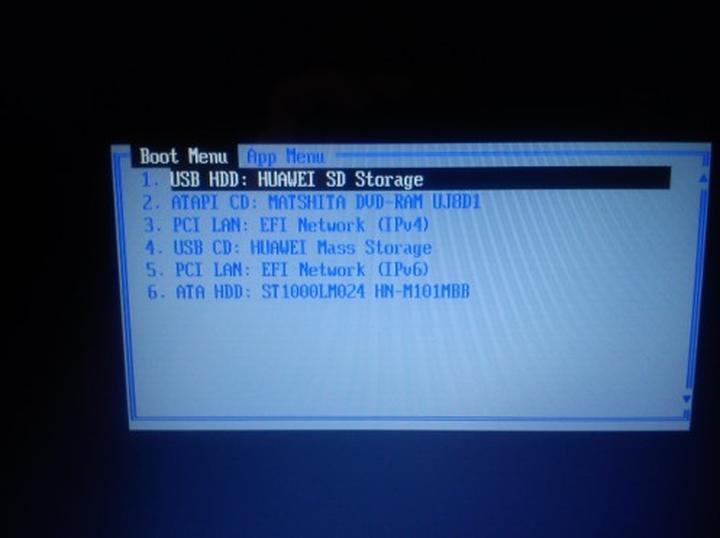
Jeżeli kiedykolwiek zastanawiałeś się, jak przygotować pendrive’a do bootowania, znalazłeś się we właściwym miejscu! Choć zadanie to może wydawać się skomplikowane, to nie martw się, przeprowadzimy cię przez ten proces jak po maśle. Na początku potrzebujesz kilku niezbędnych rzeczy: pendrive’a o pojemności minimum 8 GB, dostępu do internetu oraz odpowiedniego oprogramowania. Co najlepsze, możesz wybrać dowolny system operacyjny – od Windowsa po różne dystrybucje Linuksa. Usiądź więc wygodnie, a my ruszamy w małą przygodę z technologią!
Rozpocznijmy od sformatowania pendrive’a. Nie panikuj, ponieważ to nie jest jakieś wirtualne piekło! Wystarczy, że podłączysz pendrive do komputera, a następnie otworzysz „Mój komputer” (teraz znany też jako eksplorator plików). Po kliknięciu prawym przyciskiem myszy na ikonie pendrive’a wybierz opcję „Formatuj”. Upewnij się, że wybrałeś system plików FAT32, ponieważ właśnie ten system najlepiej nadaje się do bootowania. Pamiętaj, że sformatowanie pendrive’a wymaże wszystkie dane, dlatego jeżeli masz na nim coś ważnego, zrób najpierw kopię zapasową. I gotowe! Twój pendrive jest gotowy na przyjęcie nowego systemu operacyjnego jak niesforny uczeń do szkoły!
- Potrzebujesz pendrive’a o pojemności minimum 8 GB oraz dostępu do internetu.
- Sformatuj pendrive do systemu plików FAT32 za pomocą eksploratora plików.
- Pobierz odpowiednie oprogramowanie – Media Creation Tool dla Windows lub Rufus dla Linuksa.
- Wgraj obraz systemu na pendrive.
- Uruchom komputer i wejdź do BIOS-u, by ustawić pendrive jako pierwsze urządzenie rozruchowe.
- Sprawdź, czy zabezpieczenia Secure Boot nie blokują rozruchu z USB.
- Dokumentuj wprowadzone zmiany w BIOS-ie, by uniknąć przyszłych problemów.
- W przypadku problemów z bootowaniem, sprawdź poprawność obrazu systemu oraz ustawienia w BIOS-ie.
Przygotowujemy obraz systemu!
Kiedy twój pendrive jest już jak nowo narodzony, czas na wgranie na niego obrazu systemu. W tej kwestii najlepiej sprawdzi się program Media Creation Tool (jeżeli wybierasz Windows) lub Rufus dla fanów Linuksa. W przypadku Windows wystarczy, że odwiedzisz stronę Microsoftu, ściągniesz narzędzie i postąpisz zgodnie z instrukcjami. Wybierz opcję stworzenia nośnika USB i wskaż swój pendrive. Cała procedura przypomina robienie kanapek – ser, sałata, pendrive i gotowe! Nie zapomnij zachować odrobinę cierpliwości, ponieważ przetwarzanie może zająć chwilę.
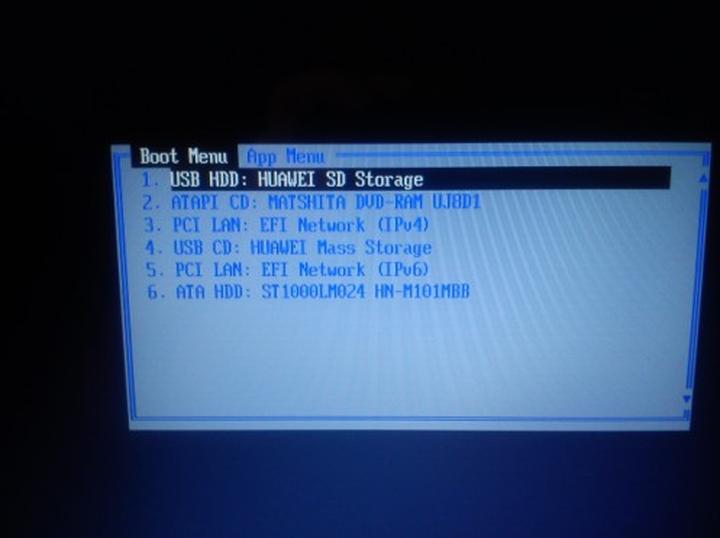
Na końcu przyszedł czas na sprytne działania w BIOSie. Tak, to może przypominać grę w chowanego z komputerem, ale nie ma się czego obawiać. Zrestartuj komputer, a podczas uruchamiania naciśnij odpowiedni klawisz (najczęściej F2, F10, DEL lub ESC – wszystko zależy od modelu). Następnie znajdź zakładkę Boot i ustaw pendrive jako pierwsze urządzenie rozruchowe. Zapewnij sobie zapisanie zmian, a voila – teraz możesz wystartować z pendrive’a! Jeśli twój komputer nadal nie chce z bootować, pamiętaj, że czasami trzeba być nieco upartym, bo komputer ma swoje humorki. Gotowy na nowe wyzwania? Powodzenia!
A oto kluczowe kroki, które musisz wykonać:
- Podłącz pendrive do komputera i otwórz eksplorator plików.
- Prawym przyciskiem myszy kliknij na ikonie pendrive’a i wybierz „Formatuj”.
- Wybierz system plików FAT32.
- Pobierz odpowiednie oprogramowanie (Media Creation Tool lub Rufus).
- Wgraj obraz systemu na pendrive.
- Uruchom komputer i wejdź do BIOS-u, aby ustawić bootowanie z pendrive’a.
| Kroki | Szczegóły |
|---|---|
| Podłączenie pendrive’a | Podłącz pendrive do komputera i otwórz eksplorator plików. |
| Formatowanie | Prawym przyciskiem myszy kliknij na ikonie pendrive’a i wybierz „Formatuj”. |
| Wybór systemu plików | Wybierz system plików FAT32. |
| Pobranie oprogramowania | Pobierz odpowiednie oprogramowanie (Media Creation Tool lub Rufus). |
| Wgranie obrazu systemu | Wgraj obraz systemu na pendrive. |
| Wejście do BIOS-u | Uruchom komputer i wejdź do BIOS-u, aby ustawić bootowanie z pendrive’a. |
Czy wiesz, że nie tylko Windows i Linux mogą być zainstalowane z pendrive’a? Możesz również stworzyć bootowalny pendrive z systemami operacyjnymi takimi jak macOS, a także różnymi narzędziami do odzyskiwania danych, co czyni go wszechstronnym narzędziem w każdej sytuacji awaryjnej!
Ustawienia BIOS: Jak odnaleźć odpowiednie opcje?
Ustawienia BIOS, chociaż dla niektórych użytkowników mogą wydawać się tajemnicze i skomplikowane, pełnią rolę osobistego asystenta Twojego komputera. To właśnie w tym miejscu podejmujesz decyzje, które znacząco wpływają na działanie Twojego laptopa lub desktopa. Zastanawiając się, jak odnaleźć BIOS, przypomnij sobie moment, gdy stoisz przed otwartą lodówką, próbując wybrać coś smacznego. Klucz do sukcesu to wiedzieć, gdzie szukać! Zazwyczaj wystarczy wcisnąć klawisz F2 lub DEL podczas uruchamiania komputera. Może właśnie teraz odkryjesz, jak aktywować tryb superbohatera swojego sprzętu!
Kiedy już znajdziesz się w BIOS-ie, przed Tobą otworzy się cała paleta opcji, które mogą przyprawić o ból głowy, tak jak instrukcja do mebli z Ikei. Zyskujesz możliwość manipulowania rozruchem systemu, co stanowi klucz do prawdziwego sukcesu instalacyjnego. Czy wiesz, że możesz ustawić bootowanie z USB? To bardzo przydatna opcja, zwłaszcza gdy planujesz zainstalować nową wersję systemu. Ale nie panikuj! Pamiętaj, aby skorzystać z opcji „Boot Order”, gdzie decydujesz, z jakiego nośnika chcesz uruchomić komputer. USB stanie się Twoim nowym najlepszym przyjacielem!
Jeżeli natrafiasz na trudności podczas ustawiania, spokojnie! Nawet najwięksi eksperci w dziedzinie BIOS-u musieli kiedyś zacząć. Spróbuj przeanalizować kilka opcji, które mogą wpłynąć na rozruch komputera, w tym zabezpieczenia Secure Boot.
- Zabezpieczenia Secure Boot mogą blokować dostęp do USB.
- Warto rozważyć różne opcje bootowania, aby usprawnić rozruch systemu.
- Zawsze dokumentuj wprowadzone zmiany, aby uniknąć problemów w przyszłości.
One mogą zablokować dostęp do USB, sprawiając, że będzie ono niedostępne, jak Skarbiec Hannibala! Gdyby moje ustawienia mogły się odezwać, prawdopodobnie prosiłyby o kawę i ciastko, aby poprawić humory podczas rozwiązywania problemów. Ty zaś potrzebujesz tylko odrobiny cierpliwości.
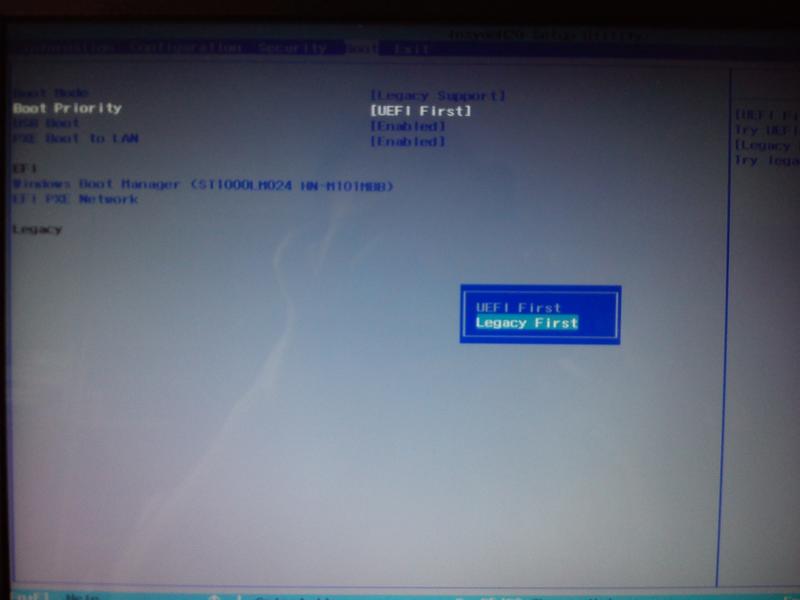
Niezaprzeczalnie pamiętaj, że każda zmiana w BIOS-ie wymaga dokładności. Działanie „na oko” może doprowadzić do sytuacji, w której Twój komputer postanowi 'ustać’ w nieokreślonym czasie. Dlatego warto mieć przy sobie notatki z wprowadzanych zmian. Kto wie, może wkrótce będziesz się chwalić sąsiadom rewolucyjnymi poprawkami w swoim sprzęcie! W momencie, gdy odnajdziesz te magiczne ustawienia, życie stanie się prostsze – jak mówi przysłowie: „Kto pyta, nie błądzi”. Zatem do dzieła!
Rozwiązywanie problemów: Co zrobić, gdy laptop nie bootuje z USB?
Gdy Twój laptop staje jak wryty na ekranie startowym, a żadne z dostępnych przycisków nie daje mu energii do dalszej pracy, sytuacja wydaje się być gorsza niż przedwczesne zakończenie ulubionego serialu. W pierwszej kolejności sprawdź, czy Twój pendrive naprawdę ma magiczną moc rozruchową. Aby upewnić się, że obraz systemu operacyjnego nagrano prawidłowo, skorzystaj z narzędzia takiego jak MediaCreationTool. Pamiętaj, że nie wszystkie pendrivy nadają się do poważnych zadań – czasami niektóre z nich postanawiają pełnić rolę statystów, a nie głównych postaci w tej technologicznej przygodzie.
Nie wahaj się zajrzeć do BIOS-u! Choć brzmi to jak stan awaryjny w grach wideo, właśnie tam kryją się kluczowe ustawienia Twojego laptopa. Sprawdź, czy masz ustawione odpowiednie opcje rozruchu, aby USB zyskało pierwszeństwo przed starym dobrym dyskiem twardym. Często w zawiłych zakamarkach BIOS-u czai się opcja „Legacy USB Support”, która, gdy jest aktywna, umożliwia systemowi zaproszenie zewnętrznych nośników do zabawy w rozruch.
Jeśli nadal osiągasz porażki, zwróć uwagę na to, czy Twój laptop nie pochodzi z minionej epoki, jak niektóre starsze modele Lenovo. Być może ich porty USB są bardziej wybredne niż modowe trendy lat dziewięćdziesiątych. Z tego powodu sprawdź, czy korzystasz z odpowiedniego portu USB, a nie na przykład z tego przeznaczonego do zapalniczki samochodowej. Często najlepiej działa port USB 2.0 – mimo że jego nazwa nie brzmi zbyt przyszłościowo, wiele modeli laptopów wciąż na tym bazuje.
Oto kilka istotnych rzeczy do sprawdzenia w BIOS-ie:
- Ustawienie pierwszego urządzenia rozruchowego na USB
- Aktywacja opcji „Legacy USB Support”
- Sprawdzenie wersji BIOS-u i ewentualna aktualizacja
Na koniec nie zapomnij o „głosie” systemu operacyjnego – tak, mówimy o „kluczu” do Windowsa! Może się zdarzyć, że Twoja wersja systemu nie jest zgodna z tym, co chcesz załadować. W takiej sytuacji, zamiast na siłę dusić laptopa, lepiej pobrać wersję kompatybilną z kluczem. Możesz nawet spróbować zainstalować starszy system, na przykład Windows 7, a później po udanym uruchomieniu przejść na najnowsze osiągnięcie techniki – bo każdy wewnętrzny nerd zasługuje na odrobinę satysfakcji. Życzę powodzenia w Twoich zmaganiach z technologią!
Porady dla użytkowników: Optymalizacja wydajności systemu po instalacji
Jeśli właśnie zainstalowałeś nowy system operacyjny, gratulacje! Twoje urządzenie zasługuje na odrobinę miłości po tak przełomowym wydarzeniu. Zanim jednak zaczniesz cieszyć się pełnią mocy swojego komputera, warto rozważyć kilka prostych kroków, które pozwolą maksymalnie wycisnąć z niego soki. Zaczynamy od odinstalowania zbędnych aplikacji! Mówię tutaj o tych wszystkich programach, które pozostały niczym nieproszony gość po zakupie laptopa. Tego rodzaju balast spowalnia system, a my chcemy, żeby działał jak Mercedes na autostradzie!
Kiedy już uporasz się z niepotrzebnymi aplikacjami, kolejnym krokiem w drodze do optymalizacji wydajności będzie dostosowanie autostartu. Na pewno nie pragniesz, aby Twoje aplikacje witały Cię jak stary znajomy przy uruchomieniu komputera. Zaloguj się do Menedżera zadań, a następnie sprawdź, jakie programy powinny istnieć w Twoim wirtualnym świecie podczas startu. Pamiętaj, że mniej znaczy więcej! W końcu to nie cztery w jednym, a jedna mocna kawa na dobry początek dnia!
Przyspiesz swoje miejsce pracy!
Jeżeli zauważasz, że twój komputer nadal działa wolno jak ślimak na wybiegu, czas na kilka dodatkowych sztuczek. W pierwszej kolejności wyłącz niepotrzebne efekty wizualne w ustawieniach systemowych. Zamiast uroczych animacji, postaw na prostotę – niski stopień szczegółowości nie oznacza końca świata! Kolejnym krokiem będzie regularne czyszczenie dysku twardego, co stanowi kluczowy element w tej układance. A gdy już poczujesz, że wszystko działa jak należy, nie zapomnij rozważyć aktualizacji sterowników. Dzięki temu będziesz mógł pochwalić się nie tylko wizytówką, ale również pełnym zestawem funkcji swojego sprzętu!
Oto kilka działań, które warto podjąć, aby przyspieszyć działanie komputera:
- Wyłącz niepotrzebne efekty wizualne.
- Regularnie czyść dysk twardy.
- Aktualizuj sterowniki urządzeń.
- Odinstaluj nieużywane aplikacje.
- Skonfiguruj ustawienia autostartu.
Na koniec warto przypomnieć o prostej, ale istotnej dbałości – regularne skanowanie w poszukiwaniu wirusów i złośliwego oprogramowania to absolutna podstawa. Nie pozwól, by coś obcego rozsiadło się przy Twoim stole! Kiedy już wszystko będzie gotowe, Twój komputer stanie się nie tylko wydajniejszy, ale także bardziej odporny na wszelkie nieprzyjemności. Przy odrobinie wysiłku zamienisz go w maszynę, która z pewnością zasługuje na tytuł „Najlepszy przyjaciel człowieka”!
Źródła:
- https://winclub.pl/topic/8632-instalacja-systemu-na-laptopie-lenovo-g505s-przycisk-novo/
- https://www.elektroda.pl/rtvforum/topic3727594.html
Pytania i odpowiedzi
Jakie są podstawowe rzeczy potrzebne do skonfigurowania bootowania z USB w laptopach Lenovo?
Aby skonfigurować bootowanie z USB, potrzebujesz pendrive’a o pojemności minimum 8 GB, dostępu do internetu oraz odpowiedniego oprogramowania. Możesz wybrać dowolny system operacyjny, od Windowsa po różne dystrybucje Linuksa.
Jak sformatować pendrive’a do bootowania?
Aby sformatować pendrive’a, podłącz go do komputera i otwórz eksplorator plików. Kliknij prawym przyciskiem myszy na ikonie pendrive’a i wybierz opcję „Formatuj”, pamiętając, aby ustawić system plików na FAT32.
Jak wgrać obraz systemu na pendrive’a?
Do wgrania obrazu systemu na pendrive’a najlepiej użyć programu Media Creation Tool (dla Windows) lub Rufus (dla Linuksa). Po pobraniu odpowiedniego oprogramowania, postępuj zgodnie z instrukcjami, aby stworzyć bootowalny nośnik USB.
Jak ustawić bootowanie z pendrive’a w BIOS-ie?
Aby ustawić bootowanie z pendrive’a w BIOS-ie, należy zrestartować komputer i podczas uruchamiania nacisnąć odpowiedni klawisz, zazwyczaj F2 lub DEL. Następnie w sekcji Boot ustaw pendrive jako pierwsze urządzenie rozruchowe i zapisz zmiany.
Co zrobić, jeśli laptop nie bootuje z USB?
Jeśli laptop nie bootuje z USB, najpierw sprawdź, czy pendrive jest prawidłowo sformatowany i posiada właściwy obraz systemu. Następnie zajrzyj do BIOS-u, aby upewnić się, że ustawienia rozruchu są poprawne, a opcja „Legacy USB Support” jest aktywna.



